

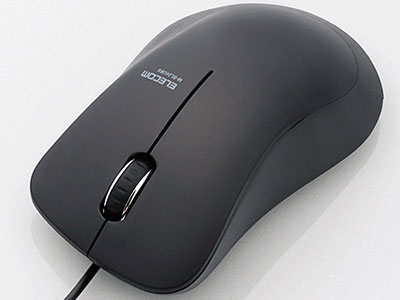
![M-BL24UBSBK [ブラック]](https://img1.kakaku.k-img.com/images/productimage/fullscale/K0000812615.jpg)
![M-BL24UBSBU [ブルー]](https://img1.kakaku.k-img.com/images/productimage/fullscale/K0000812616.jpg)
![M-BL24UBSDR [オレンジ]](https://img1.kakaku.k-img.com/images/productimage/fullscale/K0000812617.jpg)
![M-BL24UBSRD [レッド]](https://img1.kakaku.k-img.com/images/productimage/fullscale/K0000812618.jpg)
![M-BL24UBSSV [シルバー]](https://img1.kakaku.k-img.com/images/productimage/fullscale/K0000812619.jpg)
![M-BL24UBSWH [ホワイト]](https://img1.kakaku.k-img.com/images/productimage/fullscale/K0000812620.jpg)
![M-BL24UBSBK [ブラック]](https://img1.kakaku.k-img.com/images/productimage/fullscale/K0000812615%5F0001%2Ejpg)
![M-BL24UBSBK [ブラック]](https://img1.kakaku.k-img.com/images/productimage/fullscale/K0000812615%5F0002%2Ejpg)
![M-BL24UBSBU [ブルー]](https://img1.kakaku.k-img.com/images/productimage/fullscale/K0000812616%5F0001%2Ejpg)
![M-BL24UBSBU [ブルー]](https://img1.kakaku.k-img.com/images/productimage/fullscale/K0000812616%5F0002%2Ejpg)
![M-BL24UBSDR [オレンジ]](https://img1.kakaku.k-img.com/images/productimage/fullscale/K0000812617%5F0001%2Ejpg)
![M-BL24UBSDR [オレンジ]](https://img1.kakaku.k-img.com/images/productimage/fullscale/K0000812617%5F0002%2Ejpg)
![M-BL24UBSRD [レッド]](https://img1.kakaku.k-img.com/images/productimage/fullscale/K0000812618%5F0001%2Ejpg)
![M-BL24UBSRD [レッド]](https://img1.kakaku.k-img.com/images/productimage/fullscale/K0000812618%5F0002%2Ejpg)
![M-BL24UBSSV [シルバー]](https://img1.kakaku.k-img.com/images/productimage/fullscale/K0000812619%5F0001%2Ejpg)
![M-BL24UBSSV [シルバー]](https://img1.kakaku.k-img.com/images/productimage/fullscale/K0000812619%5F0002%2Ejpg)
![M-BL24UBSWH [ホワイト]](https://img1.kakaku.k-img.com/images/productimage/fullscale/K0000812620%5F0001%2Ejpg)
![M-BL24UBSWH [ホワイト]](https://img1.kakaku.k-img.com/images/productimage/fullscale/K0000812620%5F0002%2Ejpg)
![M-BL24UBSBK [ブラック]](https://img1.kakaku.k-img.com/images/productimage/t/K0000812615.jpg)
![M-BL24UBSBU [ブルー]](https://img1.kakaku.k-img.com/images/productimage/t/K0000812616.jpg)
![M-BL24UBSDR [オレンジ]](https://img1.kakaku.k-img.com/images/productimage/t/K0000812617.jpg)
![M-BL24UBSRD [レッド]](https://img1.kakaku.k-img.com/images/productimage/t/K0000812618.jpg)
![M-BL24UBSSV [シルバー]](https://img1.kakaku.k-img.com/images/productimage/t/K0000812619.jpg)
![M-BL24UBSWH [ホワイト]](https://img1.kakaku.k-img.com/images/productimage/t/K0000812620.jpg)
![M-BL24UBSBK [ブラック]](https://img1.kakaku.k-img.com/images/productimage/t/K0000812615%5F0001%2Ejpg)
![M-BL24UBSBK [ブラック]](https://img1.kakaku.k-img.com/images/productimage/t/K0000812615%5F0002%2Ejpg)
![M-BL24UBSBU [ブルー]](https://img1.kakaku.k-img.com/images/productimage/t/K0000812616%5F0001%2Ejpg)
![M-BL24UBSBU [ブルー]](https://img1.kakaku.k-img.com/images/productimage/t/K0000812616%5F0002%2Ejpg)
![M-BL24UBSDR [オレンジ]](https://img1.kakaku.k-img.com/images/productimage/t/K0000812617%5F0001%2Ejpg)
![M-BL24UBSDR [オレンジ]](https://img1.kakaku.k-img.com/images/productimage/t/K0000812617%5F0002%2Ejpg)
![M-BL24UBSRD [レッド]](https://img1.kakaku.k-img.com/images/productimage/t/K0000812618%5F0001%2Ejpg)
![M-BL24UBSRD [レッド]](https://img1.kakaku.k-img.com/images/productimage/t/K0000812618%5F0002%2Ejpg)
![M-BL24UBSSV [シルバー]](https://img1.kakaku.k-img.com/images/productimage/t/K0000812619%5F0001%2Ejpg)
![M-BL24UBSSV [シルバー]](https://img1.kakaku.k-img.com/images/productimage/t/K0000812619%5F0002%2Ejpg)
![M-BL24UBSWH [ホワイト]](https://img1.kakaku.k-img.com/images/productimage/t/K0000812620%5F0001%2Ejpg)
![M-BL24UBSWH [ホワイト]](https://img1.kakaku.k-img.com/images/productimage/t/K0000812620%5F0002%2Ejpg)
エレコム
M-BL24UBS
スペック・仕様
すべてのスペック・仕様を見る- タイプ
- BlueLEDマウス
- インターフェイス
- USB
- ボタン数
- 3 ボタン
- 重さ
- 72 g
- メーカー公式情報
- メーカートップページ メーカー直販サイト メーカー製品情報ページ プレスリリース
![M-BL24UBSBK [ブラック]](https://img1.kakaku.k-img.com/images/productimage/m/K0000812615.jpg)
![M-BL24UBSBU [ブルー]](https://img1.kakaku.k-img.com/images/productimage/m/K0000812616.jpg)
![M-BL24UBSDR [オレンジ]](https://img1.kakaku.k-img.com/images/productimage/m/K0000812617.jpg)
![M-BL24UBSRD [レッド]](https://img1.kakaku.k-img.com/images/productimage/m/K0000812618.jpg)
![M-BL24UBSSV [シルバー]](https://img1.kakaku.k-img.com/images/productimage/m/K0000812619.jpg)
![M-BL24UBSWH [ホワイト]](https://img1.kakaku.k-img.com/images/productimage/m/K0000812620.jpg)
M-BL24UBSは現在価格情報の登録がありません。
ショップが販売価格を掲載するまでお待ちください。
価格が掲載された時にメールでお知らせします
M-BL24UBS のレビュー・評価
(13件)
満足度
1.70集計対象13件 / 総投稿数13件
-
50%
-
47%
-
37%
-
223%
-
161%
プロレビュー・モニターレビューは集計対象から除外しています

-
現在に使っているマウスと購入したマウスをUSB端子で交換しただけでは、このマウスは次のような症状が発生します。 ・左クリックを押すと、右クリックが反応する。 ・右クリックでスクロールボタンが押された時の反応をする。 ・クリックをしていないのに、右クリックや左クリックの動作をする。 ・パソコンの電源が切れているときに、古いマウスはマウスのLEDが点灯して いないのに、このマウスはLEDが点灯する。 このような症状が発生したら、 次の順にクリックして『HD準拠マウス』ドライバを再インストールしてください。 (windows10の場合) 1.画面に[PC]アイコンを表示する。 ①画面を右クリックして、「個人用設定(R)」を左クリックする。 ②表示された画面の左側の「テーマ」を左クリックする。 ③表示された画面の右側の「関連設定」の「デスクトップアイコンの設定」を 左クリックする。 ④表示された画面の「□コンピュータ(M)」を左クリックしてレ印をつける、 ⑤[適用(A)]ボタンを左クリックする。 ⑥[OK]ボタンを左クリックする。 ⑦表示されていた画面が消える。 ⑧表示されている画面の右上の[X]ボタンを左クリックする。 ⑨表示されていた画面が消える。 ⑩画面を見て、[PC]アイコンが表示されていることを確認する。 2.[PC]アイコンから「デバイスマネージャー」を表示させる。 ①[PC]アイコンを右クリックして、「プロパティ(R)」を左クリックする。 ②表示された画面の左側の「デバイスマネージャー」を左クリックする。 ③画面に「デバイスマネージャー」が表示される。 3.「デバイスマネージャー」で『HD準拠マウス』ドライバをアンインストールする。 ①表示された画面の中の「マウスとそのほかのポインティングデバイス」を 左ダブルクリックをする。 ②「HD準拠マウス」を右クリックする。 ③「デバイスのアンインストール(U)」を左クリックする。 ④「HD準拠マウス」がアンインストールされて表示からきえる。 4.『HD準拠マウス』ドライバを再インストールする。 ①マウスのUSBをパソコンから抜く。 ②一呼吸する。 ③マウスのUSBを差し込む。 ④「HD準拠マウス」がインストールされる。 ⑤表示されている画面の「デバイスマネージャー」の右上の[X]ボタンを 左クリックして表示を消す。 ⑥正常性を確認する。 終わり
-
購入当初から左クリックを押すと、右クリックが反応する症状に見舞われ、 その後、右クリックでスクロールボタンが押された時の反応をし始めた。 数か月後にはスクロールボタンで何回転させても下に移動しなくなった。 こちらを見ると、他でも同じような不具合が多発されているよう。 今後のエレコム社製品の購入は控えたくなる一品。
-
安かろう悪かろうでした。みなさんのようにゲームで頻繁に使わない右クリックは、問題がないですが、左クリックが反応したりしなかったり、ネットショップで即購入に反応がなく、いくら左クリックを押しても、画面がカゴから決済画面に進まないことが多々。30分かかってようやく買い物ができるという始末。 昔からあるカチカチいうマウスか静音マウスは、お金を出して上級の物を購入することをお勧めします。
- M-BL24UBSのレビューをすべて見る
M-BL24UBS のクチコミ
(0件/0スレッド)
M-BL24UBS のスペック・仕様
| 基本スペック | |
|---|---|
| タイプ
タイプ BlueLEDマウス 青色LEDを利用するタイプです。周波数の短い青色光線を用いているため、読み取り精度が非常に高いのが特徴です。また、光沢面も含めたあらゆる場所での操作が可能です。 レーザーマウス レーザー光を利用したタイプです。BlueLEDタイプほどではありませんが、高い読み取り性能を備え、光沢面や布の上での読み取りも可能です。しかし、販売価格が高いのが難点です。 光学式マウス 赤色のLEDを利用したタイプで、価格が安いため、普及率がもっとも高くなっています。なお、光沢面や白い面では反応しないといった欠点があるため、使用環境が限られます。 トラックボール マウス本体を動かすのではなく、備え付けのボールを指で転がすことで、画面上のポインターを操作する仕組みの入力機器です。手首にやさしく、狭い場所でも使用できるというメリットがありますが、使いこなすには慣れが必要です。 IR LEDマウス 赤外線LEDを利用するタイプです。消費電力が低く、電池1本で1年以上使用できるとアピールする製品もあるなど無線接続に最適。一方、光沢面や白い面での読み取りが甘いという弱点も。 ボールマウス 底面にあるボールを転がして動きを検知するタイプのマウスです。 タッチパッド 製品の表面を指でなぞる動きにあわせて、画面上のポインターが動くという仕組みの入力機器です。多くのノートPCに標準搭載されています。デスクトップPCで、Windows8.1やWindows10のタッチ操作をしたい場合にも役立ちます。 |
BlueLEDマウス |
| ケーブル | 有線 |
| ボタン数
ボタン数 ボタン数 マウスの基本構成は左右のボタンと中央のスクロールホイールですが、ブラウザの「戻る」や「進む」など、特定の機能を割り当てるために追加ボタンが搭載されたマウスもあります。追加ボタンは、ショートカットを割り当てることも可能なので、特定の作業を繰り返して行うことが多い人に便利です。 |
3 ボタン |
| 解像度(カウント)
解像度(カウント) 解像度(カウント) マウス本体が1インチ移動した際に、画面上のポインターがどれだけ移動するかを示した数値です。単位はdpiで、一般使用には800~1600dpiあれば十分ですが、ゲーマー向けとして10000dpiを超える超高解像度マウスもあります。解像度が高いほど、少ない操作でポインターを大きく移動させることができます。 |
800 dpi |
| インターフェイス | USB |
| 静音 | ○ |
| サイズ・重量 | |
|---|---|
| 重さ | 72 g |
| 幅x高さx奥行 | 67.4x38.1x109 mm |
| ケーブル長さ | 1 m |
| カラー | |
|---|---|
| カラー |
|
- 詳細情報を含め、掲載している価格や詳細情報・付属品・画像など全ての情報は、万全の保証をいたしかねます。実際に購入なさる場合は各メーカーへお問い合わせください。また、空白部分は未調査の項目です。
- 掲載情報に誤りを発見した場合は、こちらまでご連絡ください。
色を選択してください