

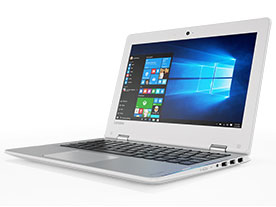
![ideapad 310S Celeron N3350・4GBメモリー・500GB HDD搭載 80U4000DJP [チョークホワイト]](https://img1.kakaku.k-img.com/images/productimage/fullscale/K0000919938.jpg)
![ideapad 310S Celeron N3350・4GBメモリー・500GB HDD搭載 80U4000DJP [チョークホワイト]](https://img1.kakaku.k-img.com/images/productimage/t/K0000919938.jpg)

Lenovo
ideapad 310S Celeron N3350・4GBメモリー・500GB HDD搭載モデル
- Lenovoの直販サイトで購入するメリット
-
- アフターサポートは100%国内対応!修理も100%国内で実施
- 即納モデルは最短当日出荷。カスタマイズ可能な受注生産モデルもご用意!
- Amazon Pay対応!Lenovo Rewardポイントで買えば買う程お得
スペック・仕様
すべてのスペック・仕様を見る- 画面サイズ
- 11.6 型(インチ)
- CPU
- インテル Celeron N3350(Apollo Lake)
1.1GHz/2コア
- ストレージ容量
- HDD:500GB
- メモリ容量
- 4 GB
- ビデオチップ
- Intel HD Graphics 500
- OS
- Windows 10 Home 64bit
- 重量
- 1.3 kg
- メーカー公式情報
- メーカートップページ メーカー直販サイト メーカー製品情報ページ
カラー
-
指定なし
-円
-
![ideapad 310S Celeron N3350・4GBメモリー・500GB HDD搭載 80U4000DJP [チョークホワイト]](https://img1.kakaku.k-img.com/images/productimage/m/K0000919938.jpg)
チョークホワイト
-円
-
![ideapad 310S Celeron N3350・4GBメモリー・500GB HDD搭載 80U4000CJP [エボニーブラック]](https://img1.kakaku.k-img.com/images/productimage/noimage_4_3.svg)
エボニーブラック
-円
ideapad 310S Celeron N3350・4GBメモリー・500GB HDD搭載モデルは現在価格情報の登録がありません。
ショップが販売価格を掲載するまでお待ちください。
価格が掲載された時にメールでお知らせします
ideapad 310S Celeron N3350・4GBメモリー・500GB HDD搭載モデル に関連する製品
新旧モデル
-
閲覧中の製品
2016年10月31日 発売
Lenovo
ideapad 310S Celeron N3350・4GBメモリー・500GB HDD搭載モデル
3.50(3件)- 円~
-
新モデル
2017年9月25日 発売
Lenovo
-(0件)- 円~
ideapad 310S Celeron N3350・4GBメモリー・500GB HDD搭載モデル のレビュー・評価
(3件)
満足度
3.50集計対象3件 / 総投稿数3件
-
50%
-
466%
-
333%
-
20%
-
10%
プロレビュー・モニターレビューは集計対象から除外しています

-
【デザイン】 コンパクトにまとまっていてよい。 縁がシルバーになっているのがアクセントになっていて、つい目がいってしまう。 【処理速度】 N3350ということですが、よく似た構成のLenovo S21e(N2840)より若干もたつく感じを受けた。 eMMCとHDDとの違いなのか、またバーストモード(?)の効きによるものかは不明。 【グラフィック性能】 このクラスとしては標準的。 【拡張性】 USB3.0、2.0、HDMI(標準型)、有線LANがあり、使い勝手は良い。 メモリ増設は、まぁこのクラスの製品なら不可能でしょう。 【使いやすさ】 キーボードのタッチもこの価格なら標準的。 個人的には使いやすいとは思いますが、仕事で長時間使うのはちょっと… 【携帯性】 それなりに軽いです。 HDD500GB、メモリ4MBと考えると十分。 【バッテリ】 基本的にACアダプタをつないだままにしていますが、ちょっとした移動では問題ありませんでした。 【液晶】 光沢がないので見やすいのは確か。 【総評】 ブラウズやちょっといた作業程度であれば、普通に使えるうえ、メモリやHDD容量があるのであまり気負いせずに使えると思います。 若干クラムシェルっぽい形状が安っぽさを与えている感じがするのが…とはいえ、確かに安いのですが。 S21eと比べて有利な点があるはずなのに、使っていてそれを感じられなかったのが、少し残念。 現行機種なので、持ち運びメインであれば選択肢に加えるのは問題ないでしょう。 Lenovoから定期的に割引価格のメールが届くので、要チェックかも知れません。
-
リビングダイニングに常備し、 家族ですぐに調べ物をしたいときに使用しています ご飯テーブルの上に置いて使っています ・デザイン この値段でこの質感は満足です。 安価な東芝製15inchも持っていますが、圧倒的にこちらの方が良い質感です ・処理速度 たまに固まることがあります。 会社で使っているレッツノートに比べると遅いなと感じます ・グラフィック 映像評価できるコンテンツを見ていないので無評価としています ・拡張性 ポートは十分です。 ・使いやすさ 期待していた機能はそなえられており、PCとして問題なしです 光学ドライブはないので、ソフトウェアのインストールに外付け光学ドライブを別途購入しました。 ただ、この11インチクラスに光学ドライブ付きはほぼなさそうでした (会社の12インチレッツノートにはついてたのでついてるものだと思っていました。ご注意ください) ・携帯性 軽い、小さいで大満足です 行儀悪いですが、ご飯食べているときにダイニングテーブルに置いても大丈夫です ・バッテリ 想像以上に短い。すぐになくなります ずっと家に置いてあるのでいいですが、この先少し煩わしく感じそう ・液晶 特別気になる点もなく、使用しています。
-
題名の通りです。 SSDにしたり、8GBRAMにしましたが、CPU(C-60)の遅さが若干解消したくらいでした。 一番効いたのが、WEBブラウザをChromeにしたこと(泣)。 AO722に比べると雲泥の差があります。 セレロンと言えど、Nで始まるので、心配しつつ期待していましたが、結果OKでした。 何となく気にしながら使うSSDよりHDDのほうが安心感があります(全く私的感想)。 仕事では同じレノボのi5 CPU 13.3インチを使っていますが、いたわり充電機能(60%満充電)に非常に満足しており、この機種にも期待していましたが、同じ機能がありホッとしました。 他のメーカーもこの機能を搭載して欲しいです。 何か、特許とかの障壁でもあるのでしょうか。 メモリカードスロットにSDカードを入れるとき、途中で止まり、異物でもあるのかと思いましたが、14mm位出っ張った状態が正常のようです。 ですから、メモリカードを刺したままの移動はできないと思ったほうが良いです。 Function機能ボタンですが、今まで使った機種と違い、印刷されている機能はFnボタンとの同時押しではなく、単独押しです。 従って、アプリで指定されているFunctionボタンは、左下のFnボタンとの同時押しで使うことになります。 それにスリープボタンが無いようですが、小さめのノートパソコンとしてはどうかと思います。 蓋を閉じる=スリープ設定は好きではないので、独立したスリープボタン(Zz)があれば良かった。 液晶パネルとの間の銀色の蝶番(?)ですが、本体が黒のほうがきれいに見えるかも知れない。 私は、黒ではつまらないので白を買いましたが。 初めて電源を入れたとき、画面設定が強コントラストになっていて文字色など見やすく出来ず困りましたが、なんとか今まで使ってきた画面になりました。 どうやったか、もう忘れました。 追加レビュー Functionoボタンがフツーでないのに我慢できず、suyupapaさんのレビューを見てBIOS設定を変更しました。 当たり前ですが、電源オン時にF2を押してもダメで、Fn+F2ボタンでBIOS設定に入れます。 最初、なんでBIOS設定に入れないか悩みましたが(泣)。 結果、スリープからの目覚めもなんかフツーになったような感じです。 曖昧な表現で申し訳ありませんが、BIOS設定変更前は右横の電源ボタンを何回か押さないと目覚めなかったような。
- ideapad 310S Celeron N3350・4GBメモリー・500GB HDD搭載モデルのレビューをすべて見る
ideapad 310S Celeron N3350・4GBメモリー・500GB HDD搭載モデル のクチコミ
(3件/1スレッド)
-
Apollo Lakeコスパいいですね。 ファンレスでしょうか?
- ideapad 310S Celeron N3350・4GBメモリー・500GB HDD搭載モデルのクチコミをすべて見る
ideapad 310S Celeron N3350・4GBメモリー・500GB HDD搭載モデル のスペック・仕様
| 基本スペック | |
|---|---|
| CPU
CPU CPU CPUはさまざまな処理を行う、言わばパソコンの頭脳で、現在はインテルの「Core」シリーズとAMDの「Ryzen」シリーズが主流です。 |
インテル Celeron N3350(Apollo Lake) 1.1GHz/2コア |
| 画面サイズ
画面サイズ 画面サイズ
本体を閉じた際のサイズの目安は次の通りです。 11~13インチ : A4サイズ相当 13~14.5インチ : B4サイズ相当 14.5インチ以上 : A3サイズ以上 |
11.6 型(インチ) |
| 解像度
解像度 解像度
解像度が高いほど、より細かな表示が可能。 |
WXGA (1366x768) |
| ワイド画面
ワイド画面 ワイド画面
横に長いディスプレイのこと。 |
○ |
| メモリ容量
メモリ容量 メモリ容量 データを長期的に保存するHDDやSSDとは異なり、一時的に保存する場所です。この容量が大きくなるほど、データ処理が速くなります。 |
4GB |
| メモリ規格 | DDR3L PC3L-12800 |
| メモリスロット(空き) | 0(0) |
| ストレージ容量
ストレージ容量 ストレージ容量 データを保存しておくためのパーツで、HDDとSSDの2種類があります。HDDは価格が安いため大容量を搭載したものが多く、SSDはHDDよりも高速・静か・衝撃に強い・低消費電力ですが高価といった特徴があります。 |
HDD:500GB |
| ビデオチップ | Intel HD Graphics 500 |
| ビデオメモリ | 2048MB |
| 詳細スペック | |
|---|---|
| OS | Windows 10 Home 64bit |
| 駆動時間 | JEITA Ver2.0:6.5時間 |
| インターフェース | HDMI端子 USB3.0 SDカードスロット |
| その他 | Webカメラ Bluetooth |
| ネットワーク | |
|---|---|
| 無線LAN
無線LAN 無線LAN ワイヤレスでインターネットや家庭内ネットワーク(LAN)に接続する機能で、ほぼすべてのノートパソコンに搭載されています。IEEE802.11a/b/g/n/acなど、複数の規格があります。高速通信を行いたいなら、最新のIEEE802.11axに対応している製品を選びましょう。 |
Wi-Fi 5 (11ac) |
| LAN | 100/1000Mbps |
| サイズ・重量 | |
|---|---|
| 重量 | 1.3 kg |
| 幅x高さx奥行 | 295x20.4x205 mm |
| カラー | |
|---|---|
| カラー |
|
- 詳細情報を含め、掲載している価格や詳細情報・付属品・画像など全ての情報は、万全の保証をいたしかねます。実際に購入なさる場合は各メーカーへお問い合わせください。また、空白部分は未調査の項目です。
- 掲載情報に誤りを発見した場合は、こちらまでご連絡ください。