

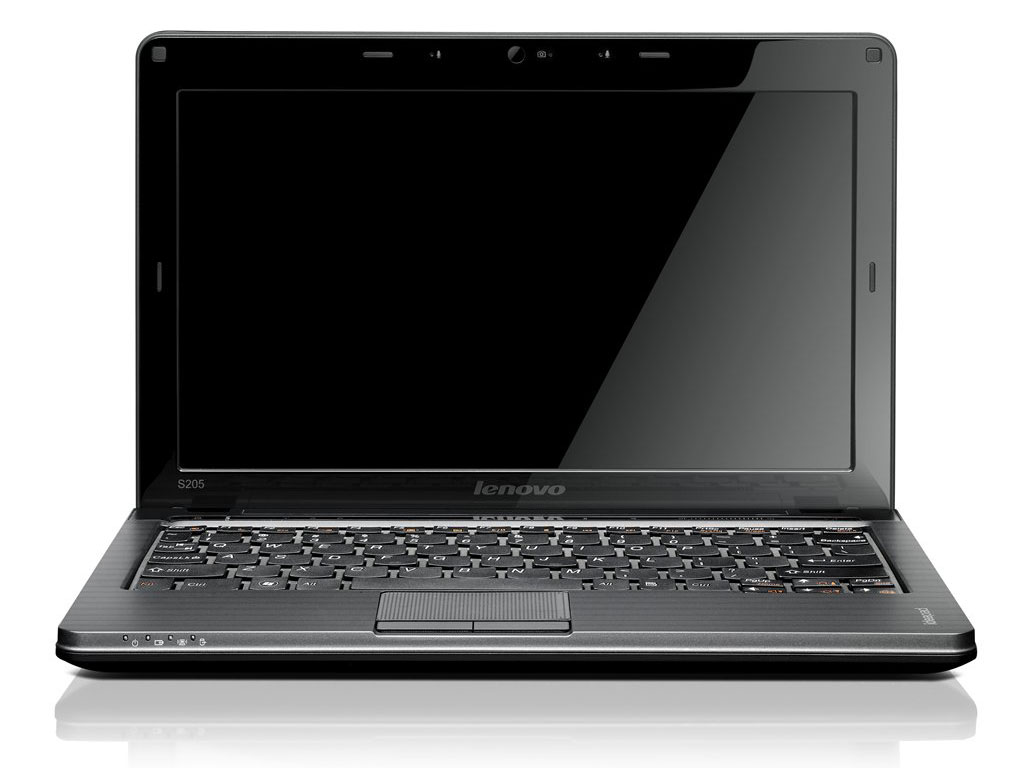

※キーボードは日本語仕様です
画像は組み合わせの一例です
Windows 7は2020年1月14日(日本時間)にサポートが終了しました。
セキュリティ更新プログラムが提供されていないため、ウイルス・ワームなどに対するリスクがあります。詳しくはこちら
Lenovo
IdeaPad S205 103892J
スペック・仕様
すべてのスペック・仕様を見る- 画面サイズ
- 11.6 型(インチ)
- CPU
- AMD Dual-Core E 450
1.65GHz/2コア
- メモリ容量
- 2 GB
- OS
- Windows 7 Home Premium 64bit
- 重量
- 1.3 kg
- メーカー公式情報
- メーカートップページ メーカー直販サイト
IdeaPad S205 103892Jは現在価格情報の登録がありません。
ショップが販売価格を掲載するまでお待ちください。
価格が掲載された時にメールでお知らせします
IdeaPad S205 103892J のレビュー・評価
(11件)
満足度
4.47集計対象11件 / 総投稿数11件
-
545%
-
454%
-
30%
-
20%
-
10%
集計対象は通常レビューとキャンペーンレビューです。プロレビュー・モニターレビューは集計対象から除外しています。

-
【デザイン】 シンプルなデザインで気に入っています。可もなく不可もなく。 【処理速度】 ネットしかしないので十分です。 【グラフィック性能】 重い動画は厳しいかな。フルHDだと飛ぶときがあります。 【拡張性】 メモリだけ増やしました。 【使いやすさ】 起動もまあまあ早いし、使いやすいかな。 なれもあるけど、キーボードはボタンの大小があり、使いづらいかもしれない。 【携帯性】 軽いよー。 【バッテリ】 すぐなくなるよー。でもウチの中でしか使わないので、問題なし。 【液晶】 十分きれい。 【総評】 34,800円で買ったので、大満足です。 この価格で壊れることなく、使えますので、十分です。
-
【デザイン】 UltraBookにはかないませんが、薄さが気に入りました。 【処理速度】 ネット、文書作成程度なら全く問題なし。 【使いやすさ】 今まで使っていたS10eからキーボードのピッチが変わっているので多少使いずらいですが、慣れれば問題ないはず。 【携帯性】 携帯する用途ではほぼ使わないですが、 普段、仰向けに寝ながらおなかの上にのせて使っていて、軽さは気に入ってます。 【液晶】 大きさも画質も今の用途では全く問題なし。 【総評】 現状特に不満はありません。これだけのものが3万円台前半で買えてしまうんですね。
-
【デザイン】 無評価としましたが,これは個人の好みによるところが大きいためです. 個人的には,購入前は「パープルはあんまり好きじゃないんだよなあ」などと考えてましたが,現物を見てみるとカラーも柄もさほど気になりませんでした. 【処理速度】 たまにちょっともたつくなあ,ということがありますが,基本的にはさほど気になりません. ただ,メモリ2GBというのが心許なく感じたため,早々に8GBに増設(4000円弱の追加出費)し,RAMDiskを作り,ブラウザキャッシュなどをそこへ保存することにしました.ウェブブラウジングはなかなか快適です. 【使いやすさ】 タッチパッドに関しては,ソフトのほうで細かい設定ができたので,悪い印象はありません.ブラウザの「戻る」「進む」もパッドに割り当てて,ブラウジングをより快適にしてみました. キーボードに関しては,FnキーとCtrlキー(左)がメインマシンと逆の配置でしたが,慣れてしまい気にならなくなりました.Fnキー系の配置も悪くないと思います.ただ,長音符キーが少し小さいです.が,これもじきに慣れるでしょう. 【携帯性】 Win7 Home Premium 64bit版でこの大きさなら文句ないと思います. 【バッテリ】 主に自宅での使用を考えて購入したため,評価は無評価としましたが,公称3.1時間ですから,アダプタと一緒に持ち歩くことになるかと思います. 【総評】 価格も考えると,サブマシンとしてならこの性能で充分すぎるくらいかと思います. 欲を言えば,CPUはintel core i シリーズあたりがよかったかな……とは思いましたが,まあそれは我侭というものでしょう.
- IdeaPad S205 103892Jのレビューをすべて見る
IdeaPad S205 103892J のクチコミ
(165件/32スレッド)
-
BIOS画面に入ってLoad defaultとしてBIOSの初期設定を呼び戻すと、冷却ファンの全力疾走は止まりました。 Windows10に更新してから各種のデバイスドライバの更新を検索しても全てWindows8で止められていて、 特別に打てる策がないので書き残しておきます。 Windows10に入ってからの電源管理オプションでプロセッサの電源管理として冷却ファンの動作を変更するポリシー(規律)はありますが、冷却ファンの全力疾走が継続している時に設定を変更しても効果がありませんでした。
-
用意するもの No.2マイナスドライバー No.3プラスドライバー(百円均一にあります。) ねじを仮置きする箱 !)共通事項 プラスドライバーの先端に磁力がつけてある品物なら楽にできます。 使用しているねじが小さいので、非常に軽い力で閉まるように考えられています。 無理な力を入れてはいけません。 ねじを引き抜くときはねじ山にしっかりとドライバーを立てますが、 じんわりと力を加えてください。激しくするとねじ山が損なわれます。 ねじを締めるときは一度に全部締め付けるのではなく、 1)一旦仮に位置決めをします。 2)柔らかく対角線を描くように閉めます。 3)最後に念を押すように締め込みを確定します。 !)メモリの注意事項 4MBx2 PC10600、最大搭載量は8GBまでですが、8GBx1はだめです。 !)SSDの注意事項 引っ越し元と同じ容量ではないので、単純なデータの引っ越しを考えると 多少面倒なので、工場出荷時の状態をSSDに作成します。 作業を始める前に外付けのDVDドライブを接続して、 システムリカバリディスクを作成します。 あらかじめDVD-Rを二枚用意してください。 外付けのDVDドライブを接続して、ドライバのインストールが完了すると、 エクスプローラからドライブの中身が参照できる準備ができています。 ここまで準備を整えたらキーボード上端右側にあるワンキーリカバリボタンを ボールペンで押します。 ボタンをティッシュで覆ってから押すと黒点がボタンに付きません。 システムリカバリディスクの作成に掛かる時間は二時間を目安にしてください。 容量は120GB以上を検討ください。 規格は3.5inch Serial ATA Revision 3.0の転送速度が3Gbytesです。 現行機種を新品で購入されるなら何でもはまります。 SSDの厚みが7mmと9mmがありますが、7mmは選ばないでください。 元々から9mmのHDD(東芝 MK3265GSX http://kakaku.com/item/K0000056133/spec/)が 装着されていました。 ☆裏蓋の外し方。 液晶パネルを閉じて本体を裏返しにします。 バッテリパックを抜けないように固定しているロックを解除します。 バッテリパックを引き抜きます。 バッテリパックに隠れていた頭の大きくて平たいビスを三本抜きます。 (このビスは短いです。) 本体を表向きにします。 液晶パネルを全開位置まで開きます。 キーボード上部、F2キーとPauseキーに人差し指の爪を引っかけてゆっくりと起こします。 キーボードはそのまま180度回転させて伏せておきます。 ねじを四カ所抜きます。 最後の四カ所目はLenovoの白い保護シールに隠されているので、 シールを破壊してください。(本体保証には関係ないです。) キーボードを表向きにしますが、元通りにはめ直しておかなくてもいいです。 液晶パネルを閉じて本体を裏向きにします。 裏蓋に見えている八カ所の穴からねじを抜きます。 SDカードスロットに差してある保護カバーを排出します。 (一旦押し込むと、留め金が解除されて突き出てきます。) SDカードスロットの角にNo.2マイナスドライバーを差し入れて裏蓋をこじ開け始めます。 こじ開ける進行方向は本体を裏側にして時計回りです。 パキパキと聞こえてきますが、 プラスチック製の留め金が解除される音なので、気にしない。 1)本体の手前側の裏蓋が開きます。 2)ヘッドフォン、マイク→有線LANコネクタの裏蓋が開きます。 3)ヒンジ部分を破壊しないようにじんわりと裏蓋を開けます。(ここは慎重に進行) 4)バッテリーパック直近に見えている四つの留め金を開きます。 5)ヒンジ部分を破壊しないようにじんわりと裏蓋を開きます。 6)排気口部分まで開くと裏蓋が外れます。
-
作成しようとすると、「サービスパーティションが見つかりません。現在この機能は利用できません。」となりリカバリディスクを作成できません。 ネットで調べてみると 「思い当たる節は「MiniTool Partition Wizard Home Edition」というソフトでパーティションの容量をいじってしまいました。」 という方の質問にたどり着きました。 実は私も同じソフトでパーティション変更していますのでそれが原因なのでしょう。 この方は「壊す覚悟でHDDの中をdiskpartで書き換えて、パーティションIDを変えると直りました。」 と言われておりますが、どういう作業をしたのか全くわかりません。 わかる方簡単に教えていただけないでしょうか? ちなみにこうなってしまったらもう絶対に工場出荷時に戻すことはできないということでしょうか? 実はHDDからCrucial m4 CT128M4SSD2に換装しております。(この換装にも相当てこずりました。) なおさらリカバリディスクの作成は無理でしょうか? もしそうならOEMパーティションは邪魔なだけなので削除しようと思っています。 どうかよろしくお願いします。 *他に選択の余地がないのなら有料で購入することも考えます。
- IdeaPad S205 103892Jのクチコミをすべて見る
IdeaPad S205 103892J のスペック・仕様
| 基本スペック | |
|---|---|
| CPU
CPU CPU CPUはさまざまな処理を行う、言わばパソコンの頭脳で、現在はインテルの「Core」シリーズとAMDの「Ryzen」シリーズが主流です。 |
AMD Dual-Core E 450 1.65GHz/2コア |
| 画面サイズ
画面サイズ 画面サイズ
本体を閉じた際のサイズの目安は次の通りです。 11~13インチ : A4サイズ相当 13~14.5インチ : B4サイズ相当 14.5インチ以上 : A3サイズ以上 |
11.6 型(インチ) |
| 解像度
解像度 解像度
解像度が高いほど、より細かな表示が可能。 |
WXGA (1366x768) |
| ワイド画面
ワイド画面 ワイド画面
横に長いディスプレイのこと。 |
○ |
| メモリ容量
メモリ容量 メモリ容量 データを長期的に保存するHDDやSSDとは異なり、一時的に保存する場所です。この容量が大きくなるほど、データ処理が速くなります。 |
2GB |
| メモリ規格 | DDR3 PC3-10600 |
| メモリスロット(空き) | 2(1) |
| ビデオチップ | AMD Radeon HD 6310 |
| 詳細スペック | |
|---|---|
| OS | Windows 7 Home Premium 64bit |
| その他 | Webカメラ HDMI端子 |
| ネットワーク | |
|---|---|
| 無線LAN
無線LAN 無線LAN ワイヤレスでインターネットや家庭内ネットワーク(LAN)に接続する機能で、ほぼすべてのノートパソコンに搭載されています。IEEE802.11a/b/g/n/acなど、複数の規格があります。高速通信を行いたいなら、最新のIEEE802.11axに対応している製品を選びましょう。 |
Wi-Fi 4 (11n) |
| LAN | 10/100Mbps |
| サイズ・重量 | |
|---|---|
| 重量 | 1.3 kg |
| 幅x高さx奥行 | 290x30.6x193 mm |
| カラー | |
|---|---|
| カラー | ダークパープル |
- 詳細情報を含め、掲載している価格や詳細情報・付属品・画像など全ての情報は、万全の保証をいたしかねます。実際に購入なさる場合は各メーカーへお問い合わせください。また、空白部分は未調査の項目です。
- 掲載情報に誤りを発見した場合は、こちらまでご連絡ください。
色を選択してください