


Windows 7は2020年1月14日(日本時間)にサポートが終了しました。
セキュリティ更新プログラムが提供されていないため、ウイルス・ワームなどに対するリスクがあります。詳しくはこちら
ASUS
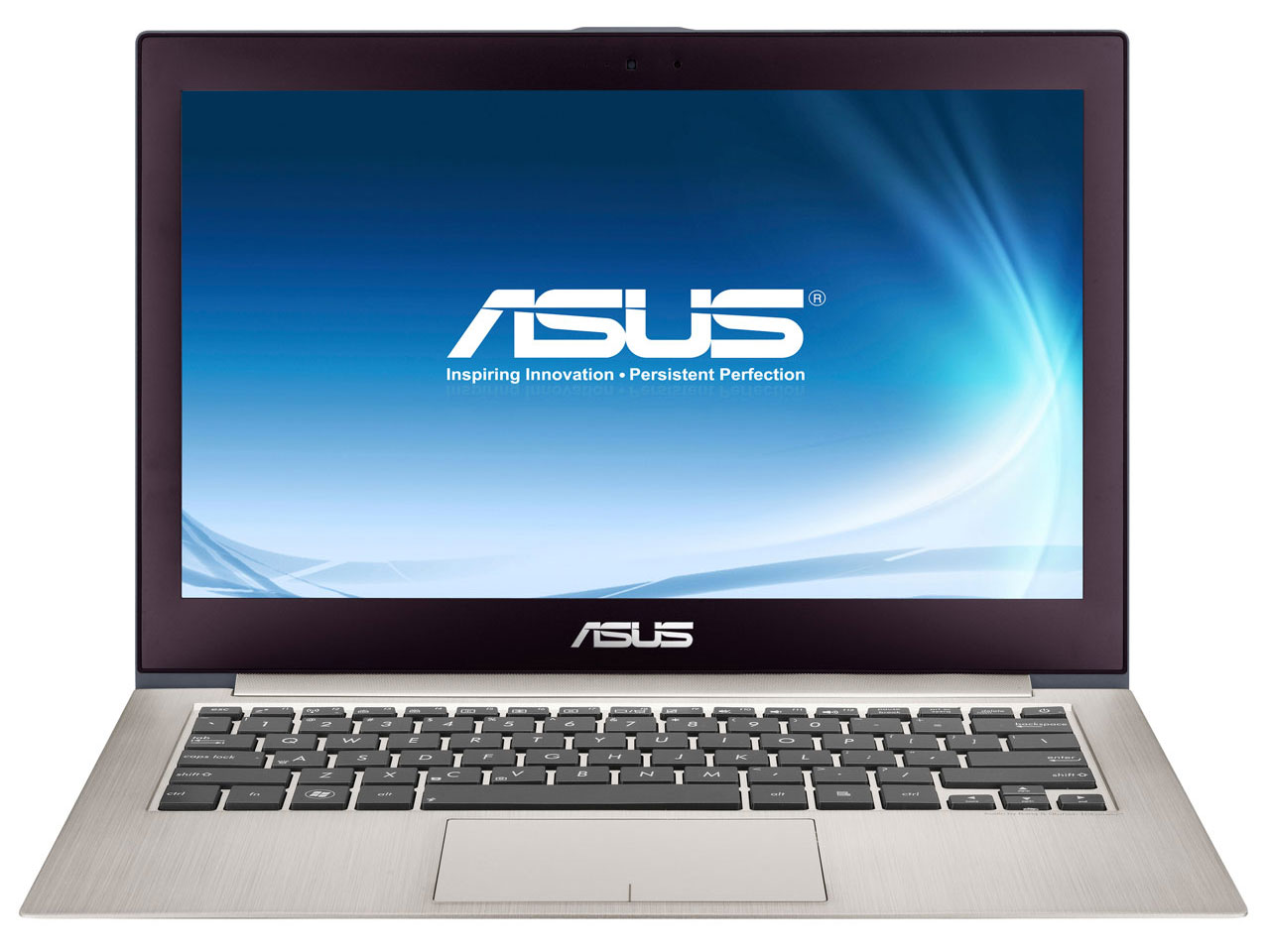
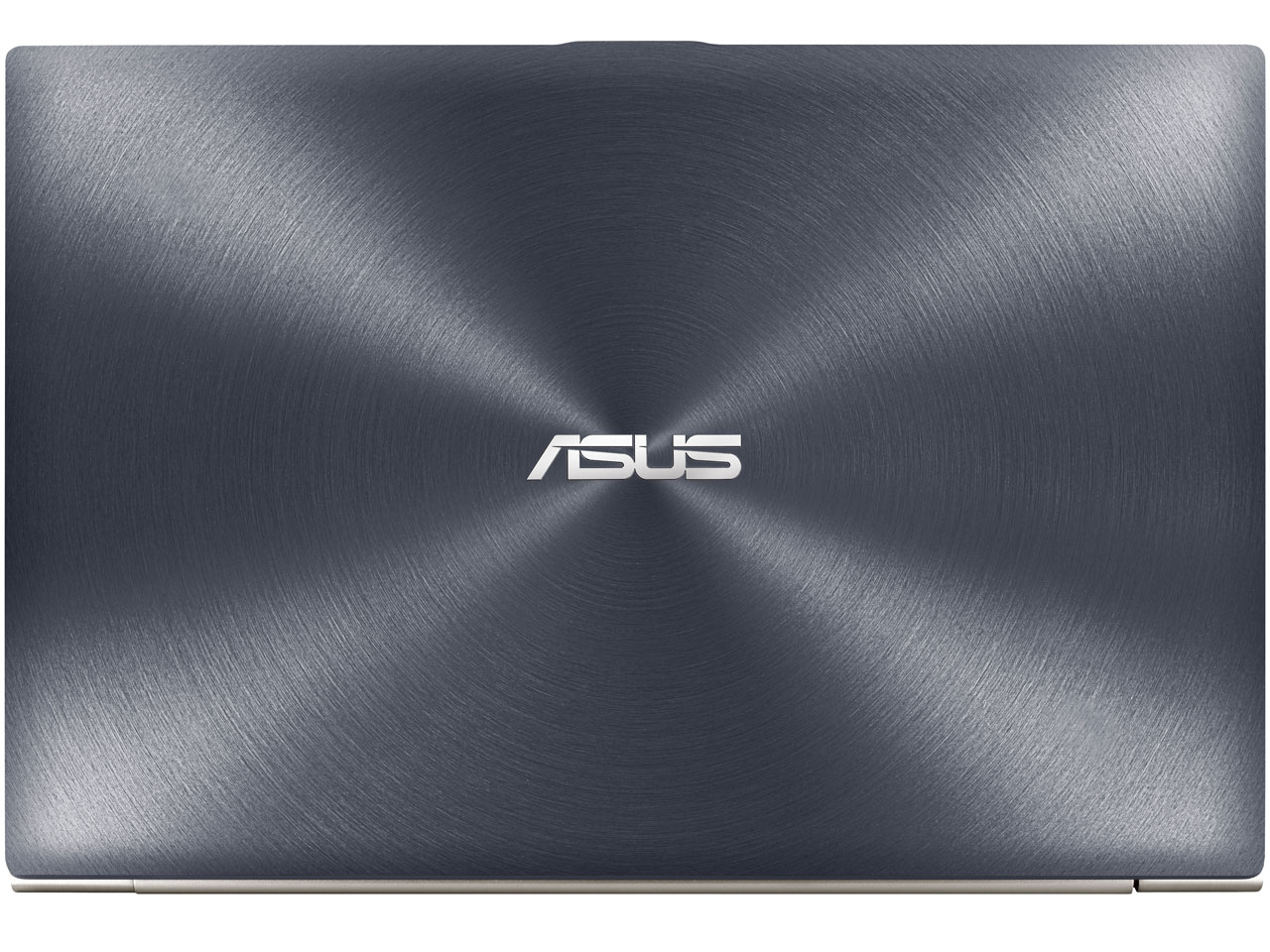
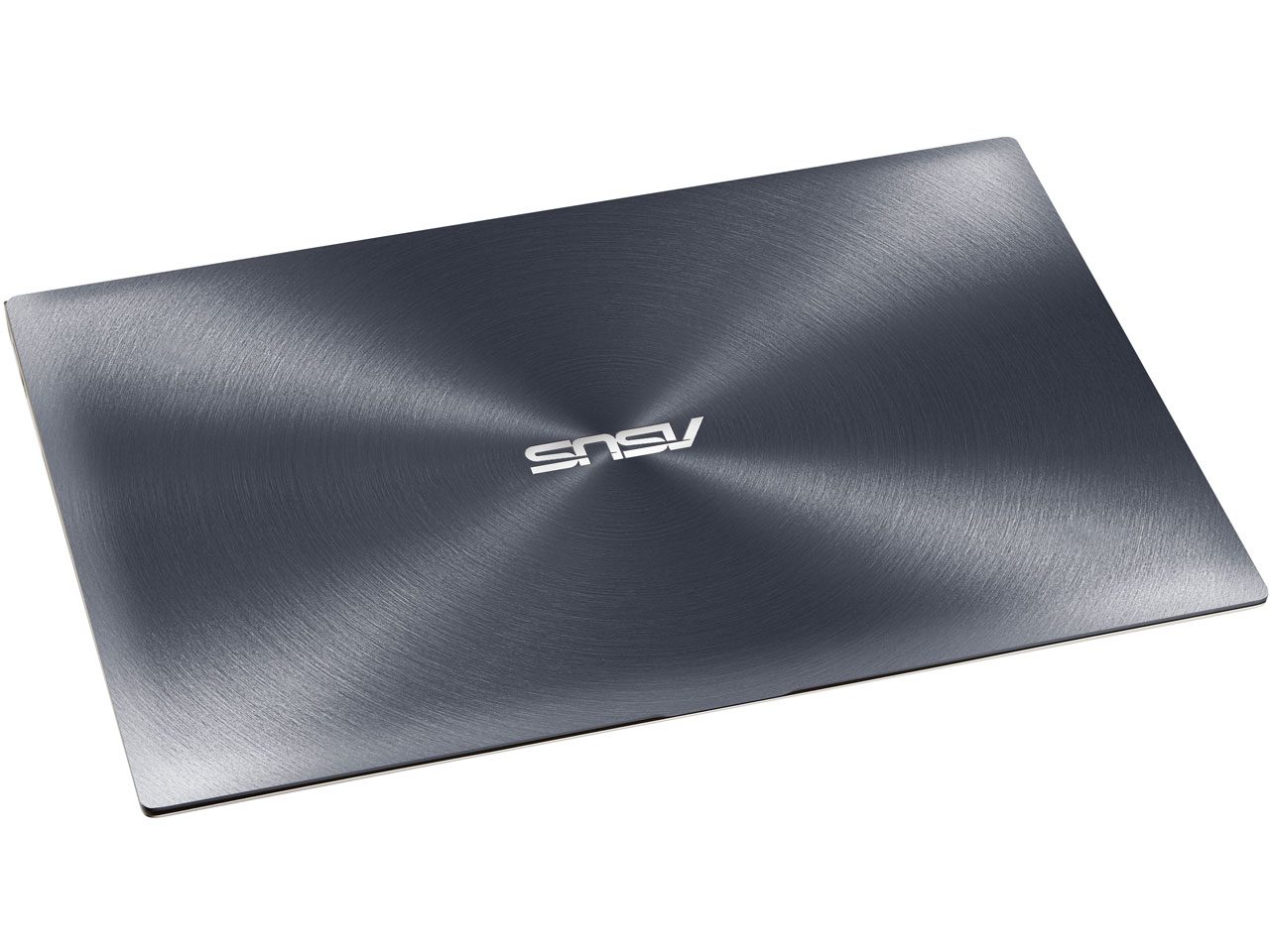
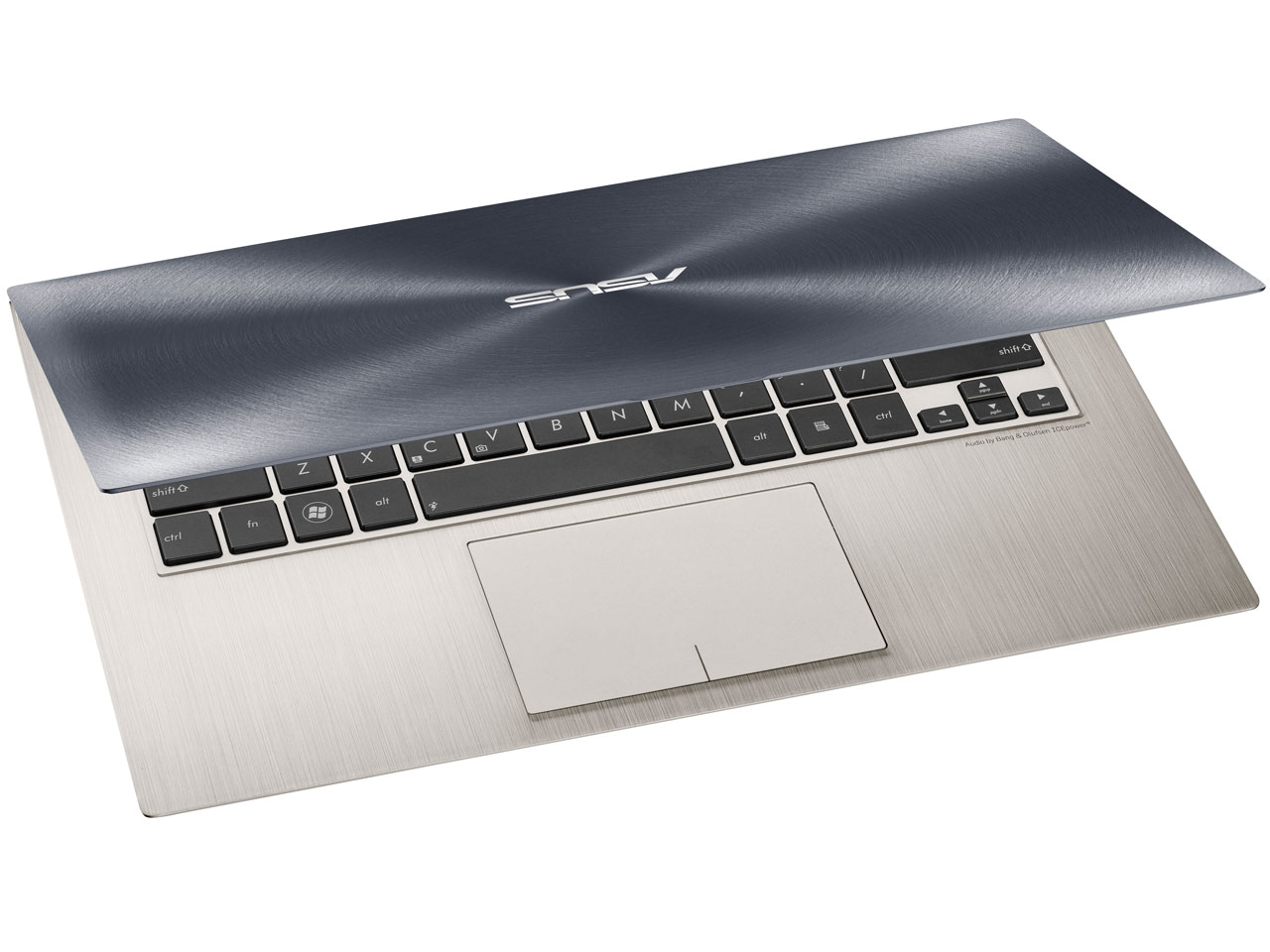
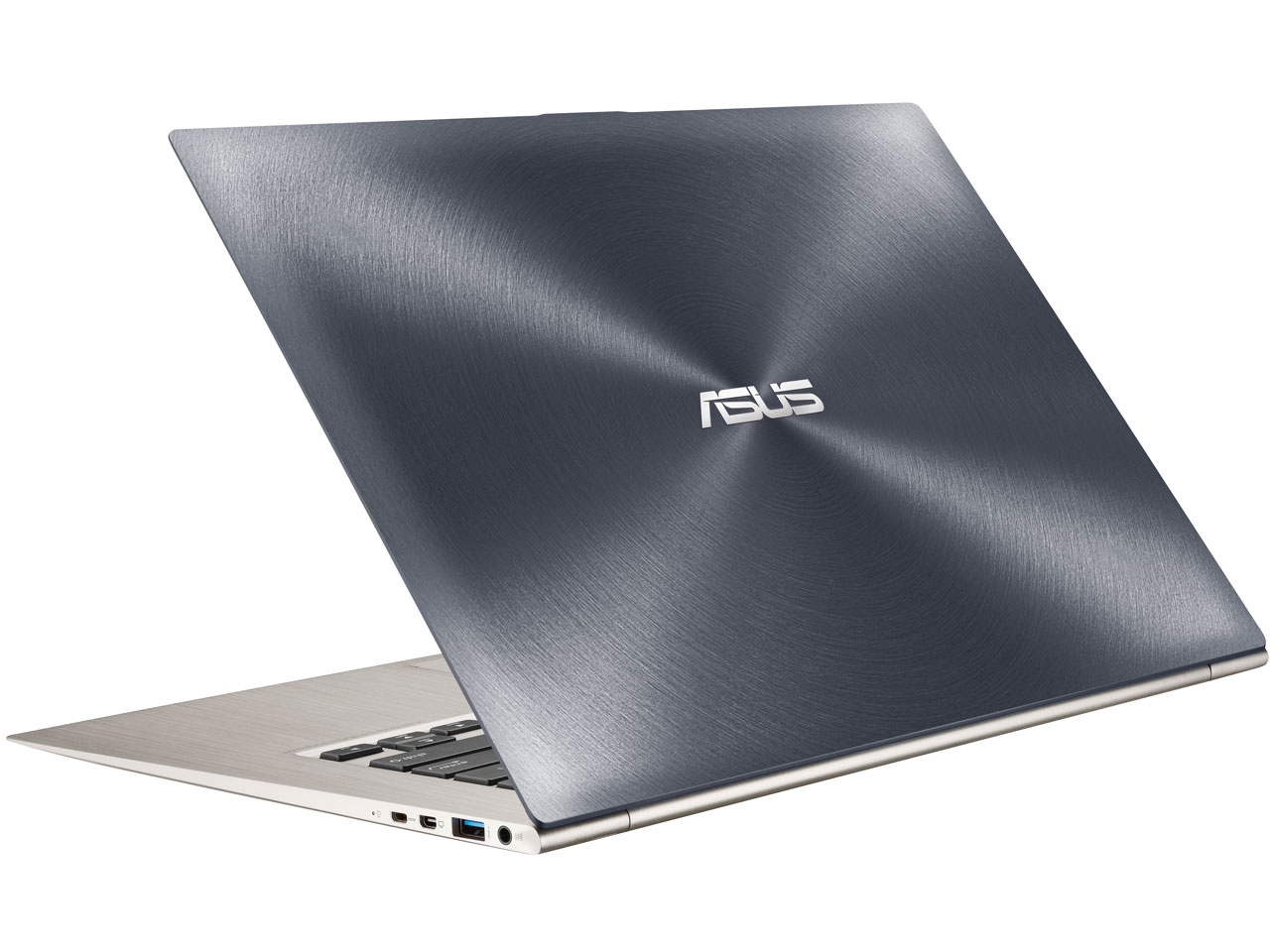
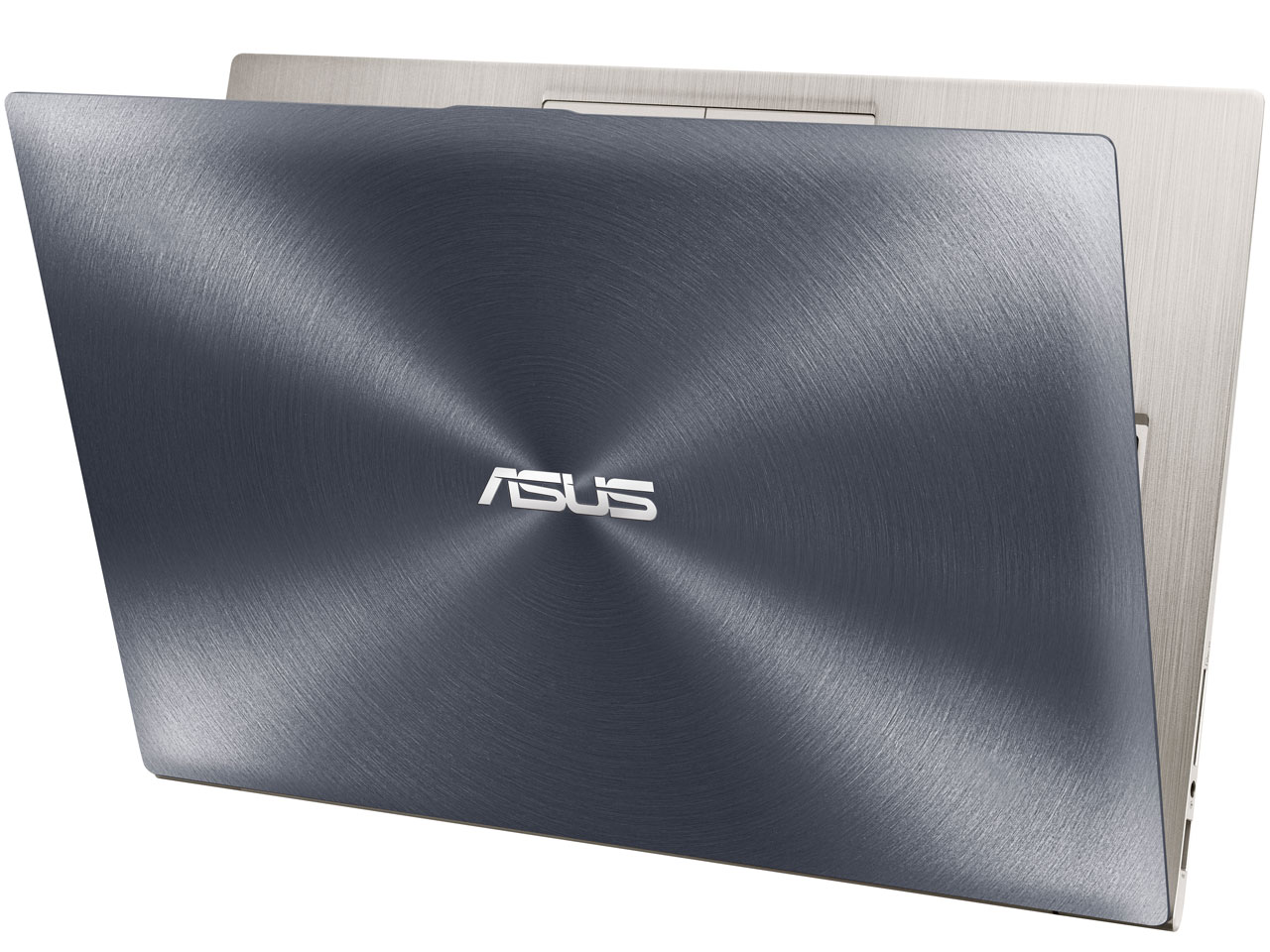
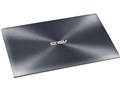
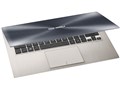
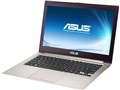
ZENBOOK Prime UX31A UX31A-R4256
スペック・仕様
すべてのスペック・仕様を見る- 画面サイズ
- 13.3 型(インチ)
- CPU
- 第3世代 インテル Core i7 3517U(Ivy Bridge)
1.9GHz/2コア
- メモリ容量
- 4 GB
- OS
- Windows 7 Home Premium 64bit
- 重量
- 1.3 kg
- メーカー公式情報
- メーカートップページ メーカー直販サイト
ZENBOOK Prime UX31A UX31A-R4256は現在価格情報の登録がありません。
ショップが販売価格を掲載するまでお待ちください。
価格が掲載された時にメールでお知らせします
ZENBOOK Prime UX31A UX31A-R4256 のレビュー・評価
(14件)
満足度
4.55集計対象14件 / 総投稿数14件
-
578%
-
414%
-
30%
-
20%
-
17%
プロレビュー・モニターレビューは集計対象から除外しています

-
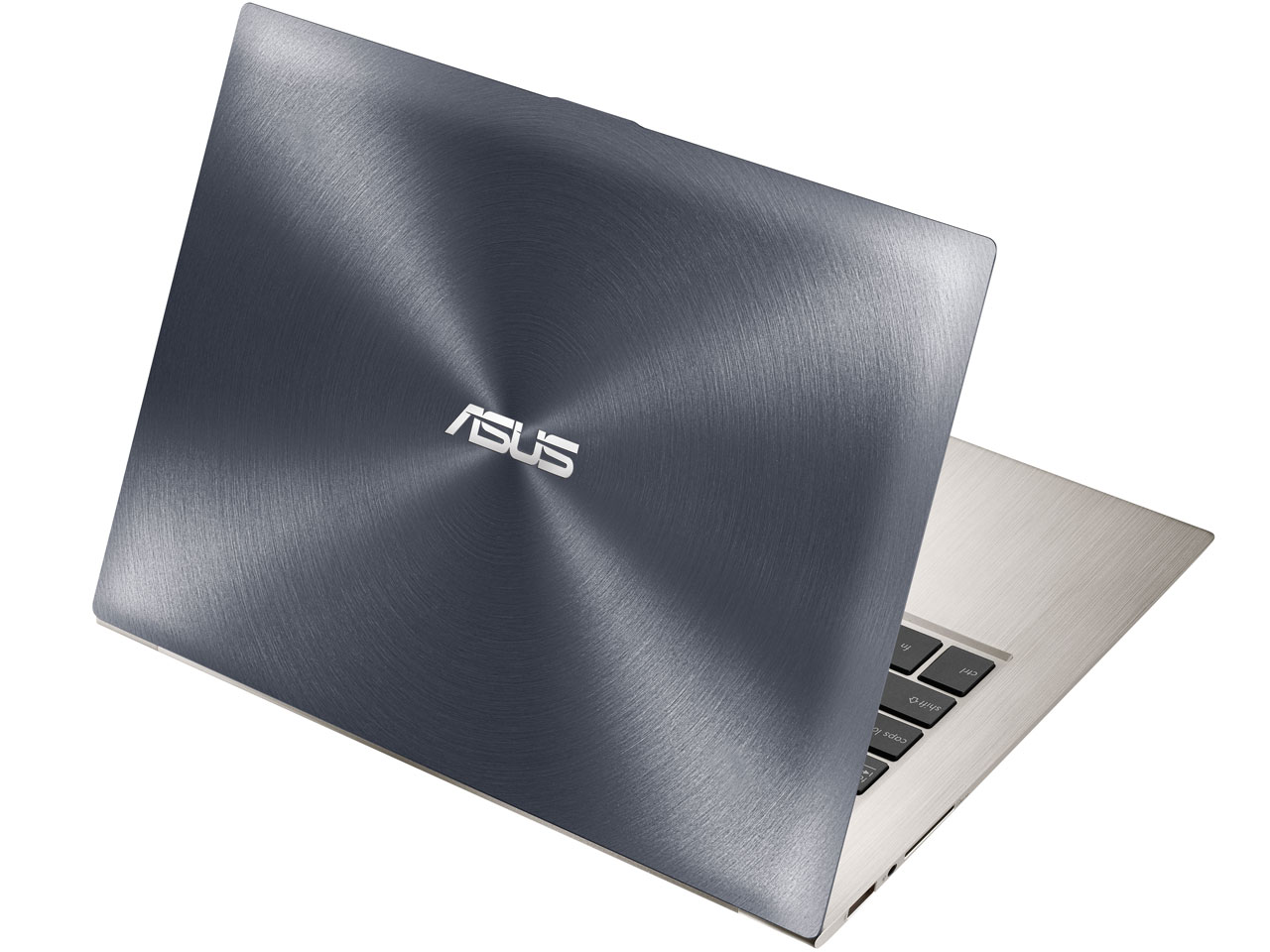
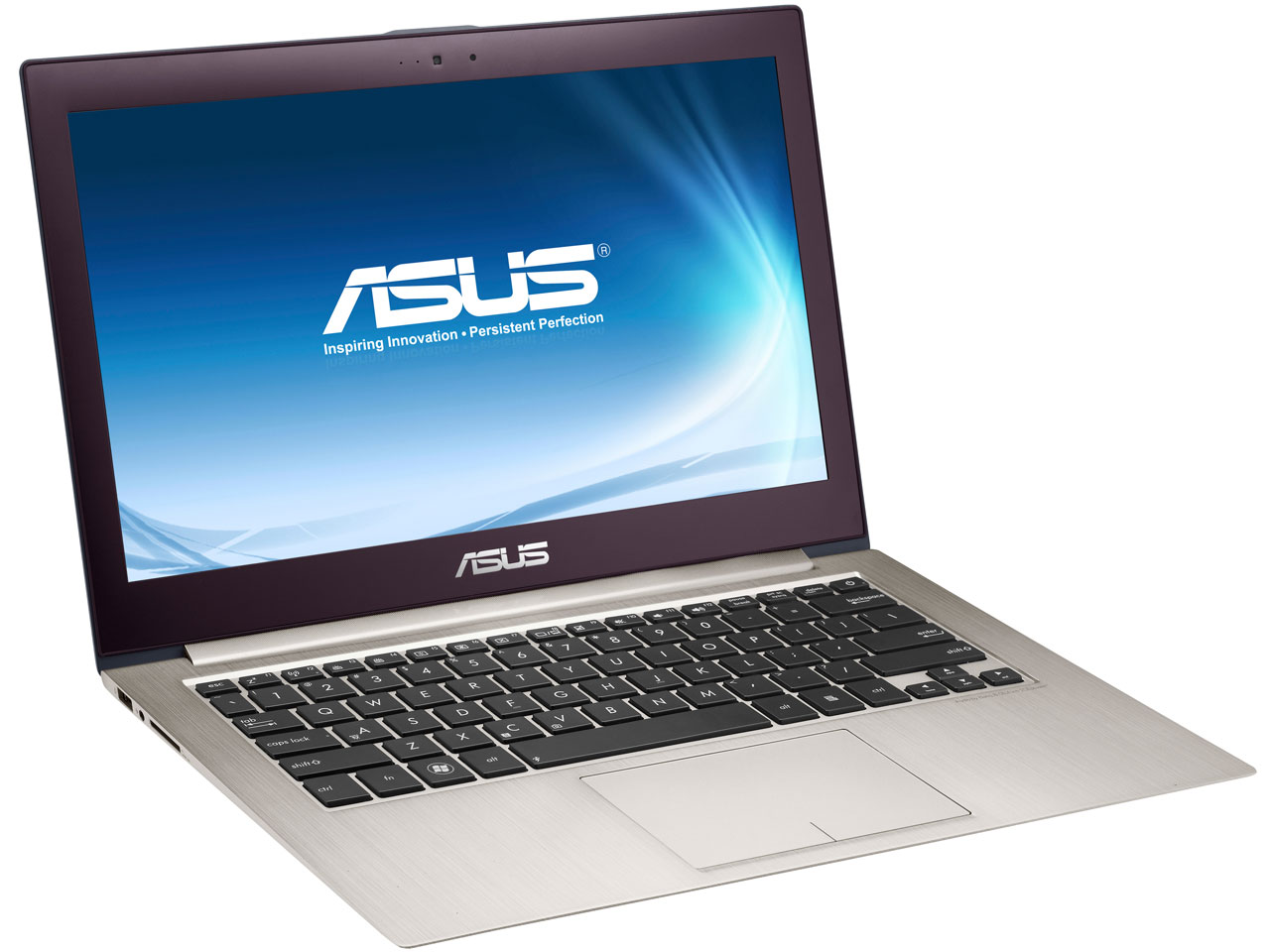
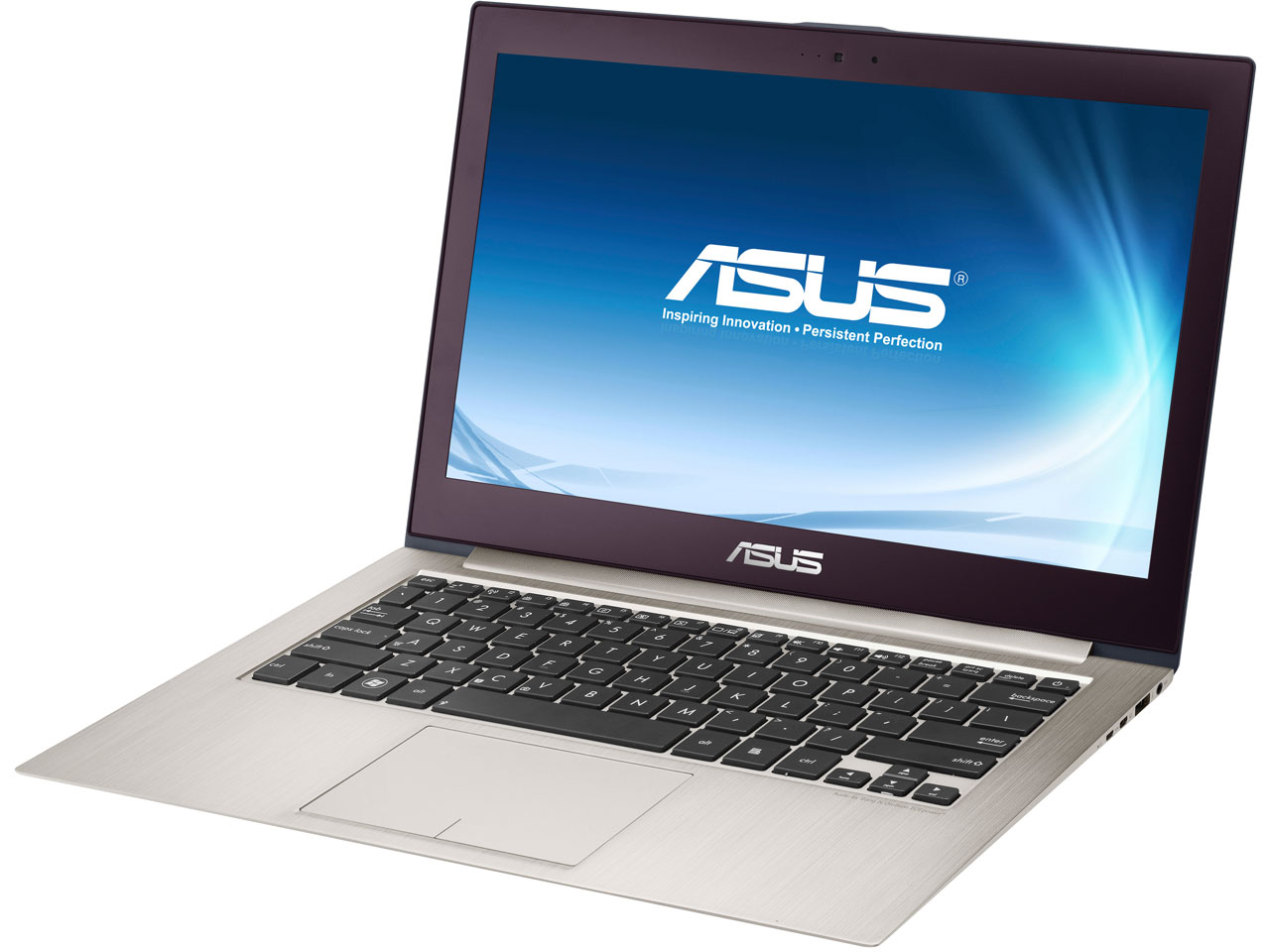
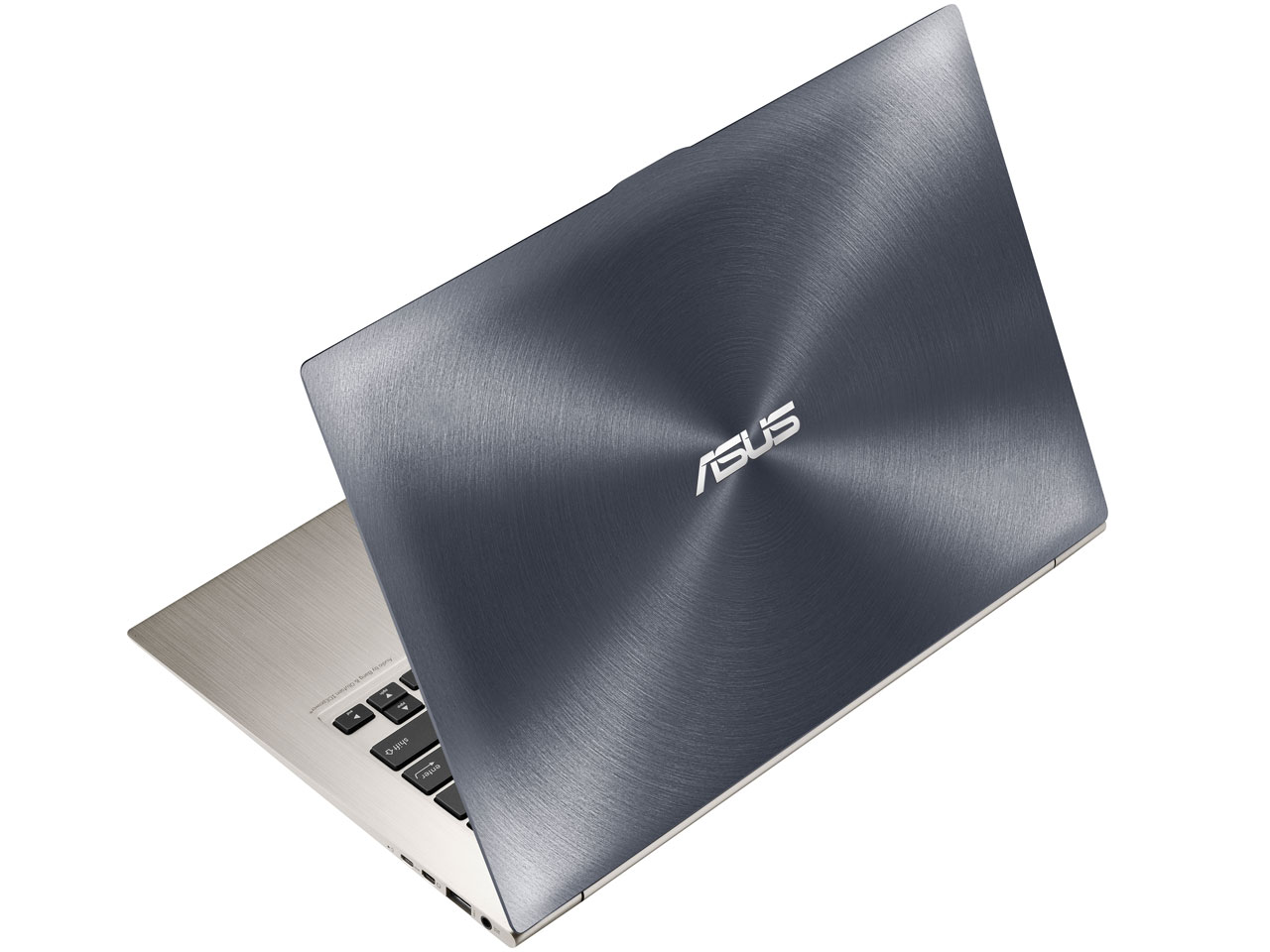
仕事でウルトラブックのdynabook R632を使っていますが、結構使えるので、家用にもう一台ほしくなりZENBOOK Prime UX31Aを購入しました。 Windows8が既に出ていますが、興味ないのでWindows7のまま使っています。 ZENBOOK Prime UX31Aとdynabook R632の比較 1)重量 実測で1.4kg>1.1kg ZENBOOKは結構重いです。dynabookは、片手で持って操作できますが、ZENBOOKは、両手で持たないとそのうち疲れてきます。ただ重い分、剛性は、ZENBOOKの方があります。 2)サイズ 両方共A4サイズでかわりありません。両方共アルミボディなのですが、ZENBOOKの方が、見た目に高級感があふれています。 3)解像度 1920x1080ドット、1366×768ドットでZENBOOKの方がドットピッチが細かく綺麗です。そのままの設定では、文字が小さく疲れるので、DPI設定を150%で使用し、インターネットの設定も130%で使用しています。 4)液晶 IPS液晶なだけあって、圧倒的にZENBOOKの方が綺麗です。dynabookと比べると写真などは、はっきり発色の違いが分かります。ただExcelやWordやネットで文字情報なら違いがわかりません。 ZENBOOKはハーフグレア、dynabookはグレアなので、映り込みはdynabookの方が少ないです。 5)起動と終了とソフトの起動 SSDの性能がZENBOOK<dynabookなので、全ての動作においてdynabookの方が快適です。ただ前に使っていたネットブックのEee PC 1001PXなどのHDDと比べれば、段違いの快適さになります。 6)キーボード 実際打ち比べた感じ、ZENBOOKの方がdynabookよりキーストロークが深いです。キーの打撃音は、ZENBOOKの方が大きくカチャカチャ感があります。ウルトラブックの比較のWebサイトからだと1.5mm>1.2mmのようです。 7)拡張端子 dynabookの方がUSB1つとRGB端子と有線LANが多いです。これらが必要なければ問題なし。 8)電源ボタン ZENBOOKの電源ボタンは、仕様上、使用上共によくありません。通常DELキーの位置にある→押し間違う→だから長押ししないと反応しない。なにかしたくて反応させても、「シャットダウン」か「休止状態」か「スリープ」か「何もしない」のダイアログが出てくるだけ。つまりこの電源ボタンは、シャットダウンやスリープしたくても、時間がかかる上、ワンアクションでは使えないということです。使い道は電源ONの時だけです。dynabookでは、電源ボタンをスリープに設定しているので、ワンキー、ワンクションでスリープに入れるこの違いは大きいです。 9)アクセサリー 電源アダプターですが、通常の中間で接続されているタイプでなく、アダプターが電源直付けでありコードが長くて、良いと思います。 付属で専用のPCケースがついています。これは、高級感があっていい物です。
-
・デザイン 素晴らしいの一言!! 美しいフォルムに惚れ惚れしています。 ・処理速度 速い!! Windows8にアップグレードしたら、より速くなった!! ・グラフィック性能 美しすぎる!! ・拡張性 USB3.0ハブを購入したので特に問題なし。 ・使いやすさ 使いやすい。取り分けキーボードが打ちやすい!! ・携帯性 iPadと変わらないぐらい。 ・バッテリー ASUSは、盛ってない。 日本各社も見習うべき!! ・液晶 美しすぎる ・満足度 限りなく、100点満点に近い。 見た目9割が、信念の私には、とりわけBestバイ!!
-
各社一通りUltrabookを出してきていますが、 スペック、クオリティ、価格において一番パフォーマンスが高いのは このモデルではないでしょうか? 台湾メーカーなのでカスタマーサポートが国産に劣ると思いますが Ultrabookを好んで買うような人は自力で何とかする人が多いので 初期不良交換さえしてくれれば問題ないはず。 今年のベストバイです。
- ZENBOOK Prime UX31A UX31A-R4256のレビューをすべて見る
ZENBOOK Prime UX31A UX31A-R4256 のクチコミ
(146件/24スレッド)
-
自分のPCはUX-21Eですが、皆さんと同様の症状でしたのでこちらの投稿を見て基盤を確認したところ該当コネクタの片方の爪が折れていました。爪をピンセットで押し込み絶縁テープで補強したら治りました。お陰様でまだまだ使えそうです。
-
初めて投稿します。 UX31A-R4256を12月末に購入し、1月ぐらい使用していたところ、電源が入らない不具合が発生しました。ショップで初期不良交換で対応していただきましたが、改めて不具合が発生しておりました。 掲示板でもこの問題は散見されるので、メーカーの設計不良を疑い、自己責任で内部の解析を試みたところ、以下のような不良が見つかりましたので報告いたします。同症状でお悩みの方の参考になさってください。 症状: 右上にある電源キー(キーボード一体のキー)を押しても電源が入らない。 頻度: たまに発生する頻度から徐々に頻度が上昇した。その後、まったく電源キー応答せず。 原因: リチウム電池パック裏にあるキーボード配線のためのフレキ基板(FPC)とFPCコネクタの接続が正しく行われていないことによる接触不良。 解説: FPCコネクターは通常、FPCを差し込んでから両側にある押し込みツメを固定位置へ移動させることにより、FPCとの接続を確立させる。しかしながら、不具合状態にある本器では片方のツメのみ固定位置にあり、正常な接続が行われていないと考えられた。 対応1: 両側のツメを固定位置に移動させた。その際、完全な固定位置にならないことを確認。 状況: バッテリーパックを接続し、電源キーにて起動することを確認した。 結論:本事象はFPCケーブルとFPCコネクタの接触不良であることを確認した。 しかしながら、両側のツメが完全に固定位置に定まらないことを鑑み、再発を懸念し、 さらにFPCコネクタ部のケーブル固定機構について目視確認したところ、コネクタ中央部のケーブル固定ガイドが正しく挿入されていないことを確認。ケーブル下方向より(-)ドライバーで中央を押し込むような形で修正した。これによりケーブルの接触不良は改善されたと考える。 結語: FPCコネクタは通常、FPCケーブルを差し込んだ後に両側のツメを固定位置にずらすことで接続を維持することができるように設計されている。しかしながら本事象のように両側のツメを固定位置にずらすのみでは正常に固定することができない場合、多くはFPCケーブルの厚みがFPCコネクタの設計値・推奨値から外れていることによる障害が多い。本事象ではコネクタの設計値よりもケーブルの厚みが厚く製造されているために発生したと考えられる。もしくは設計上は正しくても、正規に製造された部品でない(コピー品など)等、品質が安定していない場合に発生しうる。よって、メーカーによる製造不良が原因であると判断する。 尚、本問題の解決は、問題の発生頻度が著しく多発しており、かつ、ASUSの技術サポート事態も誠実なサポートを受けられないと考え公開するものです。自己責任によるものであることを理解し、すべての責任は実施者に帰属することを理解して実施してください。
-
Windows10の情報を上げておきます。 ZENBOOK UX31AをWindows7->Windows10にアップグレードしてみました。 ASUSのアップグレードサポートの情報はありませんが、ネットでは先人からの情報あり、 アップグレードが完了しました。 1つ問題点を上げるとすると、アップデード後、Windows Updateが完了するまで、 タッチパッドが認識しておらず、USBマウスを使用したぐらいです。 あとは、游ゴシック体が見にくいので、メイリオに変更しました。 "Windows10 フォントが汚いので一発変更!" か "Meiryo UIも大っきらい!!"
- ZENBOOK Prime UX31A UX31A-R4256のクチコミをすべて見る
ZENBOOK Prime UX31A UX31A-R4256 のスペック・仕様
| 基本スペック | |
|---|---|
| CPU
CPU CPU CPUはさまざまな処理を行う、言わばパソコンの頭脳で、現在はインテルの「Core」シリーズとAMDの「Ryzen」シリーズが主流です。 |
第3世代 インテル Core i7 3517U(Ivy Bridge) 1.9GHz/2コア |
| 画面サイズ
画面サイズ 画面サイズ
本体を閉じた際のサイズの目安は次の通りです。 11~13インチ : A4サイズ相当 13~14.5インチ : B4サイズ相当 14.5インチ以上 : A3サイズ以上 |
13.3 型(インチ) |
| 解像度
解像度 解像度
解像度が高いほど、より細かな表示が可能。 |
フルHD (1920x1080) |
| ワイド画面
ワイド画面 ワイド画面
横に長いディスプレイのこと。 |
○ |
| メモリ容量
メモリ容量 メモリ容量 データを長期的に保存するHDDやSSDとは異なり、一時的に保存する場所です。この容量が大きくなるほど、データ処理が速くなります。 |
4GB |
| メモリ規格 | DDR3 PC3-12800 |
| ビデオチップ | Intel HD Graphics 4000 |
| 詳細スペック | |
|---|---|
| OS | Windows 7 Home Premium 64bit |
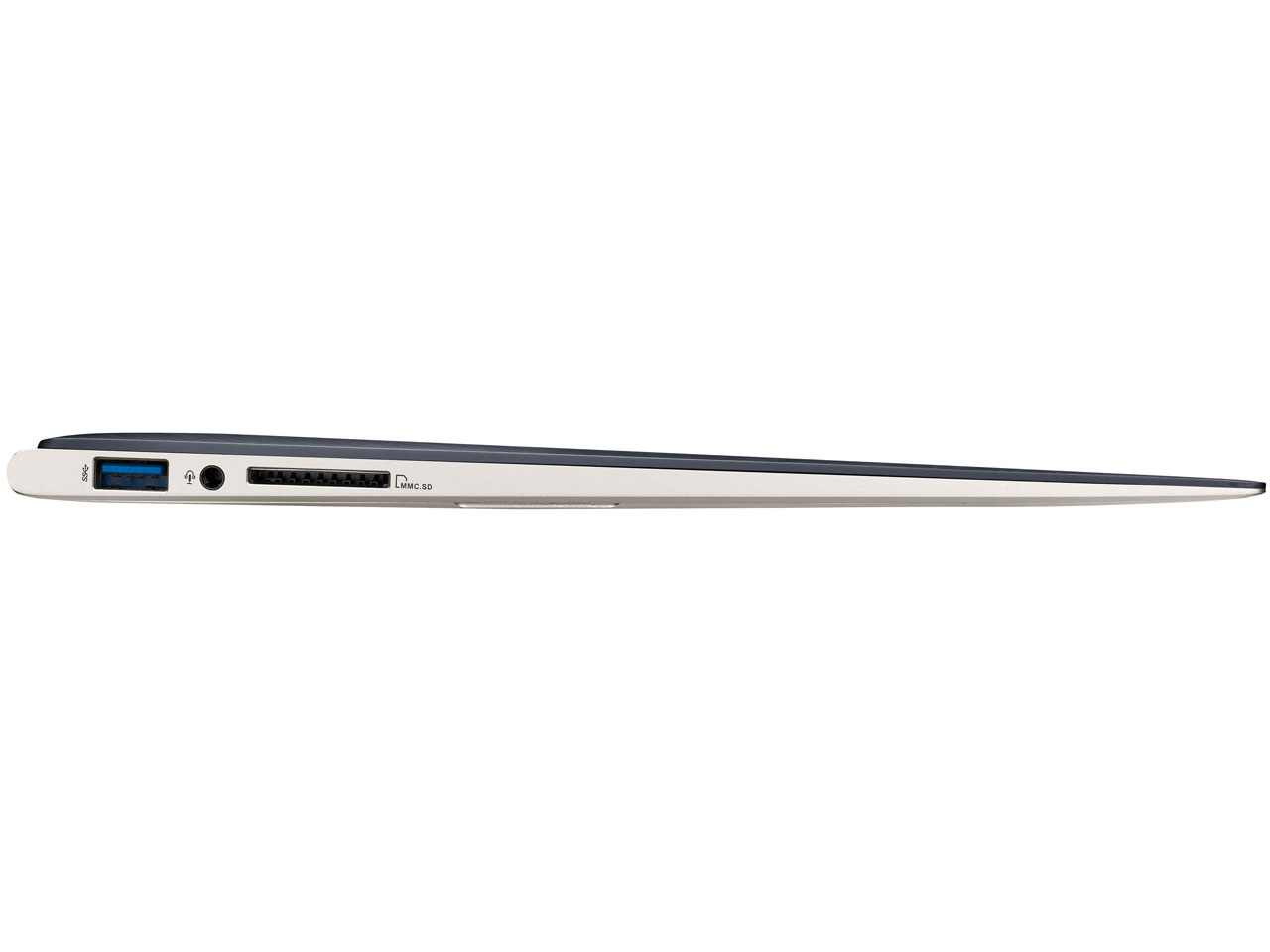
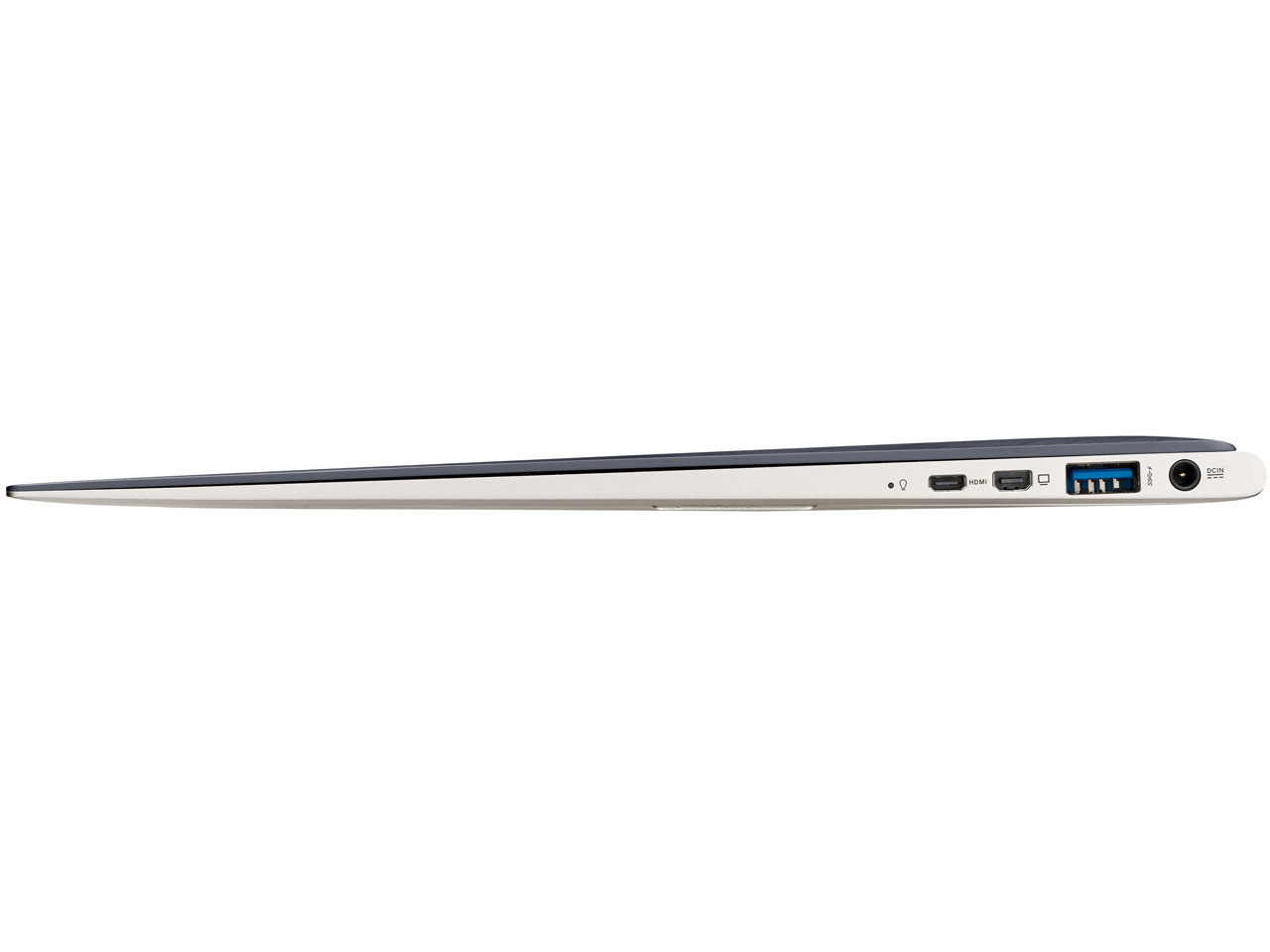
| その他 | Webカメラ HDMI端子 Bluetooth USB3.0 |
| ネットワーク | |
|---|---|
| 無線LAN
無線LAN 無線LAN ワイヤレスでインターネットや家庭内ネットワーク(LAN)に接続する機能で、ほぼすべてのノートパソコンに搭載されています。IEEE802.11a/b/g/n/acなど、複数の規格があります。高速通信を行いたいなら、最新のIEEE802.11axに対応している製品を選びましょう。 |
Wi-Fi 4 (11n) |
| LAN | 10/100Mbps |
| サイズ・重量 | |
|---|---|
| 重量 | 1.3 kg |
| 幅x高さx奥行 | 325x18.3x226 mm |
| カラー | |
|---|---|
| カラー | シルバー |
- 詳細情報を含め、掲載している価格や詳細情報・付属品・画像など全ての情報は、万全の保証をいたしかねます。実際に購入なさる場合は各メーカーへお問い合わせください。また、空白部分は未調査の項目です。
- 掲載情報に誤りを発見した場合は、こちらまでご連絡ください。
色を選択してください