

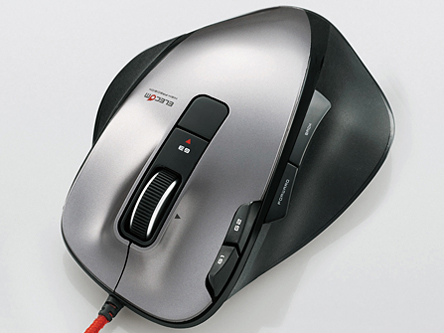
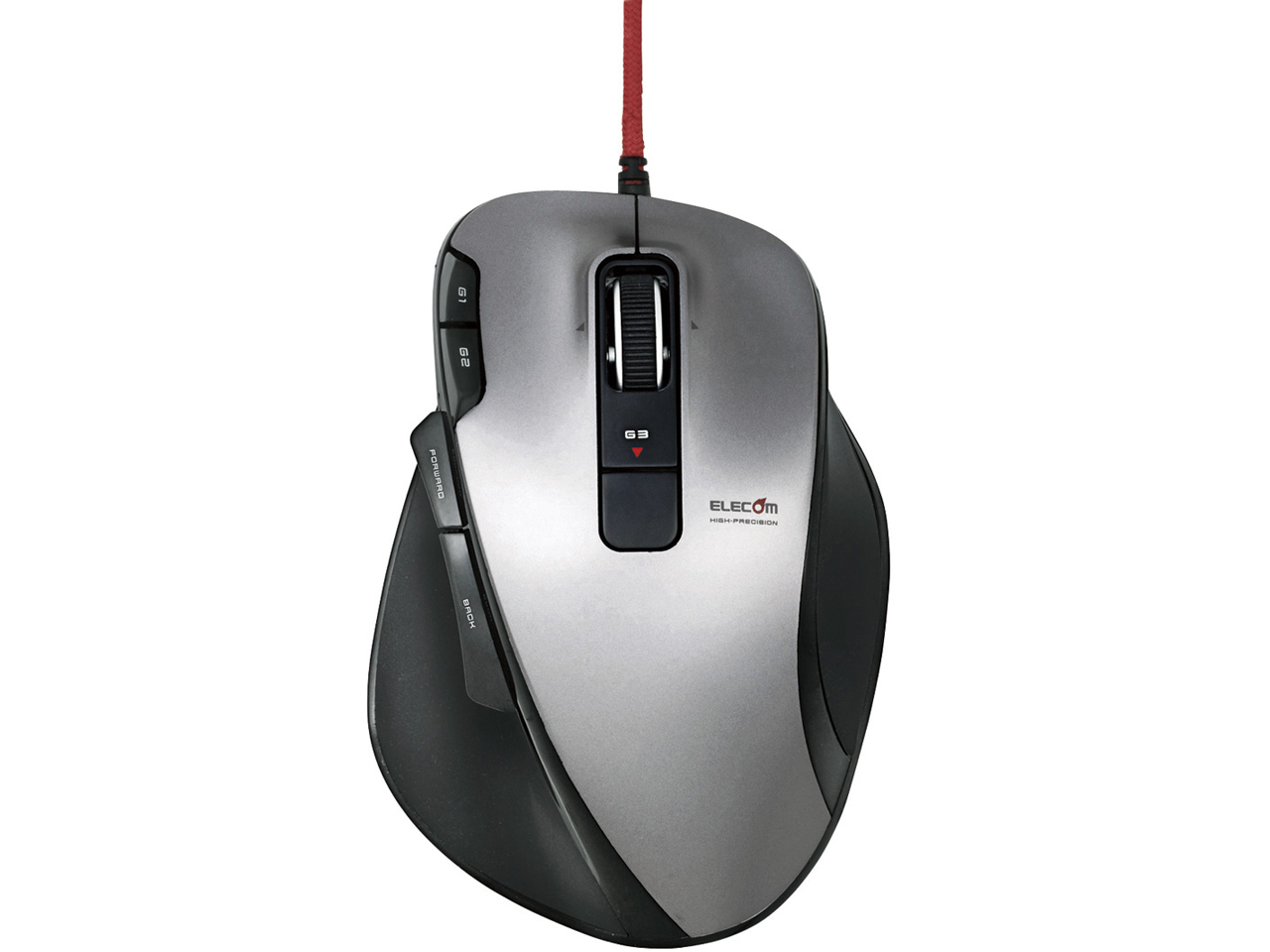
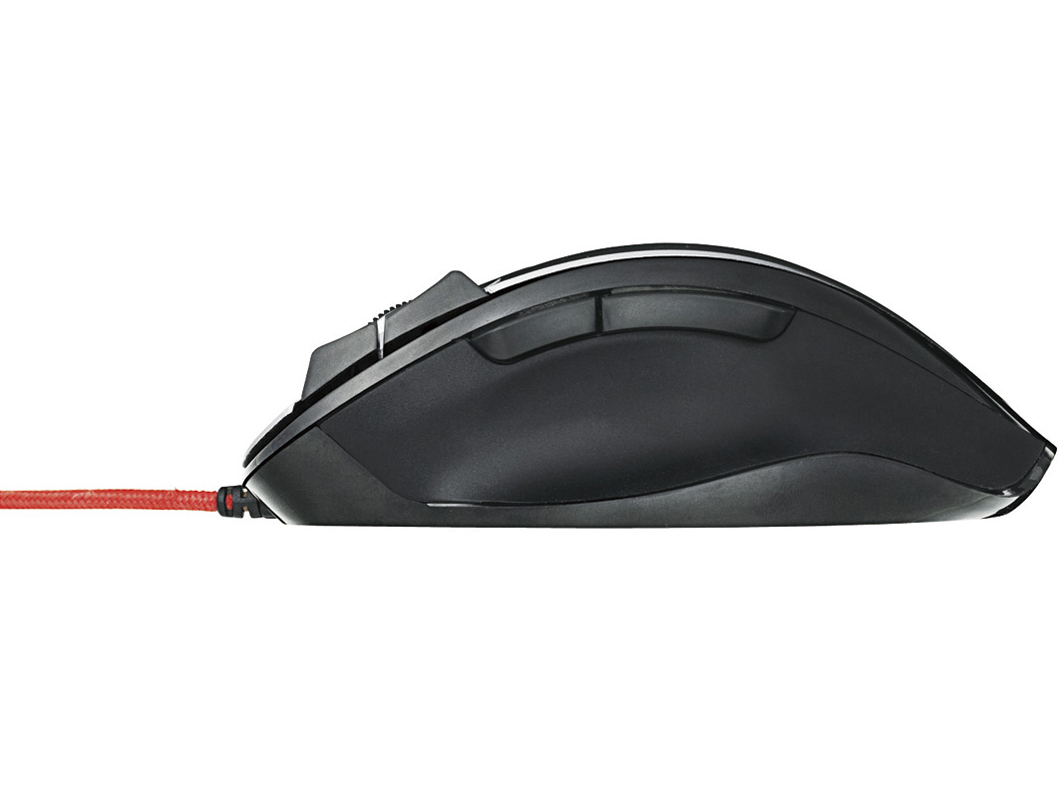
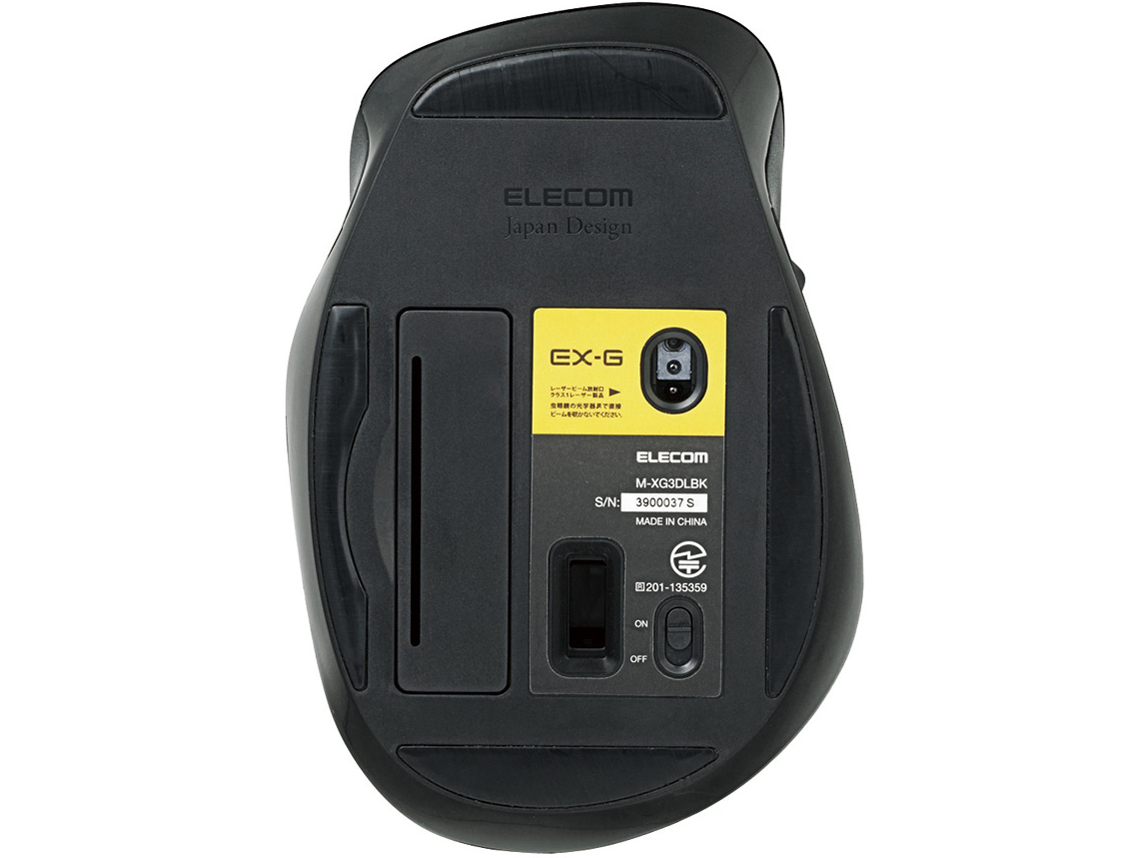
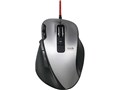
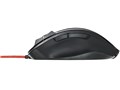
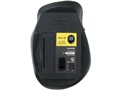
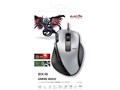
エレコム
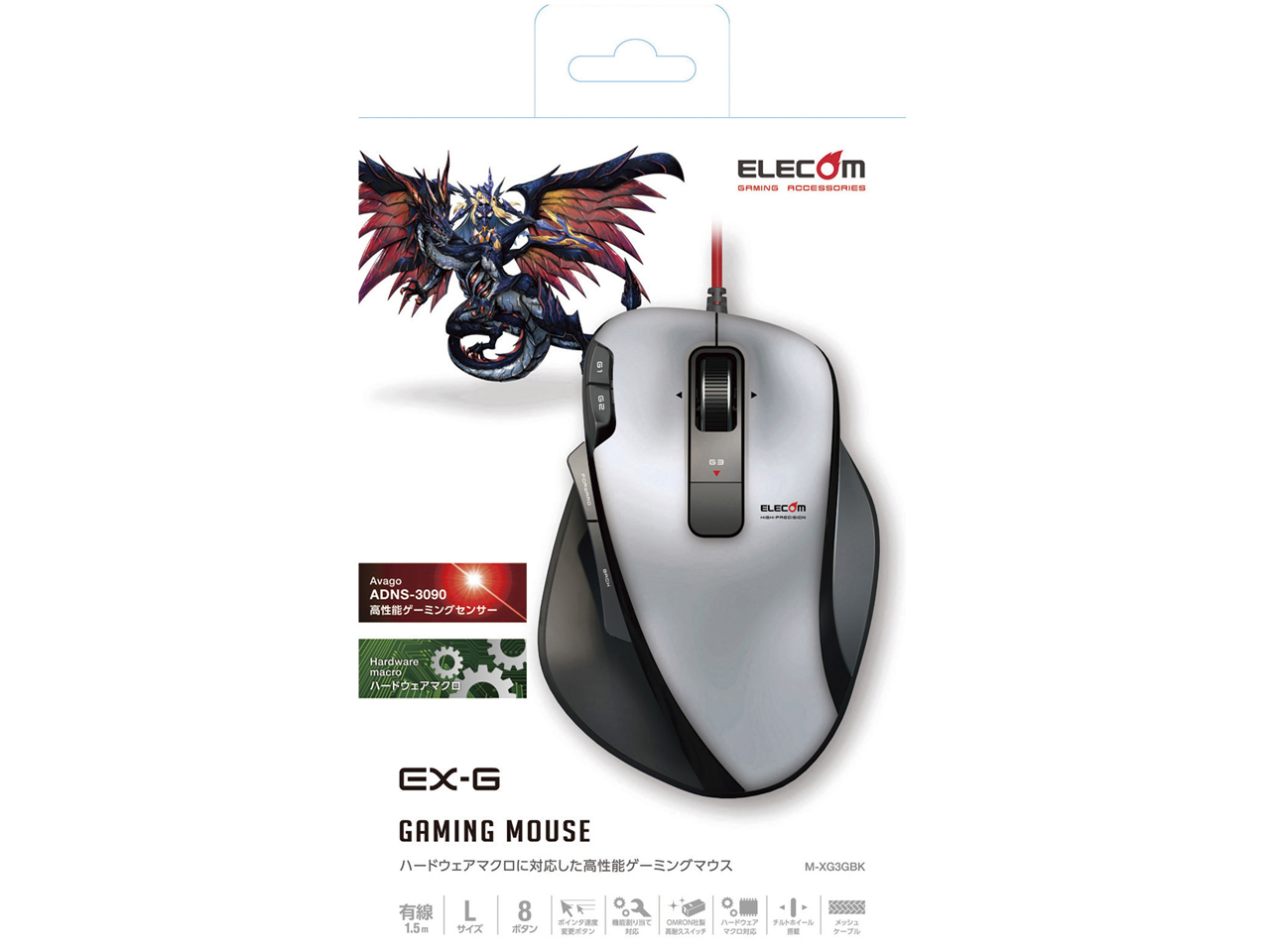
M-XG3GBK
スペック・仕様
すべてのスペック・仕様を見る- タイプ
- 光学式マウス
- インターフェイス
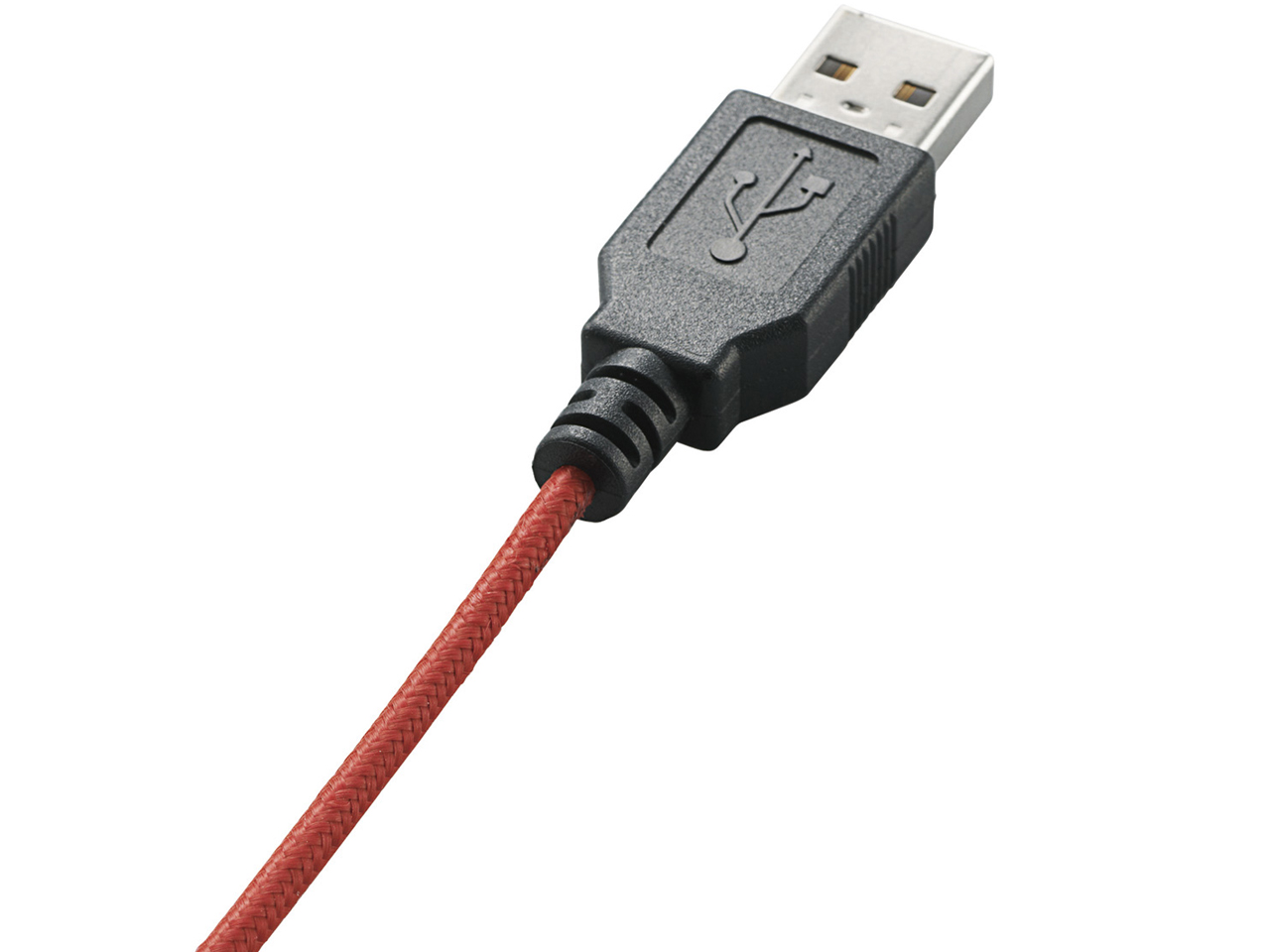
- USB
- その他機能
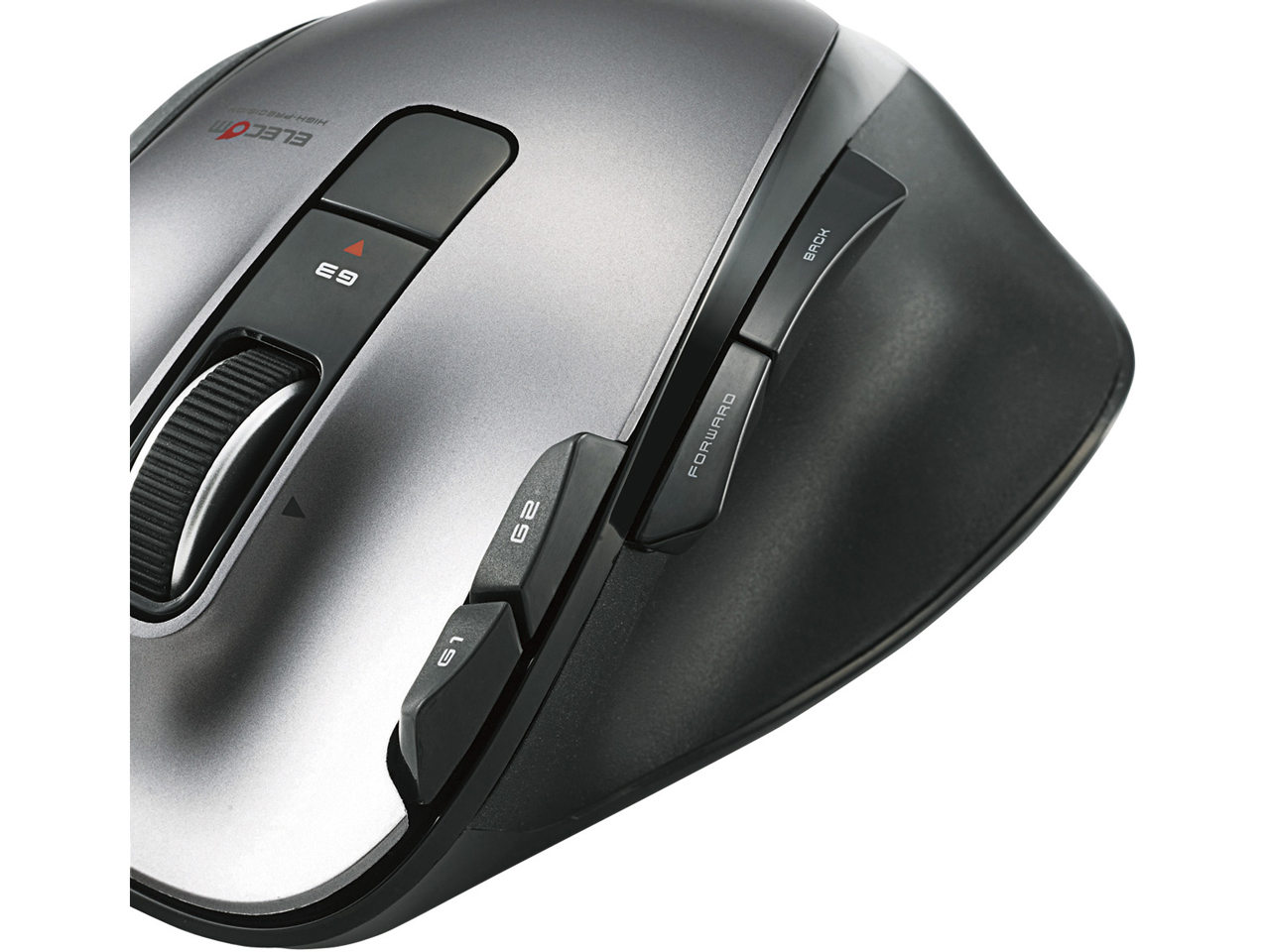
- チルトホイール
カウント切替可能
- ボタン数
- 8 ボタン
- 重さ
- 122 g
- メーカー公式情報
- メーカートップページ メーカー直販サイト メーカー製品情報ページ プレスリリース
M-XG3GBKは現在価格情報の登録がありません。
ショップが販売価格を掲載するまでお待ちください。
価格が掲載された時にメールでお知らせします
M-XG3GBK のレビュー・評価
(10件)
満足度
4.01集計対象10件 / 総投稿数10件
-
530%
-
450%
-
310%
-
210%
-
10%
プロレビュー・モニターレビューは集計対象から除外しています

-
5年近く使ってます。まだまだ使えそうです。 光線が古いのでマウスパッド要ります。 無線式よりかなり軽いです。長時間使うなら有線じゃないと重いので疲れます。 えーと オンラインゲームはフォートナイトでも大丈夫です。 最近このマウスで起動するとWindows10の画面がマクロが入ってるからなのか?Windowのアップデートなのか ブルースクリーンになります。 マウスで起動をオフにしてからは正常です。最近フォートナイトやってるので、ボタンがもう少し欲しいです。(>_<)
-
3年半ほど前にロジクール製のG500を購入、 1年半でチャタリングを起こし、保証期間だったため、G500sが提供されるも、 2年弱でチャタリングを起こし・・・ ちょっとロジクールのゲーマー向けが信用できなくなってきた(-_-; 同様の多ボタンタイプを検索していて、これにたどり着きました。 持った時のフィット感、動作制度はいいと思います。が、 手の大きさって人によってさまざまなので、無評価としました。 やはり、マウスは自分で触ってみた方が無難です。 ゲーマーじゃないんですが、その分、ボタンに色々割り当てが効くのが利点^^; ブラウザの戻る、進むの他、Home、End、デスクトップ表示を設定してます。 これはG500、G500s同様、簡単にセットできました。 総合的にはお勧めできるマウスかと思います。 (手のサイズとのフィット感が合えば。) ただ、G500s等と比べると、やや軽いかな?(-_-; そのため、個人的満足度は4です。 平成28年12月 追記 ホイールの挙動が時折おかしくなってきてます。 そして、銀色塗装の劣化・・・ かなり前にもこのメーカーのマウスを利用していた事があるんですが、 このメーカー、どうも塗装に難があるような・・・ 実は下位の赤いマウスも利用してるんですが、こっちはどうかなぁ・・・ (まぁ、こっちはメイン機での利用なので、使用頻度が高いせいもあるのかも?
-
ロジクールのG700Sがチャタリング→交換を繰り返していたため 次チャタったら他メーカーのも試してみようと思い購入したのがこのマウスでした。 送料込みで3600円という安値で購入しました。 ■良いと思うところ■ ケーブル含め軽いです。 ロジクールのG700Sは有線で使う場合、付属のケーブルが太くて堅くて重かったため バッファローの細線USBを買うことが強く推奨されていました。 思っていた以上にクリック感が良いです。 ゲーミングマウスですが、ゲーミングマウスにありがちな模様たくさんというわけではなく 普通に職場とかでも使えそうなのもgoodです。 精度も十分にでており、後はこれが2年もてば十分だと思います。 ハードは価格からしたらかなり優秀だと思います。 ■不満に思うところ■ 登録したアプリ(exe)がアクティブになったら自動的にプロファイルに切り替えるという機能があるのですが そのアプリからデスクトップや、他のアプリに戻った時もそのアプリ指定プロファイルのままなのが かなり不満です。 ロジクールの700Sにはデフォルトというプロファイルがあり、 登録したどのソフトにも該当しない場合はデフォルトプロファイルに戻ってくれました。 これのせいでプロファイルボタンに他機能を割り当てることができなくなります。 登録できるプロファイルの個数が最大5というのも大きな不満です。 デフォルト、ゲーム1、ゲーム2、Excel、ブラウザ、CAD という形で5つでは足りないですし 複数のゲームをやる人なんかはすぐにプロファイル不足に悩まされるのではないでしょうか。 また、一つのプロファイルに登録できるソフト(exe)の数が1つのみというのも 大きなマイナス点です。 ■総評■ 値下がり後の価格で価格相応だと思います。 ロジクールの高機能マウスを使った事がある人は満足できないと思います。 ハードはなかなか良いのですが ユーティリティソフトがそれを殺してしまっているので本当に残念。
- M-XG3GBKのレビューをすべて見る
M-XG3GBK のクチコミ
(10件/4スレッド)
-
アマゾンのセールで2013年に購入していまだ現役です。 ラグナロクやWoT等のネトゲもしていましたが、左右クリックは全く問題なし。 ホイールがたまに飛ぶ様になりましたが、まだ頑張れそうです。
-
どうか、よろしくお願いします。 レーザーマウスの「M-XG3DLBK」 http://kakaku.com/item/K0000588596/ と、 この、光学式マウスの「M-XG3GBK」 http://kakaku.com/item/K0000588595/の両方を持っています。 店頭でマウスをつかんで確かめて、そのフィット感に惚れ込みました。 初めに買ったのは、レーザーでワイヤレスのM-XG3DLBKの方で、 1年でクリックのボタンが寿命にきたので、今は2台目です。 たまたま、ヤマダ電機のポイントが貯まったので、 こちらの、光学式で有線の、M-XG3GBKを買いました。 この2つの比較ですが、初めのワイヤレスの方が、マウスポインタの精度が高く、 ブレないで、マウスパッドを使うと、さらに精度が上がります。 しかし、こちらの方は、どうしても「ブレ」が改善できなくて、 マウスパッドを買ってみましたが、レビューにあった通り、 http://review.kakaku.com/review/K0000588595/#tab 「まさかのマウスパッドに反応しない」 エレコムの、光学式対応マウスパッド↓ http://www2.elecom.co.jp/accessory/mousepad/mp-089/ の上に乗せると、本当にポインタが動きません。 また、 マウスの設定では、 初めの方は、マウスカスタマイザーで、ボタンの設定を、 「WEBブラウザを開く」としていれば、 IEでは、デスクトップの背景が見える状態で、ホームのページが開けますが、 こちらの方では、「WEBブラウザを開く」と設定すると、 今、開いているサイトが、ホームのページに変わってしまい、 仕方なく、キーボード入力設定で「Ctrl+N」と設定していますが、 デスクトップの背景が見える状態では、ホームのページが開けません。 何か他の設定で、レーザーの方と同じようにボタンで、 ホームのページが開けるように出来ますでしょうか? 以上の2点の質問は、 (1)ポインタの精度を上げる方法。「ブレ」ない方法。 ちなみに私は、マウスは天板がツルツルの木目のデスクで使っています。 (2)ボタンの設定で、「ホームのページ」が、新たに開く方法。 出来れば、デスクトップの背景が見える状態で、開きたいのですが・・・ どちらの質問でも構いませんので、教えていただければ幸いです。 どうか、よろしくお願いします。m(_ _"m)
-
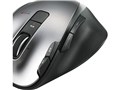
マウスのスイッチがいつもすぐにダメになるので耐久性の高いスイッチを 使っている製品を探してM-XG3Gに乗り換えました。 有線マウスにしてはやや重く感じたので分解してみましたが、ウエイト類は 入っていませんでした。ケーブル込みで122gだそうですが、5ボタンなら 同じ「高耐久スイッチ搭載」でもより軽いMサイズ、Sサイズを選べるので 細かい作業をする方はそちらの方がいいかもしれません。ちなみに底のネジは Y字ドライバーで回すタイプですべてのソールの下にネジがありました。 左ボタンの脇にあるDPI変更用ボタンは専用ドライバーを入れると 切り換え時に数秒だけ切換後の数値をPC画面上に表示してくれるのが 便利だと思いました。DPI値は4段階設定できますが、不要な段をoffにして より単純な構成にすることもできます。 「こだわり抜かれた握り心地」だそうですが、親指を乗せる部分の出っぱりは かえって邪魔に感じたのでそこだけカッターとプラ用ノコギリで少し削りました。
- M-XG3GBKのクチコミをすべて見る
M-XG3GBK のスペック・仕様
| 基本スペック | |
|---|---|
| タイプ
タイプ BlueLEDマウス 青色LEDを利用するタイプです。周波数の短い青色光線を用いているため、読み取り精度が非常に高いのが特徴です。また、光沢面も含めたあらゆる場所での操作が可能です。 レーザーマウス レーザー光を利用したタイプです。BlueLEDタイプほどではありませんが、高い読み取り性能を備え、光沢面や布の上での読み取りも可能です。しかし、販売価格が高いのが難点です。 光学式マウス 赤色のLEDを利用したタイプで、価格が安いため、普及率がもっとも高くなっています。なお、光沢面や白い面では反応しないといった欠点があるため、使用環境が限られます。 トラックボール マウス本体を動かすのではなく、備え付けのボールを指で転がすことで、画面上のポインターを操作する仕組みの入力機器です。手首にやさしく、狭い場所でも使用できるというメリットがありますが、使いこなすには慣れが必要です。 IR LEDマウス 赤外線LEDを利用するタイプです。消費電力が低く、電池1本で1年以上使用できるとアピールする製品もあるなど無線接続に最適。一方、光沢面や白い面での読み取りが甘いという弱点も。 ボールマウス 底面にあるボールを転がして動きを検知するタイプのマウスです。 タッチパッド 製品の表面を指でなぞる動きにあわせて、画面上のポインターが動くという仕組みの入力機器です。多くのノートPCに標準搭載されています。デスクトップPCで、Windows8.1やWindows10のタッチ操作をしたい場合にも役立ちます。 |
光学式マウス |
| ケーブル | 有線 |
| ボタン数
ボタン数 ボタン数 マウスの基本構成は左右のボタンと中央のスクロールホイールですが、ブラウザの「戻る」や「進む」など、特定の機能を割り当てるために追加ボタンが搭載されたマウスもあります。追加ボタンは、ショートカットを割り当てることも可能なので、特定の作業を繰り返して行うことが多い人に便利です。 |
8 ボタン |
| 解像度(カウント)
解像度(カウント) 解像度(カウント) マウス本体が1インチ移動した際に、画面上のポインターがどれだけ移動するかを示した数値です。単位はdpiで、一般使用には800~1600dpiあれば十分ですが、ゲーマー向けとして10000dpiを超える超高解像度マウスもあります。解像度が高いほど、少ない操作でポインターを大きく移動させることができます。 |
4000 dpi |
| インターフェイス | USB |
| その他機能 | チルトホイール カウント切替可能 |
| ゲーミングマウス
ゲーミングマウス ゲーミングマウス ゲームを快適に遊ぶために作られたマウス。高い読み取り精度とDPIを備えており、プレイヤーの操作を素早く画面上のキャラクターなどに反映させることができます。また、任意の操作や機能を割り当てられる「マクロボタン」を備えた製品もあります。 |
○ |
| サイズ・重量 | |
|---|---|
| 重さ | 122 g |
| 幅x高さx奥行 | 81x41.2x119 mm |
| ケーブル長さ | 1.5 m |
| カラー | |
|---|---|
| カラー | ブラックシルバー |
- 詳細情報を含め、掲載している価格や詳細情報・付属品・画像など全ての情報は、万全の保証をいたしかねます。実際に購入なさる場合は各メーカーへお問い合わせください。また、空白部分は未調査の項目です。
- 掲載情報に誤りを発見した場合は、こちらまでご連絡ください。
色を選択してください