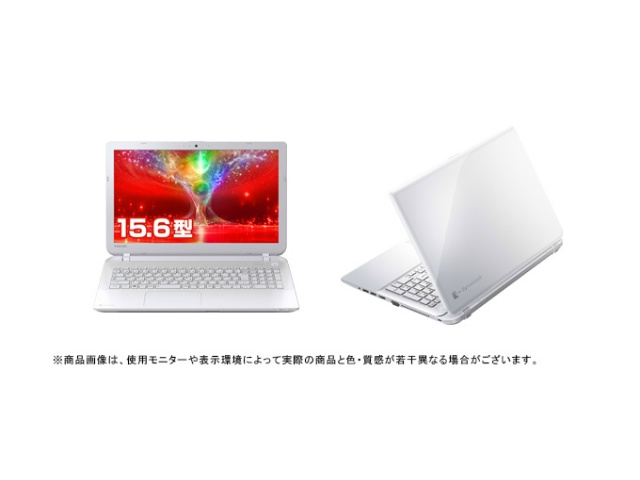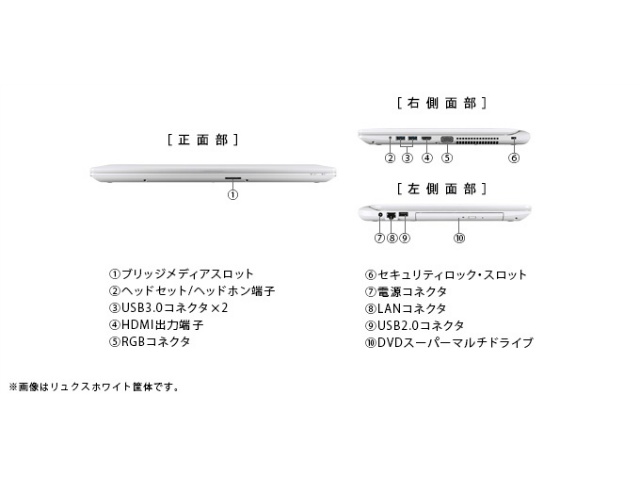





















製品特長
[PR]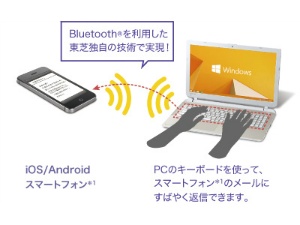 |
「スマートフォンの文字入力がもっとすばやくできたらいいのに…」。dynabookなら、スマートフォン*1などのBluetooth®キーボードとして便利に使えます。
●使い慣れたPCで、スマートフォン*1のメールを入力できる
dynabookが、スマートフォン*1やタブレット*1用の外付けキーボードに早変わり。スマートフォン*1では打ちづらい長文メールも、キーボードならラクラク入力できます。PC作業中でも、Bluetooth® キーボードへすばやく切り替えることが可能。Bluetooth® の開発に長年たずさわってきた東芝ならではの技術が生かされたソフトウェアです。
●電話着信をPCに知らせてくれる。通話も可能
スマートフォン*1を離れたところで充電していても、着信があればdynabookに知らせてくれます。そのまま、ハンズフリーで通話することもできるので便利です。
*1 Bluetooth® に対応している必要があります。
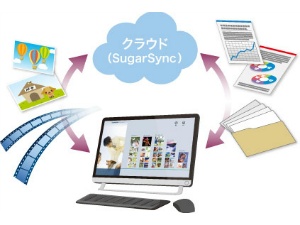 |
クラウドストレージ(SugarSync)を利用したバックアップを利用できます。写真、動画、メールなど指定したデータを5つのフォルダー「画像」「動画」「音楽」「書類」「PC設定」に自動分類して、「SugarSync」に自動バックアップ。ストレージ容量は、5GBまでの無料プランや最大500GBまでの有料プランから選べます。また、Outlookのメールデータが壊れたときには、「PC引越ナビ®」連携で戻すことが可能です。
●バックアップ対象ファイルを設定
ファイルの選択画面から、バックアップしたいファイルの種類(拡張子)を選択できます。バックアップしたいファイルのフォルダー指定も可能です。
●バックアップのスケジュール設定も可能
バックアップする日時を指定できます。毎月の指定日や指定曜日ごとの任意の時間に設定できます。
・他のデバイスとの「共有」や「転送」も可能
・ファイルは5世代までバックアップ
※ソフトやサービスによっては、一部機能は有料での提供になります。
※「バックアップナビ クラウド」を利用するには、あらかじめオンラインストレージサービス「SugarSync」に登録する必要があります。
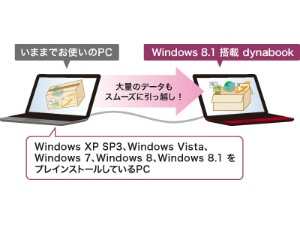 |
dynabookなら、市販のLANクロスケーブル*1やUSBメモリ、外付けHDDを使って、ご使用のPC環境を新しいWindows 8.1搭載PCにスムーズ引っ越し。
使い慣れたファイルや設定で、すぐに使いはじめられます。
●初めてでも、操作がわかりやすい
わかりやすいナビ画面の指示に従って操作するだけで、初めてでもスムーズにデータ引っ越しを完了できます。
【引っ越しに使用できるのは…】
・LANクロスケーブル*1
・USBメモリ
・外付けHDD
●市販のLANクロスケーブル*1を使って大容量データも一度で引っ越し
①新旧2つのPCを市販のLANクロスケーブル*1で接続
②「PC引越ナビ®」のこん包プログラムをUSBメモリなどを使用して、旧PCにコピー
③引っ越しさせたいデータなどを選択して実行
【引っ越し可能なファイルと設定】
・Outlookの設定
・メールの設定
・Internet Explorerの設定
・マイドキュメントフォルダに含まれるファイル
・デスクトップ上のファイル
・任意のフォルダに含まれるファイル
*1 今までお使いのPCに、 LANコネクタが必要です。
なお、今までお使いのPCが東芝製で、ギガビットイーサネット(1000 Base-T)搭載の場合、通常のLANケーブル(ストレートケーブル)をご使用いただけます。
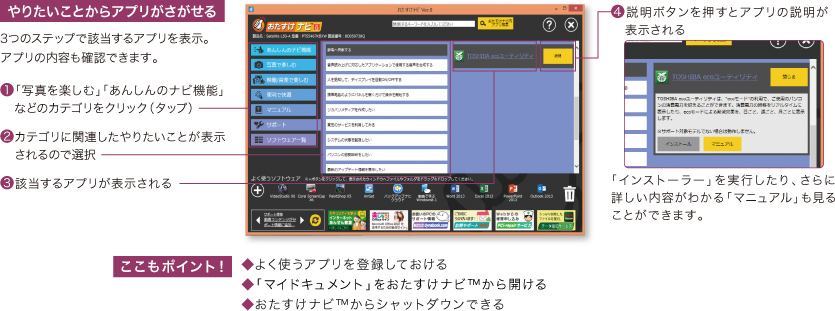
より直感的に、よりすばやくやりたいことが探せるよう、インターフェースが大幅に進化し、タッチ操作にも対応しました。
PCの使い方で迷ったり、困ったら、まずは「おたすけナビ™」をクリック(タップ)しましょう。
初心者の方でも問題を簡単に解決できます。
 |
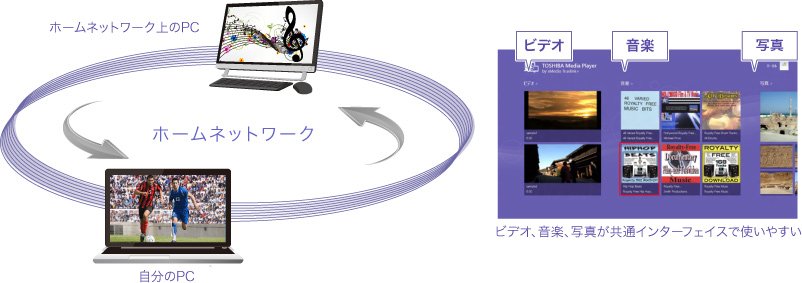
ホームネットワーク上にある他のPCとワイヤレスでつながって、ビデオや音楽、写真などをシームレスに楽しむことができます。
たとえば、リビングにあるPCに保存した動画を自分のPCでストリーミング再生して楽しんだり、自分のPCにある写真をリビングのPCで表示して家族みんなで閲覧することもできます。
 |