

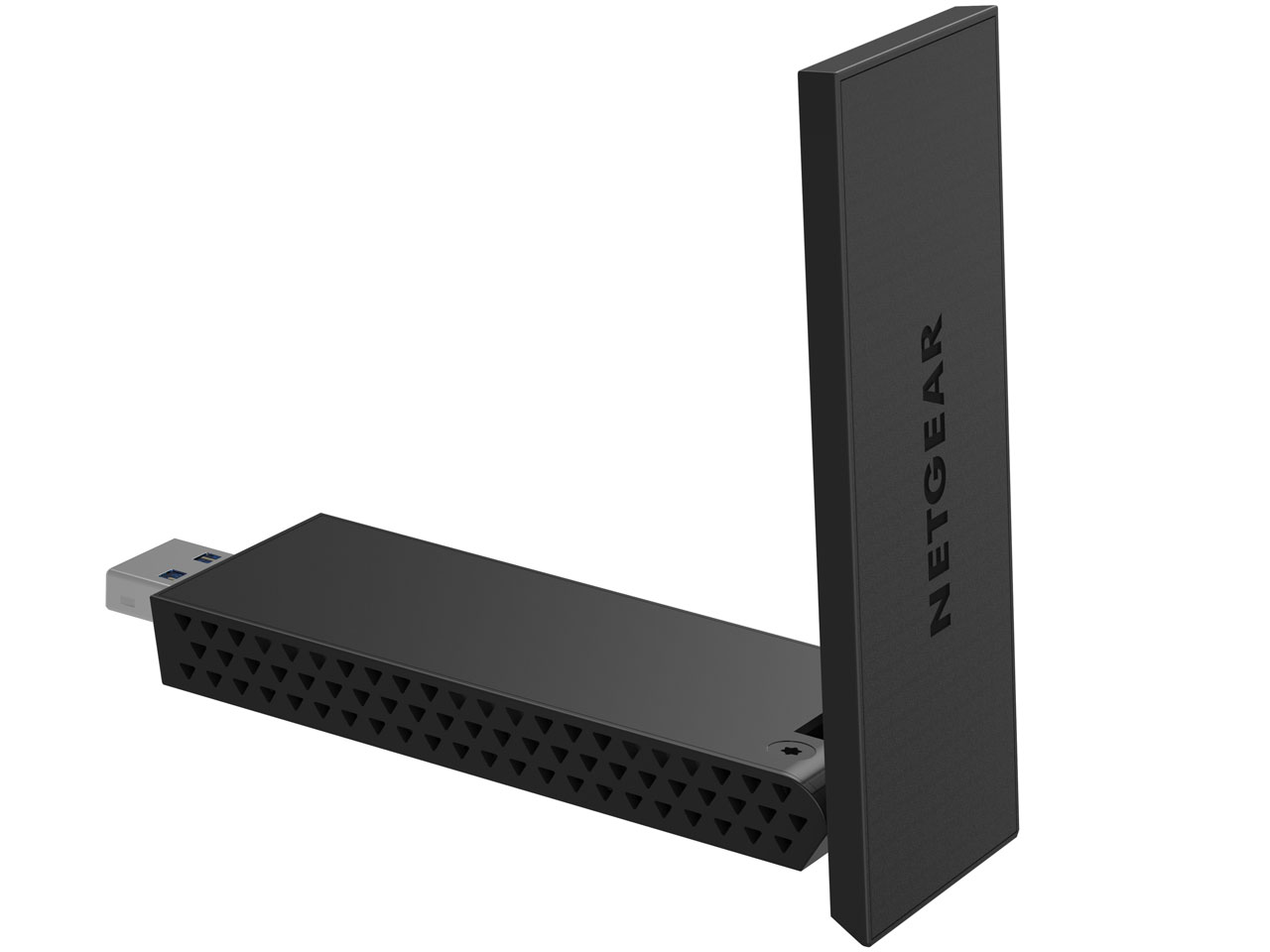
NETGEAR
A6210-100JPS
メーカー希望小売価格:オープン
2014年12月下旬 発売
スペック・仕様
すべてのスペック・仕様を見る- 無線LAN規格
- Wi-Fi 5 (11ac)
- インターフェース
- USB3.1 Gen1(USB3.0)
- 周波数帯
- 2.4/5GHz
- メーカー公式情報
- メーカートップページ プレスリリース
A6210-100JPSは現在価格情報の登録がありません。
ショップが販売価格を掲載するまでお待ちください。
価格が掲載された時にメールでお知らせします
A6210-100JPS のレビュー・評価
(14件)
満足度
4.62集計対象14件 / 総投稿数14件
-
564%
-
428%
-
30%
-
20%
-
17%
集計対象は通常レビューとキャンペーンレビューです。プロレビュー・モニターレビューは集計対象から除外しています。

-
早いし安定していますが、万人におすすめできる製品ではないと思います。 特に、「デバイスマネージャー」と言われて何のことかわからない方は購入しない方が無難かと思われます。 電波感度が良いだけにいろいろと惜しい製品ですね。 ━━━ ■理由 →環境によってはポン付けで5GHz帯が利用できない場合があるため。 (2.4GHz帯では差し込むだけですぐに利用できるが、スリープが正常に復帰しない場合がある) →いずれの場合もドライバーを手動で適用すれば解決。 ・How To Install Netgear a6210 Drivers On Win10 https://www.youtube.com/watch?v=wpiWNS99YV8&t=63s ━━━ ■ドライバーのダウンロード NETGEAR Communities(https://community.netgear.com)でもしばしば話題にあがっているのですが、使用可能なWi-Fiの一覧に5GHz帯が表示されていないときは、mediatek(https://www.mediatek.com/)の検索欄にMT7612Uと打ち込み、MT7612UのページにあるWindowsマークをクリックして、ドライバーをダウンロードしてください。 (私はNETGEARで配布しているスタンドアロンドライバーは使用していません。) ━━━ ■ドライバーのインストールと適用 1.ダウンロードしたドライバー(拡張子.exeの実行ファイル)をインストール。 2.デバイスマネージャーのネットワークアダプターから「802.11ac Wireless LAN Card」をダブルクリックし、ドライバータブ内のドライバーの更新をクリック。 3.「コンピューターを参照してドライバーソフトウェアを検索」をクリック。 4.「コンピューター上の利用可能なドライバーの一覧から選択します」をクリック。 5.「互換性のあるハードウェアを表示」のチェックボックスからチェックを外す。 6.ドライバーの一覧が表示されたら、左側のボックスは「Mediatek, Inc.」を選択し、右側のボックスは「802.11ac Wireless LAN Card(Mediatek, Inc.)」を選択。 7.互換性に関する警告が表示されるが、続行してインストールを許可する。 ━━━ 上記の方法はNETGEAR Communitiesの『Windows 10 (A6100 A6200 A6210) Installation Heads Up』というスレッドに記載があります。 スレッドのURLはこちら↓ https://community.netgear.com/t5/WiFi-Adapters/Windows-10-A6100-A6200-A6210-Installation-Heads-Up/td-p/966923 ━━━ 私はスリープから復旧しなくなる症状に悩まされていたのですが、ディスプレイドライバーかネットワークアダプターのどちらかかなーなどとあたりをつけていたので比較的すぐに解決することができました。 具体的な症状としては、マウスやキーボードは通電しているものの、ハードウェアやCPUファン等が回っていない状態で、電源ボタン長押しでも電源オフできないといった症例です。 環境によってはハイブリッドスリープや常駐ソフト等が原因となっている場合もありますし、製品ロットの都合もあるかもしれませんし、私は購入時期が古く、現行製品では改善されている可能性もありますので参考程度にどうぞ。
-
【デザイン】 スタンド付き、折りたたみアンテナで場所は取るが デスクトップPC用であれば、使いやすい。 【機能性】 acでUSB3.0に対応していないという、変な製品もある中、 ちゃんと3.0に対応していて、きちんと速度が出る。 【使いやすさ】 ドライバは最新をダウンロードして使えば問題ないです。 【安定性】 3台ほど使ってみましたが、今の所いい感じで安定しています。 【受信感度】 普通ですね。 【総評】 きちんと速度も出て安定しているので、\3,000強の価格としては、 いい製品だと思います。
-
【デザイン】デスクトップ機の背面USB3.0ポートに挿して使っているので気になりません。 【機能性】NETGEAR A6210 Genieを利用しているので過不足ないです。 【使いやすさ】特に使い辛いと感じたことはありません。 【安定性】最新ソフトウェア1.0.0.39でも不安定になることはありません。 【受信感度】2階の親機と1階のPCとの距離は直線距離で10mほどですが、NETGEAR A6210 Genieの表示でアンテナ4本です。速度は867Mbpsで接続と表示されています。 【総評】5月のWindows10アップデートで今まで使っていたBuffalo WLI-UC-G450での接続が不安定になったので、この機種にリプレースしましたが、安定して稼働しています。速度的にも不満はありません。 しいて不満を挙げれば、当初インストールしたNETGEAR A6210 Genie 1.0.0.36からの自動アップデートが必ず失敗するので、NETGEARサイト(英語)から最新ソフトウェア1.0.0.39をダウンロードして手動でインストールし直したことです。Windows10 homeでNETGEAR A6210 Genieをインストールするときには、まずスタンドアローンでインストールし、すぐにスタンドアローンではない上書きインストールをすることで、支障なくドライバーを使用できています。アップデートの際にも、一旦インストール済のNETGEAR A6210 Genie1.0.0.36をアンインストールして、新バージョンのNETGEAR A6210 Genie1.0.0.39を上述のようにインストールし直せば問題なく使用できています。うちの環境だけかも知れませんが、生活の知恵レベルの問題でしょうか?
- A6210-100JPSのレビューをすべて見る
A6210-100JPS のクチコミ
(9件/4スレッド)
-
親機がビームフォーミングに対応している他社の無線LANルーターと繋いだ場合(具体的にはバッファローですが)、ビームフォーミング(この商品はビームフォーミングプラス?)は機能すると思いますか? バッファローでは866Mの速度でusbタイプのビームフォーミング対応が出ておらず、こちらの商品を検討しています。 メーカーに問い合わせたら他社のものは答えられないとのことでした。 ビームフォーミングの規格自体は共通なのでしょうか?
-
OS:Windows 8.1 Proで使用しています。 デバイスドライバーはメーカーの最新のものをダウンロードして使用していますが、 PC起動時や、OS再起動時に必ずデバイスドライーバーの読み込みを行っているようです。 (USBの取り外し可能状態の音の後に、USB接続の音がする) OS起動後、1分程度はWi-fiを使えず多少の苛立ちを感じます。タスクマネージャーでスタートアップ項目より A6210 Geniw MFC Apploca...項目を無効にしましたが、改善されません。これはこの製品の仕様なのでしょうか? 解決法をご存知の方、ご教授頂けると幸いです。
-
こちらのレビューを参考に、先日購入しました。 環境といたしましては、lenovo ideapad510・Win10 home/64bit バージョン1607に当初付属CDよりインストールしましたが、アダプター(本体)が認識されずソフトが起動しませんでした。デバイスマネージャーにて確認したところ、「ドライバのデジタル署名が検証できません…」いわゆるコード52のエラー表示になっております。 先にメーカーサポートに相談し、いろいろ対応策をお聞きしたのですがどれも解決には至りませんでした。(ドライバは最新のベータ版・現在メーカー検証中) ネットで検索したところ、いろいろな製品でコード52エラー問題があるようで、解決策(回復オプションによるドライバ署名の強制無効化)を実行したところ、その時は認識して正常に稼働するのですがPCを再起動するとまた認識されずコード52エラーとなります。 どなたか、同じような状況で解決された方がいらっしゃれば、ご教授お願いいたします。
- A6210-100JPSのクチコミをすべて見る
A6210-100JPS のスペック・仕様
| 基本スペック | |
|---|---|
| 無線LAN規格 | Wi-Fi 5 (11ac) |
| インターフェース | USB3.1 Gen1(USB3.0) |
| デュアルバンド | ○ |
| 周波数帯 | 2.4/5GHz |
| セキュリティ規格 | WPA2 WPA |
| 暗号化形式 | WEP AES TKIP |
| アンテナタイプ | 外部 |
| 対応OS | Windows |
| 無線セットアップ | |
|---|---|
| WPS | ○ |
| サイズ・重量 | |
|---|---|
| 幅x高さx奥行 | 93x14.45x31.4 mm |
| 重量 | 28 g |
- 詳細情報を含め、掲載している価格や詳細情報・付属品・画像など全ての情報は、万全の保証をいたしかねます。実際に購入なさる場合は各メーカーへお問い合わせください。また、空白部分は未調査の項目です。
- 掲載情報に誤りを発見した場合は、こちらまでご連絡ください。
色を選択してください