


MSI
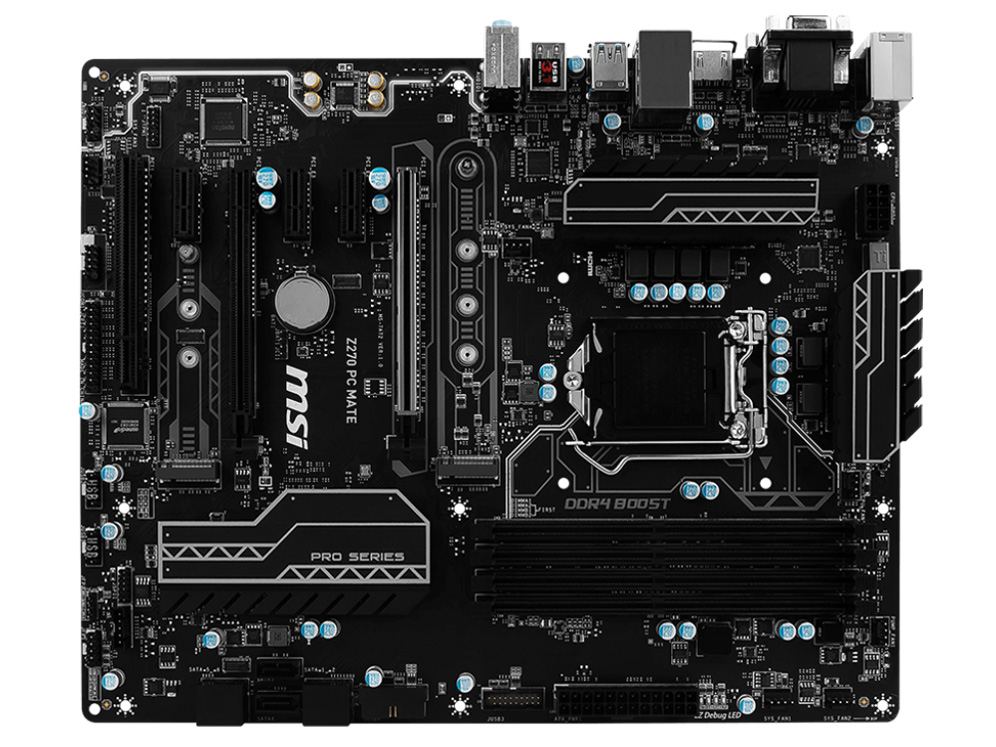
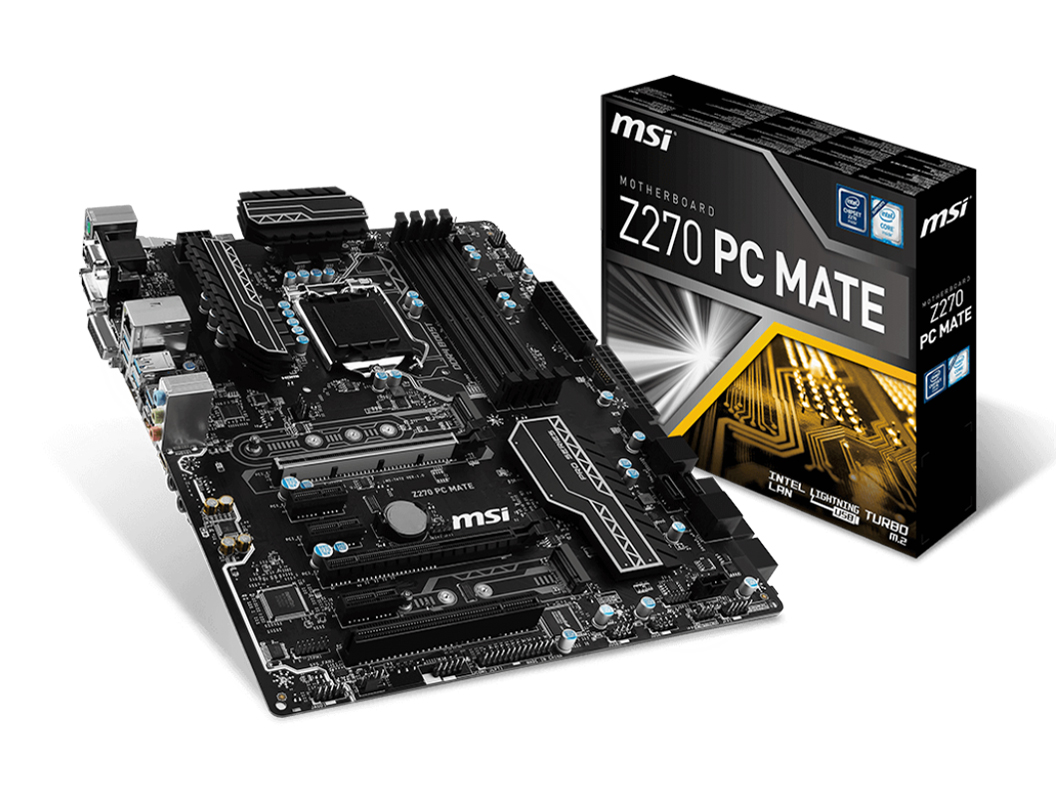
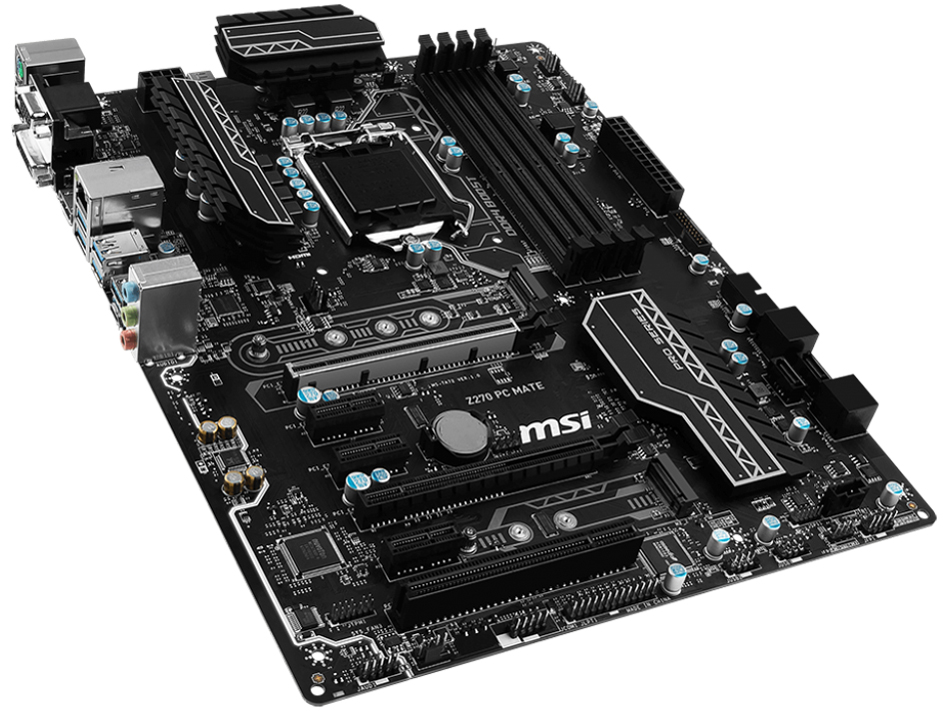
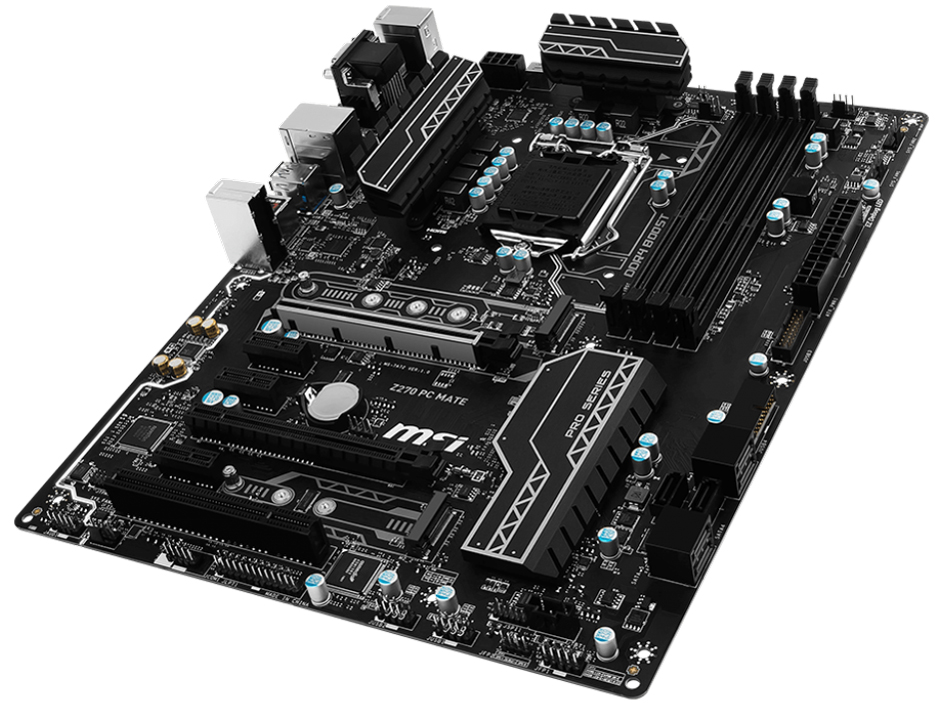
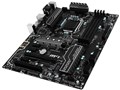
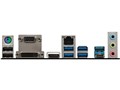
Z270 PC MATE
メーカー希望小売価格:-円
2017年1月6日 発売
スペック・仕様
すべてのスペック・仕様を見る- フォームファクタ
- ATX
- CPUソケット
- LGA1151
- チップセット
- INTEL
Z270
- 詳細メモリタイプ
- DIMM DDR4
- メーカー公式情報
- メーカートップページ メーカー仕様表
Z270 PC MATEは現在価格情報の登録がありません。
ショップが販売価格を掲載するまでお待ちください。
価格が掲載された時にメールでお知らせします
Z270 PC MATE のレビュー・評価
(3件)
満足度
5.00集計対象3件 / 総投稿数3件
-
5100%
-
40%
-
30%
-
20%
-
10%
プロレビュー・モニターレビューは集計対象から除外しています

-
【安定性】 win10のインストールからドライバのインストールまであっけなく終わりその後安定運用できています。 【互換性】 Intelチップなのでそこは求めるところではないでしょう。メモリはメーカー対応表のものを選べば問題ないです。 【拡張性】 メモリソケットやPCIx16の数、USBなど必要十分だと思います。 【機能性】 UEFIメニューはわかりやすいです。 【設定項目】 ファンコンなどいじろうと思えばたくさんいじれます。私には全て使いこなせませんが。。 【付属ソフト】 AfterburnerなどMSIソフトには使いやすいものが多くかつ常駐でメモリを食ったりあまりしないものが多いので使いやすい。 【総評】 MSIらしく堅実な作りで安心感があり安定稼働できております。特筆すべき売りがないがネガティブな要素も少ない良機です。
-
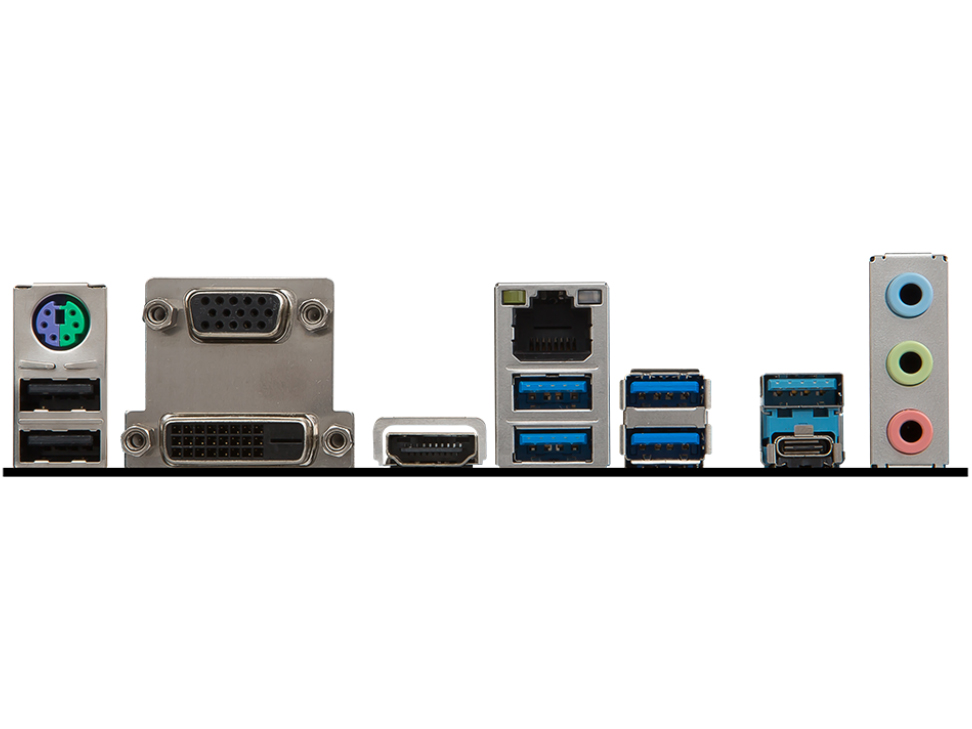
【安定性】 下に書かれているように7700Kが自動で4.6GHzまで上がります。 【互換性】 XMPをONでCMK32GX4M2B3000C15 が素直に3000MHz動作しています。 【拡張性】 ブラケット類が無いのでUSBコネクタが余ります。 黒透の場合フロント用にUSB2.0とUSB3.1を一つづつ使うだけです。 USBコネクタの構成はJUSB1(USB2.0)/JUSB2(USB2.0)/JUSB3(USB3.1Gen1)/JUSB4(USB3.1Gen1) 余ったコネクタは3.5インチベイや5インチベイ用のIOパネルを付けるなどでいいかと。 USB2.0ポートは背面に2つしかないのでケース選びは慎重に。 M.2_2とPCI_E4が排他 PCI_E3/PCI1がそれぞれPCI_E2/PCI_E5が排他 Windows10 DSPを買ったのでLANカードをPCI_E5に挿してます。 カードは最大で4枚だということ。 【機能性】 SYS_FAN4はおそらくケース背面の排気ファンに使用すると思いますが、CPUクーラーによってはケースファンのケーブルがヒートシンクと干渉しそう。 全体的にコネクタが右側と下側のそれぞれ端に集中しており裏配線向きに見えます。 SYS_FAN4以外はケーブルをケース裏から通すとちょうど穴の出口にコネクタが出てくるようになってます (高評価) SATA1/2/5/6がボードに対して平行なコネクタ SATA3/4がボードに対して垂直なコネクタ USBコネクタも同様にJUSB4(USB3.1Gen1)が平行コネクタ JUSB1(USB2.0)/JUSB2(USB2.0)/JUSB3(USB3.1Gen1)は垂直コネクタ 平行コネクタはスリムケースを意識したものかも知れません。 COMポート、LPT用のコネクタがありますが、ポートが無いので使わないでしょう。 これもベイアクセサリで使うのでしょう。 DSUB15ピン(VGAポート)で初回はBIOS起動しましょう。いきなりHDMIはNO SIGNALです。 PS/2ポートがあるのでキーボードで電源をONしたい人は助かります。 便利機能 Ctrl + FでBIOS項目の名前検索ができます。 F12でBIOS画面のスクリーンショットを撮影してUSBメモリに保存できます。 BIOSアップデートはWindowsからのLive Update/Windows以外ではUSBメモリからのUpdateが可能です 4K出力はHDMIのみで、Skylakeは24Hz、Kabylakeは30Hzです。 Skylakeでこのマザーを使う人は居ないと思いますが一応 Display portがあれば最高だった… 【設定項目】 たくさんあります。 オーバークロック項目やSecure Erase、Secure Bootなど。 XMPをONにするとあっさりメモリがオーバークロック動作。 Fanコンが専用ページとして用意されてます。PWM(2つ)/DC(4つ)すべてコントロール可能です。 【付属ソフト】 すべてWindows向きですが Intelのオーバークロックツール MSIのCPU_Z MSIのRAM DISK用のソフト(IE/Fire fox/ChromeがチェックボックスをONにするだけでキャッシュRAM DISKに載ります) これは楽。 RAM DISKにマウントする場所を個別に選択できる他、バックアップを取るかどうかの設定もあります。 MSI FAST BOOT:Windowsから即座にBIOSに入れます。 他にも色々あります。 【総評】 H270マザーを選ぶくらいならこちらを選んだ方が良いと思います。 コネクタの位置が工夫されているのでプラグイン電源で裏配線すると組みやすいです。 光る場所はリアに拡張スロットに沿って縦に走ってます。地味。 サイドがアクリルのケースではカードが見えるので便利かな、程度。 USB2.0が不足する可能性があるのでUSBデバイスだけはあらかじめ考えた方が良いです。 安定しておりコスパは高いです。
-
Z270チップセットで最安であるのだが、チャントUSB3.1やM.2x2などと最上位チップセット搭載ママらしい機能を搭載してある。O.CできるママであるがCPU周りの電源系はちょっと貧弱で、ソコはさすがに価格相応という印象は否めない。 安定性】 電圧を盛らないでしっかり伸びを示した4.6GHzまではド安定している。CPU温度も最大82℃まででおさまっており問題ない。窒息系ケースは避けようかな。 互換性】 SkyLake KabyLake と2世代揃い互換性が出てきた? が、O/Sに関してはWin10以前をぶった切る剛腕さ。 拡張性】 安価であるが手抜きなし、Memスロットも4つ並んでいるしM.2x2だし、PCIex16も2スロットある。 USB3.0コネクタも多め(2つはUSB3.1) 機能性】 M.2 RAID化可能。MemもDDR-3800+(O.C)対応。水冷もガッツリできるように各FANコネクタが搭載されてる。LANチップもちゃんと定評あるIntel製で抜かりなし。 Sys-FANコネクタは基盤上に4つもありFANコントロール機能ツールもついている。 設定項目】 さすがに、Z270でO.C対応なのでUEFIには項目が多いが意外と自動設定でスラスラと設定出来てしまった。拍子抜け。まぁまだ電源が貧弱なので無理やり領域まで上げていないのだが。 付属ソフト】 MSI製の軽いく邪魔をしないツールが多い。手軽にメモリの一部をRamDisk化しキャッシュ利用できるツールやブート速度を上げてくれるものや自動でファームアップ及びドライバー一斉更新をかけてくれるものなど便利なものもある。 デフォルトだと常駐しようとする。各ツールから設定呼び出しで非常駐へ変更してしまえば気にならないし、使い時に使えると便利。 総評】 主構成 CPU:i5 7600K O.C 4.6GHz(上限だけ上げた) M/B:コレ Mem:BLT2K4G4D30AETA DDR4 PC4-24000 4GB x2 SSD:PM961 256GB M.2 O/S:Win10Home 64bit ぶっちゃけ完全にオーバースペックではある。Win10のクリーンインストールが20分かからないで完了した。。。 この状態でも消費電力は5年前のメインストリームPC程度しか喰わないでアイドル時は60%程度に納まっている。おそるべし。 SATAも6つしかなくATXママとしては少ない部類。が、ちゃんと基本性能は抑えてあって良品だと思います。コスパは高いです。
- Z270 PC MATEのレビューをすべて見る
Z270 PC MATE のクチコミ
(65件/8スレッド)
-
自作PC初挑戦しています。 組立起動までは行ったのですがのインストールまで行ったのですがSSDが認識されません BIOSのストレージ情報にはSSD表示されています 最初BIOS上でもSSD反応しなくて新しく物にしたら反応するようになりました 下記使ってるパーツです マザーボード ASUS Z790 m.2SSD WD_BLACK SN770 osはWindows10のインストールメディア作って使っています よろしくお願い致します
-
お世話になります。 前回質問させていただいた件とは別件です。 元々Non-RaidのSSD1台にOSを入れ、RAID0のHDD2台をデータ用にして利用していました。 将来的にSSD側のデータを移行しようと思い、新たに購入したSSDを接続しましたが、なぜかUEFI上のIRST(Ctrl+I画面)に認識されません。 元々接続していたSSDはNon-RaidとしてUEFI上のIRST(Ctrl+I画面)にちゃんと表示されています。 新規に追加したSSDの方はOS上では認識でき、UEFI上でも表示はされますが、IRST(Ctrl+I画面)側に表示がされません。 おそらくこれが原因だと思うのですが、Acronisのディスククローンでもエラーが出て実施できません。(OS上からではなく、PCのブート時にコピーを実施するツール) この現象の解決方法、または確認すべき点についてお力添えいただけないでしょうか? OS:Windows10x64 Build1803 ディスク構成: - ディスク0:SSD INTEL SSDSC2BW:SATA_2接続:Non-Raid:OS用 - ディスク1:HDD WDC WD40EZRZ-0:SATA_4接続:RAID0:データ用 - ディスク1:HDD WDC WD40EZRZ-0:SATA_6接続:RAID0:データ用 - ディスク2:SSD INTEL SSDPEKNW:M2_1接続:IRSTに表示なし:★これが今回新規に接続したSSD BIOS(UEFI)バージョン:E7A72IMS.1A0 ・UEFIの [SETTINGS] → [拡張項目] に [Intel Rapid Storage Technology] 自体が表示されない ・UEFIの [SETTINGS] → [ブート] → [Hard Disk Drive BBS Priorities] には INTEL SSDPEKNW が表示される ・UEFI上のハードウェアモニタでも正常に INTEL SSDPEKNW が表示される ・OS上の[ディスクの管理]からも INTEL SSDPEKNW が認識されている。領域の割り当てやフォーマットも可能で、エクスプローラー上からも参照可能。 ・OS上の[ディスクの管理]で INTEL SSDPEKNW はオンライン状態になっている(右クリックすると[オフライン]が選択できる状態)
-
今までSSD+HDDのAHCIモードで使っていましたが、新たにHDDを2台追加し、そのHDD2台をRAID0構成にして使おうと思っています。 RAID構成まではできたと思うのですが、その後下記メッセージでPCが立ち上がらず。 ----------- Reboot and Select proper Boot device or Insert Boot Media in selected Boot device and press a key ----------- おかしいと思い調べてみると、起動優先順のドライブが [Hard Disk:INTEL SSD(略)] だったものが [Hard Disk] と言う名前の物になっています。 元々あった [Hard Disk:INTEL SSD(略)] が見当たらず、選べない状態です。 ちなみに、元のAHCIモードに戻すと [Hard Disk:INTEL SSD(略)] が選択されPCは正常に起動するので、たまたまこのタイミングでSSDが故障した…という事ではなさそうです。 RAID構成の手順については何故かマニュアルにもネット上にもあまり詳しく乗っていないので、現在ここで詰んでいます。 実施した手順:SETTINGS → [拡張項目] → [オンボード機能] → [SATAの動作モード] → [RAID/OptaneMode] → 一旦設定保存して再起動 SETTINGS → [拡張項目] → [Intel Rapid Storage Technology] → [CreateRAIDVolume] → 該当のHDD2か所に×を入れて [Create] 環境:Windows10 x64 構成: OS → Hard Disk:INTEL SSD ストレージ → Seagate HDD RAID0(今回追加) → Western Digital HDD x2台
- Z270 PC MATEのクチコミをすべて見る
Z270 PC MATE のスペック・仕様
| 基本スペック | |
|---|---|
| チップセット | INTEL Z270 |
| CPUソケット | LGA1151 |
| フォームファクタ | ATX |
| 詳細メモリタイプ | DIMM DDR4 |
| メモリスロット数 | 4 |
| 最大メモリー容量 | 64GB |
| 幅x奥行き | 304x243 mm |
| 拡張スロット | |
|---|---|
| PCIスロット | 1 本 |
| ストレージ | |
|---|---|
| SATA | 6 本 |
| Serial ATA | SATA6.0G |
| M.2ソケット数 | 2 |
| グラフィック・オーディオ | |
|---|---|
| HDMIポート数 | 1 |
| その他機能 | |
|---|---|
| CrossFire
CrossFire CrossFire ATI Technologiesが開発したマルチGPU技術である。 2枚あるいはそれ以上のビデオカードを並列動作させ、コンピュータグラフィックスの処理を高速に行うことができる。 |
○ |
| オンボード機能 | |
|---|---|
| オンボードLAN | 10/100/1000 |
| オンボードRAID | ○ |
| オンボードオーディオ | Realtek ALC887 |
| オンボードグラフィック | - |
- 詳細情報を含め、掲載している価格や詳細情報・付属品・画像など全ての情報は、万全の保証をいたしかねます。実際に購入なさる場合は各メーカーへお問い合わせください。また、空白部分は未調査の項目です。
- 掲載情報に誤りを発見した場合は、こちらまでご連絡ください。
色を選択してください