


ロジテック
LMD-SS480KU3
- ロジテックの直販サイトで購入するメリット
-
- メーカー公式直販限定価格にて販売中。会員登録でさらにお得に
- メーカー直販だから保証もサポートも安心
- メーカー公式だからできるお得なアウトレットやセールもあり
- メーカー
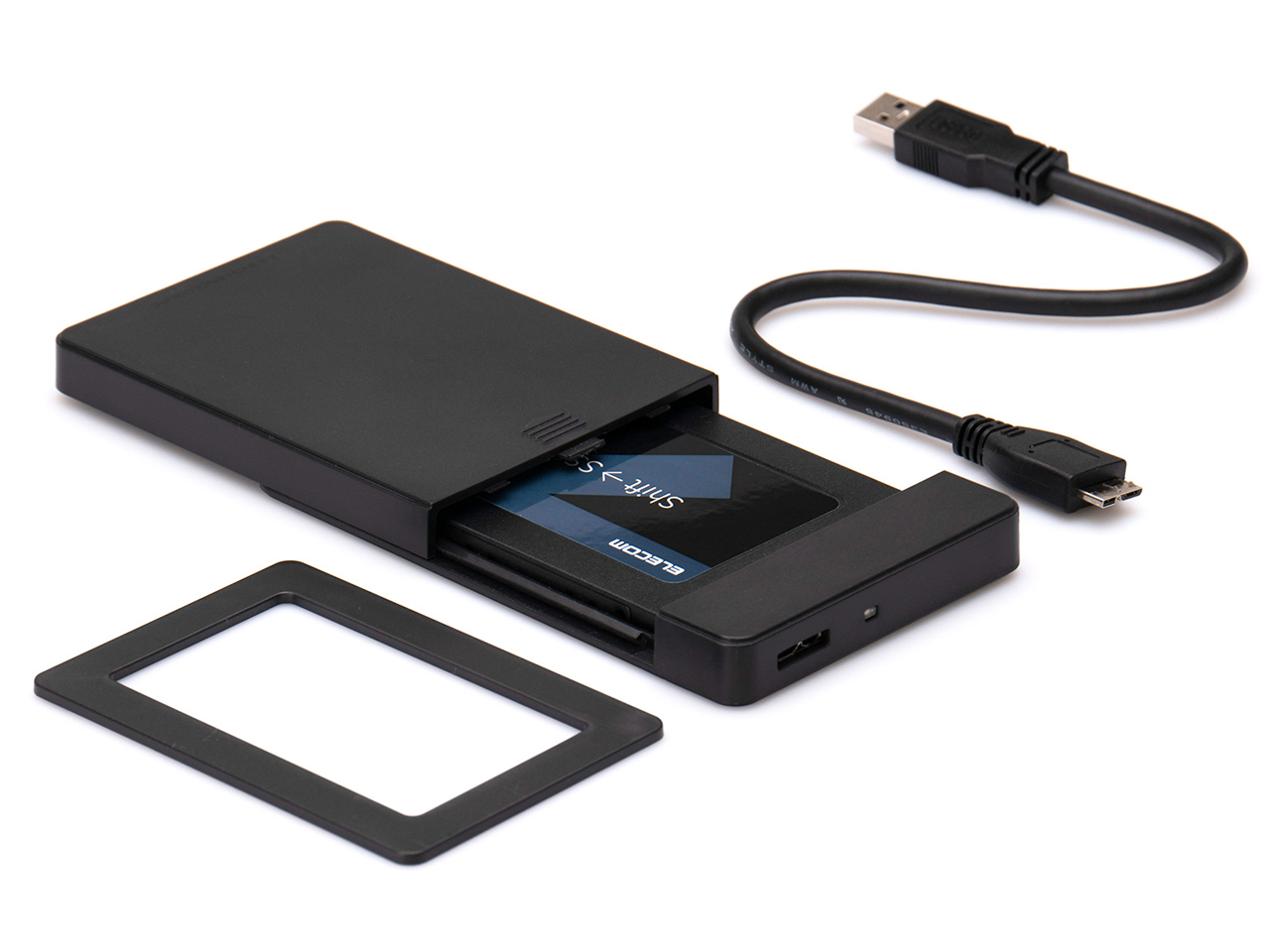
コメント - ノートPCのHDDを簡単にSSDに換装できるキット
スペック・仕様
すべてのスペック・仕様を見る- 容量
- 480 GB
- 規格サイズ
- 2.5インチ
- インターフェイス
- Serial ATA 6Gb/s
- メーカー公式情報
- メーカートップページ メーカー直販サイト メーカー製品情報ページ
最安値ショップ
価格.comに掲載しているショップの中で、最安値のショップを表示しています。
全1ショップ で最安
- 価格(差額)
- 送料
- 在庫
発送目安 - ショップ情報
-
13,281 円
(最安)
無料~
在庫あり

すべてのショップで価格を比較
(1店舗)
- 価格(差額)
- 送料
- 在庫
発送目安 - ショップ情報
-
1
13,281 円
(最安)
無料~
在庫あり
LMD-SS480KU3 のレビュー・評価
(3件)
満足度
4.68集計対象3件 / 総投稿数3件
-
566%
-
433%
-
30%
-
20%
-
10%
プロレビュー・モニターレビューは集計対象から除外しています

-
Amazonより7,000円弱で購入しました。 東芝ダイナブックT65/EGが数年前から起動から使用できるまでに10分以上かかっており、使用頻度は少ないもののかなりのストレスを感じていました。 Windows11に買い替えも検討しましたが、物は試しにPCの使用領域は100GB程度でしたので安めの480GBに換装してみました。 取説通りにコピーソフトをインストールし、画面の指示に従いコピー完了。あとは裏蓋外してHDDからSSDに入れ替え。ものの30分かからず作業完了となりました。 結果、立ち上げからわずか1~2分で使用可能となりました。こんなに効果があるのならもっと早く換装していれば良かったです。 外したHDDも付属のケースで再利用できました。色んなメーカーのSSDがありますが、ソフト・配線・ケースフルセットでこの金額なら大満足です。
-
logitec直販で購入。2日後に到着。 2012年NECノートPCの750GB HDDを480GB SSDへ。換装は全3時間ほどで 無事終了。PCに詳しいわけではないのでyoutubeの動画を参考にして臨んだ。最も時間を要したのはクローン(コピー)時でした。 入力必要な2種類のシリアルナンバーS/N の入力を間違えなければ、作業はスムーズにできると思います。因みに2種のシリアルNOとは 1 機器のS/N(このSSD製品のケースに記載) 2 クローン作成ソフト(HD革命云々)ダウンロード時に必要なS/N(機器の添付説明書に記載) 換装前後の起動時間は6分だったのが換装後は2分半ほどに(下記訂正有り)。再起動や各種ソフト立上げも速くなりました。 最新のPCIeSSD搭載PCのようには速くなりませんが 換装したPCが第2世代のcore i3という古いCPUなので このspeedで満足です。 追加 起動時間は換装直後は2分半程と書きましたが、現在は90秒ほどに速くなりました。毎回シャットダウン時にtemp fileを削除してからシャットダウンするようにしているので起動時間が短くなっているみたいです。 動きは ブラウジング等だけならサクサク動きますが、YouTubeを見ようとするとYouTubeの立上げがうまくいかないことも多いし、立ち上がっても途中で観られなくなることも多いです。これはHDD時代と変わりありません。RAMメモリー容量不足かな
-
私は、2時間半でHDDからSSDに交換できました。 内蔵HDDを3ステップで簡単に換装できる内蔵2.5インチSerialATA接続SSD換装キットです。 Web からダウンロードして使用できる「HD 革命 Copy Drive Lite」付き。 ソフトをインストールし、データをコピーし、SSD を入れ替えるだけの3 ステップで、簡単にSSD に換装可能。 ちなみに、同梱されているSSDは、ロジテック製では無く、エレコム製です。 それでも、HDDの時よりパソコンの動作が劇的に速くなりました。 HDDの時に測定したデータと交換後のデータをアップロードしておきます。
- LMD-SS480KU3のレビューをすべて見る
LMD-SS480KU3 のクチコミ
(10件/2スレッド)
-
10年前に購入したPC(Win8.1→Win10に更新)の起動ドライブ120GB SSD(SATA 6Gbps)の容量を拡大して換装するため本製品を検討中です。メーカーHPに掲載されたマニュアルには「コピー元ハードディスクと同じパーティションタイプでコピーする」、「異なるパーティションタイプを選択するとコピーしたドライブからはシステムの起動が行えなくなります」と記載されています。一方、アマゾンの同製品のレビュー記事(2024/8/21付け)には「元のサイズ(128GB)しか認識できず、ディスクの管理で(1TBに)拡張しようと思ってもできません」、「Cドライブの隣に回復パーティションができてしまったため」と記載され、さらに「コピー先のディスクサイズに合わせてコピーを選択」、「回復パーティションをディスクの先頭に移動をチェック」して実行すると「空き領域も確保」されたが、BIOSの設定で「ディスク内容が表示されず、「BOOT」での設定では旧ディスクでしか起動しません」、「試行錯誤の末「ADVANCED」メニューで順番を切り替えて、何とか新しいディスクで起動」と、苦労された内容が記載されています。 質問1: 本製品を起動ディスクとして使用されている方々は、コピー元と同じディスク容量で使われているのでしょうか? 質問2: コピー元よりディスク容量を拡大して、かつ起動ディスクとして本製品を使用する方法はありませんか?
-
インストール前のシリアルナンバー(製品に記載)は入力でき、セットアップ時のシリアルナンバー入力がエラーになります。 セットアップガイドに記してあるシリアルナンバーを半角で入力してもエラーになります。 -(ハイフン)をつけたり消したりしますが、エラーになります。 どうすればいいでしょうか。
- LMD-SS480KU3のクチコミをすべて見る
LMD-SS480KU3 のスペック・仕様
| スペック | |
|---|---|
| 容量 | 480 GB |
| 規格サイズ
規格サイズ 1.8インチ モバイルパソコンを中心に採用されている規格。一般ユーザーがSSDを換装するには難しいことから、種類が多くありません。 2.5インチ 一般的なノートパソコンで採用されている規格。ラインアップも豊富に揃っているほか、デスクトップパソコンの3.5インチベイに設置できるよう、専用マウンタが付属されている製品もあります。 mSATA SSDを接続するSerial ATA規格の小型版で、モバイルノートパソコンなどに採用。製品数は多くありません。 M.2 (Type2242) 2014年に登場した最大10Gbpsで通信できる接続規格で、42(幅)×22(奥行)mmのものです M.2 (Type2260) 2014年に登場した最大10Gbpsで通信できる接続規格で、60(幅)×22(奥行)mmのものです。 M.2 (Type2280) 2014年に登場した最大10Gbpsで通信できる接続規格で、80(幅)×22(奥行)mmのもので、製品数が多いものです。 |
2.5インチ |
| インターフェイス | Serial ATA 6Gb/s |
| タイプ | 内蔵 |
| 厚さ | 7 mm |
| 1GBあたりの価格 | 28 円 |
- 詳細情報を含め、掲載している価格や詳細情報・付属品・画像など全ての情報は、万全の保証をいたしかねます。実際に購入なさる場合は各メーカーへお問い合わせください。また、空白部分は未調査の項目です。
- 掲載情報に誤りを発見した場合は、こちらまでご連絡ください。
色を選択してください