

![AORUS FI27Q-P [27インチ]](https://img1.kakaku.k-img.com/images/productimage/fullscale/K0001251936.jpg)
![AORUS FI27Q-P [27インチ]](https://img1.kakaku.k-img.com/images/productimage/fullscale/K0001251936%5F0001%2Ejpg)
![AORUS FI27Q-P [27インチ]](https://img1.kakaku.k-img.com/images/productimage/fullscale/K0001251936%5F0002%2Ejpg)
![AORUS FI27Q-P [27インチ]](https://img1.kakaku.k-img.com/images/productimage/fullscale/K0001251936%5F0003%2Ejpg)
![AORUS FI27Q-P [27インチ]](https://img1.kakaku.k-img.com/images/productimage/fullscale/K0001251936%5F0004%2Ejpg)
![AORUS FI27Q-P [27インチ]](https://img1.kakaku.k-img.com/images/productimage/t/K0001251936.jpg)
![AORUS FI27Q-P [27インチ]](https://img1.kakaku.k-img.com/images/productimage/t/K0001251936%5F0001%2Ejpg)
![AORUS FI27Q-P [27インチ]](https://img1.kakaku.k-img.com/images/productimage/t/K0001251936%5F0002%2Ejpg)
![AORUS FI27Q-P [27インチ]](https://img1.kakaku.k-img.com/images/productimage/t/K0001251936%5F0003%2Ejpg)
![AORUS FI27Q-P [27インチ]](https://img1.kakaku.k-img.com/images/productimage/t/K0001251936%5F0004%2Ejpg)

GIGABYTE
AORUS FI27Q-P [27インチ]
メーカー希望小売価格:-円
2020年4月24日 発売
スペック・仕様
すべてのスペック・仕様を見る- モニタサイズ
- 27 型(インチ)
- 解像度 (規格)
- WQHD (2560x1440)
- パネル種類
- IPSパネル
- 表面処理
- ノングレア(非光沢)
- リフレッシュレート(垂直走査周波数)
- 165 Hz
- 入力端子
- HDMI2.0x2
DisplayPortx1
- メーカー公式情報
- メーカートップページ メーカー製品情報ページ メーカー仕様表 プレスリリース
AORUS FI27Q-P [27インチ]は現在価格情報の登録がありません。
ショップが販売価格を掲載するまでお待ちください。
価格が掲載された時にメールでお知らせします
AORUS FI27Q-P [27インチ] のレビュー・評価
(3件)
満足度
4.67集計対象3件 / 総投稿数3件
-
566%
-
433%
-
30%
-
20%
-
10%
プロレビュー・モニターレビューは集計対象から除外しています

-
ゲーム目的がメインではなく、日常的な使用で快適に使えそうなので、こちらの製品を購入しました。4K 27~32インチ前後では表示が小さ過ぎて視認性が落ちるので除外。PCで使うのに丁度良い27インチ、WQHD、10bit、HDR対応、高リフレッシュレートでAORUSシリーズで揃えたかったのでこれを選びました。本当は今買うなら新機種のFI27Q-XがSS IPSで良かったのだろうけど。 組み立ては簡単ですが、台座を取り付ける際にプラスドライバーが必要になります。接続したケーブルを束ねるケーブルホルダーが付属しているので使用し、台座のケーブルホールに通すとスッキリします。付属品のケーブルの長さはdisplayportケーブル、USBケーブル共に約1.5メートルでした。長さが足りない場合、買い足す必要があります。 Radeon RX480と付属のdisplayportケーブルで接続したところ、設定を弄らずともWQHD、10bitになっていました。リフレッシュレートとHDRはWindowsのディスプレイ設定が必要です。OSD Sidekickをインストールすればマウスとキーボード操作でディスプレイの設定を弄れます。初期設定では拡張コントラストが効いているのか、発色がどぎつく、色温度も高めに感じました。発色は彩度をsRGBモードと同じ10に設定したら落ち着きましたけど、色温度設定は寒色、通常、暖色、ユーザー定義としかなく、6500Kにしたくてもどれを選んだら良いのか・・・ HDRはyoutubeで「hdr demo」と検索して見た動画で試しただけですが、特別キレイとは感じませんでした。HDR400だとこんなものかな。リフレッシュレートはマウスカーソルの動きだけでも全然違うと感じました。最近のゲームだと要求スペックが高いので、一昔前のゲームで楽しんでみようかと。10bitと高色域は前のディスプレイEIZO FS2333と比べると、劇的ではないが進化してると思います。 機能面ですが、HDRを有効にすると一部機能に制限があります。画像モードを選択できなくなり、照準安定器、Black Equalizerがグレーアウトします。ゲーム向けの機能かHDRどちらを使うかの選択になります。アクティブノイズキャンセリング機能はマイク入力から雑音を取り除く機能です。ノイズキャンセルの強さ、マイクの位置が設定できます。ヘッドホンアンプも付いており、音量操作もキーボードで可能です。 値段はお高めですが、筐体の質感は良く、多機能で満足してます。
-
【デザイン】 ※デザインは個人差があると思うが、自身が感じたのは高さ調整を行うところに指が4本ほど入る取手が付いているのがデザイン的に頂けないと思った。 確かに、モニターを動かす際には重宝するがある程度モニターを下げるとモニターの後ろから取手が目に入る。 ※ベゼルはとても薄く最近のモニターに良く見られる物。画面表示率は87%程で淵まできっちりと言うわけではないが、ベゼルが無いだけでかなりスッキリした印象を受ける。 ※背面の発光部分が設けられているが、後ろにあるので正直無くても良いと感じた。 明るさが無いので壁を照らす程では無い。 【発色・明るさ】 ※前作品(AD27qp)と比べると、やや発色が良くなったと感じた。そこまで劇的な物では無いが感じる程度ではある。 ※一般的なゲーミングモニターはTNパネルですがこちらはIPSパネル発色が桁違いに良い。 長時間動画閲覧やゲームなどをしていても目の疲れ方が違う。 ※初期の設定では、眩しいのでオススメの設定をこちらに描きます。 輝度20(好み) コントラスト50 シャープネス5 ブラックイコライ0 彩度10or11 ブルーライト0 超解像度0 ガンマ 3 色温度 ユーザー定義 R 98 G 100 B 98 オーバードライブ速度優先 以上です。 【調整機能】 ソフト上で、ディスプレイ設定などいじれるのはかなり良いです。 ゲームに合わせて設定を紐付けすれば勝手にそのモードになるのも良いですね。 【応答性能】 1msやっとここまで来たかと感じます。 どのモニターもそうですが、実際の記載よりも遅延は起きています。こちらのモニターも例外では無いですが、オーバードライブ機能させてあげれば最短1msだせます。平均は4.1ms程。 某メーカーの最速モニターでも平均3.7ms程なので、IPSパネルにしては優秀だと思います。 【総評】 私自身、数々のゲームモニターを使ってきました。 ASUS VG248QE BENQ L2430T EIZO FS2735 AORUS KD25 AORUS AD27QD AORUS FI27q-p 結果思ったことは、 WQHD ipsパネルが1番良いという事です。 スペックに余裕があるのであればこちらに乗り換えても後悔はしないと思います。
-
WQHDの湾曲パネルを待っていたんですがgigabyte,asus共にVAだったのでこちらにしました。 【デザイン】 割とシックな感じでまぁまぁです。ただし後ろのLEDは要らない(見えないし) 【発色・明るさ】 久しぶりのIPSパネルなので「あぁ、こんな色だったなー」という感じ。間違いなく綺麗です。 【シャープさ】 あまり自分の見る目に自信が無いので”普通”にしておきました 【調整機能】 sidekickが超素晴らしい。他であまり差がつかないならsidekickの為にこれを買っていいぐらい 【応答性能】 gtgで5msぐらいになるのかなー と思ってますが、映画とMMORPGを遊ぶぐらいなので十分です 【視野角】 IPSなので はい。 【サイズ】 27インチとして普通サイズですけど 箱はでっかい(・∀・) 【総評】 性能は問題ないので金額に納得出来るかで決めればいいんじゃないでしょうか 【その他】 モニター台の高さが約49cmあってスライトもしないのでラック等にいれる場合は注意が必要です。 画面自体は画面上部の位置で43cm~56cmぐらいの高さまでスライドできます。 sidekickのゲームタイマーやリフレッシュレート表示等が便利です。
- AORUS FI27Q-P [27インチ]のレビューをすべて見る
AORUS FI27Q-P [27インチ] のクチコミ
(2件/1スレッド)
-
スペックシートに記載はありませんが、PS5のダウスケーリングに対応している様です。 この機能を持つLGのWQHD製品と、未対応のはずの当製品の購入を迷っており、悩んだ末に当機種を購入したのですが、繋いでびっくり対応していました、嬉しい誤算でした。
- AORUS FI27Q-P [27インチ]のクチコミをすべて見る
AORUS FI27Q-P [27インチ] のスペック・仕様
| 基本スペック | |
|---|---|
| モニタサイズ | 27 型(インチ) |
| モニタタイプ | ワイド |
| モニタ形状 | 平面型 |
| 画面種類 | 液晶 |
| バックライト | ELED |
| スリムベゼル | ○ |
| アスペクト比 | 16:9 |
| 表面処理 | ノングレア(非光沢) |
| パネル種類 | IPS |
| 解像度
解像度 解像度
解像度が高いほどより細かな表示が可能。 |
2560x1440 |
| 視野角(上下/左右) | 178/178 |
| 画素ピッチ
画素ピッチ 画素ピッチ 画素と画素の距離のことで、画素ピッチが小さいほどドット感の距離が短くなるので高精細で綺麗に表示されるようになります。 |
0.233 mm |
| DisplayHDR | DisplayHDR 400 |
| 表示色 | 1.073G |
| 表示領域 | 596.736×335.664 mm |
| 色域 | DCI-P3:95% |
| 輝度
輝度 輝度 画面表示の明るさのことで、輝度が高いほど画面が明るくなる。輝度が高ければ明るい部屋でもはっきりとした映像を見ることができる。 |
350 cd/m2 |
| コントラスト比 | 1000:1 |
| 拡張コントラスト比 | 12000000:1 |
| 応答速度 | 1ms(MPRT) |
| リフレッシュレート(垂直走査周波数) | 48~165 Hz |
| 最大消費電力 | 90 W |
| 1型(インチ)あたりの価格 | - |
| 詳細機能 | |
|---|---|
| 入力端子 | HDMI2.0x2 DisplayPortx1 |
| 音声出力端子 | ○ |
| USB HUB
USB HUB USB HUB 本体に複数のUSB端子が搭載されているタイプのモニタです。 |
○ |
| PIP
PIP PIP PIP(Picture In Picture)は、メイン画面の中に小さいサブ画面を同時に表示する機能で、メイン画面ではゲーム、サブ画面でSkypeをしたり、攻略サイトをチェックするといった使い方ができます。 |
○ |
| PBP
PBP PBP PBP(Picture By Picture)は、左右に同等サイズ画面を分割して表示できる機能です。POP(Picture Out Picture)も2画面を分割表示しますが、大きなメイン画面の外にサブ画面を表示します。 |
○ |
| VESAマウント | ○ |
| ゲーミングモニター | ○ |
| ブルーライト軽減 | ○ |
| フリッカーフリー
フリッカーフリー フリッカーフリー 眼精疲労の原因となる画面のちらつきを抑えたモデルで、長時間使用しても眼が疲れにくいのが特徴。 |
○ |
| 調整機能 | |
|---|---|
| ピボット機能(画面回転)
ピボット機能(画面回転) ピボット機能(画面回転) 横長のモニタ部分を90度回転し、縦長画面としても使うことができる機能です。 |
○ |
| 同期技術 | |
|---|---|
| G-SYNC | G-SYNC Compatible |
| FreeSync | FreeSync Premium |
| サイズ・重量 | |
|---|---|
| 幅x高さx奥行き | 614.9x484.7x236.9 mm |
| 重量 | 8 kg |
- 詳細情報を含め、掲載している価格や詳細情報・付属品・画像など全ての情報は、万全の保証をいたしかねます。実際に購入なさる場合は各メーカーへお問い合わせください。また、空白部分は未調査の項目です。
- 掲載情報に誤りを発見した場合は、こちらまでご連絡ください。
AORUS FI27Q-P [27インチ] の関連ニュース
-
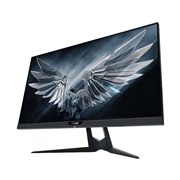
GIGABYTE、165Hz/1msに対応した27型ゲーミング液晶ディスプレイ
2020年4月17日
色を選択してください