| スペック情報 |
  |
|
 |
|
 |
 |
|
|
|
|
|
|
|
|
|
 |
|
34位 |
20位 |
5.00
(1件) |
0件 |
2023/4/26 |
- |
省スペース型 |
Intel Core i5-1340P |
onboard |
DDR4 3200 |
|
S.O.DIMM |
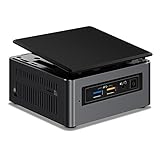
【スペック】LAN:10/100/1000/2500 電源:120W ACアダプター メモリスロット数:2 最大メモリー容量:64GB チップメーカー:INTEL グラフィックチップ名:Intel Iris Xe Graphics サウンド:Intel High Definition Audio M.2:PCIe x4 Gen 4: M.2 22x80 (key M)、PCIe x1 Gen 3: M.2 22x42 (key B) 無線LAN規格:IEEE802.11a/b/g/n/ac/ax Bluetooth:Bluetooth 5.3 USB:Front: 2x USB 3.2、Rear: 2x USB 4 (type C)、1x USB 3.2、1x USB 2.0 Thunderbolt:○ HDMI:2
- この製品をおすすめするレビュー
-
 5前世代より静かで良いです 5前世代より静かで良いですROCK(Roon Optimized Core Kit)で使用しています
ROCKの対象は12世代までですが、自己責任で起動してみたら普通に動いてます
NUCはintelからの発売はコレが最後となり今後はASUSから出るようです
サポートはすでにASUSへ引き継がれているのでひとまず安心です
12世代よりも発熱が少なく負荷をかけてもとても静かです
|
|
|
 |
|
36位 |
25位 |
4.74
(4件) |
61件 |
2017/5/16 |
2017/5/17 |
省スペース型 |
Intel Core i5-7260U |
onboard |
DDR4 2133 |
|
S.O.DIMM |
【スペック】LAN:10/100/1000 電源:65W ACアダプター メモリスロット数:2 最大メモリー容量:32GB チップメーカー:INTEL グラフィックチップ名:Intel Iris Plus Graphics 640 サウンド:Intel High Definition Audio SATA:2 M.2:M.2 slot with PCIe x4 lanes 無線LAN規格:IEEE802.11a/b/g/n/ac Bluetooth:Bluetooth 4.2 USB:2x front USB 3.0、2x rear USB 3.0/1x USB 3.1 Gen2 TypeC Thunderbolt:○ HDMI:1
- この製品をおすすめするレビュー
-
 5今選ぶなら、これかな 5今選ぶなら、これかな NUC5i5RYHを使っていて、長期保証期間が過ぎたので購入。
NUC5i5RYHのメモリーやストレージを流用できるかと思ったらできず、結果として、まだ使えるNUC5i5RYHと共に使っている。
NUC5i5RYHを使ってみて実感しているが、耐久性は結構あると思う。3年の長期保証をしてあると、その間は修理は現品交換になるので、メンテナンスとしても安心できる。(通常使用の場合の保証がある)
現在、量販店でパソコンを買っても、一定額までは修理料金は自腹だったり、ほとんど保証がつかなかったりとなってきて、インテルのサポートは信頼が置ける。
また、電話での問い合わせもかなり丁寧に答えてくれるので、初心者でも安心だと思う。
NUCはベアボーンと言っても、メモリーとストレージを加えるだけなので、ほとんど技術はいらない。
一方、コンパクトPCとしては、これほどコンパクトで、且つ性能がノーパソをしのぐほどあるので、とても魅力的だと思う。
拡張性は、2.5インチHDD、M.2SSD、メモリーくらいが一般的で、(もう少しできるけど)大型のデスクトップのようなわけには行かない。基本的にノーパソと同じだと思えば問題ない。ドライブや3.5インチHDDなどは、外付け、USB接続が基本になる。
NUC7i5BNHは、HDMI端子がマイクロではなくなったのはいいが、ひとつしかない。
NUC5i5RYHにはミニディスプレイポートがあったので、アダプターでディスプレイとHDMI端子をもう一つ増やせたが、その方が便利だった。
USBは6つあるが、USBのみが主な拡張端子なので、多少足りない時もあり、ハブを使っている。
そもそも、拡張性と機能性の多様さを犠牲にして、コンパクトにまとめているPCなので、その点は割り切りが必要。
だが、CPUを含め、たいていのことはできるだけのスペックがある。
音声認識ソフト(しゃべると文字かしてくれるもの)とか、やたらと高スペックを求めてくるソフトを使っているが問題なく使える。
ゲームとかをたくさんするのでなければ、だいたいのことはできる。
静音性は、ファンレスだから静かだ。最もこの機種はそもそも廃熱が問題になっていて、CPUファンが回りまくるというレビューが多い。NUC5i5RYHの頃はあまり感じなかったが、スペックが上がったためか、この機種は結構CPUファンが回っている。だが、風通しのいい場所において使うくらいしかやりようがなく、しかしそれで特に問題はない。熱暴走とかは起こったこともなく、本体は暖かくなるが、それだけで、問題なく使えている。
現在NUC5i5RYHの方はHDDを抜いてあるが、その方が若干熱が上がらない気はする。外付けにしてしまうのもひとつの手かもしれないが、内蔵の方が便利だし、持ち運びを考えるなら、断然内蔵の方がいい。多少の熱は目をつぶって、内蔵の方が良いかもしれない。
現状ではサポートも含めてNUCが一押しのパソコンだと思う。
 5良かったです 5良かったですメモリー、SSD繋ぐだけ。
自作なんて大げさなもんじゃない。
通風を考えて少し大きいNUC7i5BNHで、M.2だけ入れて、スペース空けてます。
事務作業にしか使わないので、小さくて安定したやつ探してこれに。必要なことはできた。
しばらく使えそう。
|
|
|
 |
|
-位 |
25位 |
-
(0件) |
0件 |
2018/6/19 |
2018/5/10 |
省スペース型 |
Intel Core i7-8650U |
onboard |
DDR4 2400 |
|
S.O.DIMM |
【スペック】LAN:10/100/1000 電源:ACアダプター別売 メモリスロット数:2 最大メモリー容量:32GB チップメーカー:INTEL グラフィックチップ名:Intel UHD Graphics 620 SATA:2 M.2:PCIe x4: M.2 22x80 (key M) slot 無線LAN規格:IEEE802.11a/b/g/n/ac Bluetooth:○ USB:2x front USB 3.0、2x rear USB 3.0 HDMI:2
|
|
|
 |
|
32位 |
25位 |
5.00
(1件) |
1件 |
2021/4/19 |
- |
省スペース型 |
Intel Core i3-1115G4 |
onboard |
DDR4 3200 |
|
S.O.DIMM |
【スペック】LAN:10/100/1000/2500 電源:90W ACアダプター メモリスロット数:2 最大メモリー容量:64GB チップメーカー:INTEL グラフィックチップ名:Intel UHD Graphics M.2:M.2 slot with PCIe X4 lanes 無線LAN規格:IEEE802.11a/b/g/n/ac/ax Bluetooth:Bluetooth 5.0 USB:2x front (Type-A、Type-C)、3x rear USB 3.1 Gen2 (2x Type-A、Type-C) Thunderbolt:○ HDMI:1 Mini DisplayPort:1
- この製品をおすすめするレビュー
-
 5省スペースに感動しました。 5省スペースに感動しました。■2022年7月に購入。利用開始約5カ月後のレビューです。
■IntelさんのNUCシリーズは、BOXNUC8I7BEHAGAの既成PCに続いて2台目です。
なお、ベアボーンとしては初めての購入です。
■利用用途はブラウジング、WordやExcelを利用した簡単な資料作成や家計簿、WindowsMediaPlayerでの音楽CDのリッピング、外付けDVDとスピーカーを利用した音楽と映画鑑賞、写真データ保存保管です。
ゲームは行いません。
■構成は・・・。
・Team ノートPC用 SO-DIMM DDR4 3200MHz PC4-25600 8GBx2枚組 16GBkit
・SanDisk 内蔵SSD 2.5インチ / SSD Ultra 3D 1TB SATA3.0 / SDSSDH3-1T00-G26
ストレージは、Samsung 980 PRO 1TBも一応購入しましたが、今回は利用しませんでした。
根拠はありませんが、筐体が小さいので、熱暴走や雑音、耐久性が怖かったので、2.5インチのSSDにしました。
どうせCPUもcore-i3の2コア4スレだし、ゲームもしませんし、普段の写真データ移行も少容量でサクっとできましすので、2.5インチのSSDで満足しています。
・OSはwindows10で利用していました(後にwin11へ)。
【デザイン】
ギュッとコンパクトな筐体は「置き場所問題」を解決してくれました。
【拡張性】
ゲームなどしなければ、必要十分。
【機能性】
上記用途であれば、問題ナシ。
【入出力端子】
上記用途であれば、問題ナシ。
1台目のNUCのPCBOXNUC8I7BEHAGAはmicroSDカードのみでしたが、通常の大きさのSDカードが挿せるのはありがたいです。
Thunderbolt端子もありますので、助かります。
【安定性】
今の処は、安定しています。
【静音性】
少しホワイトノイズっぽい雑音がします。
1台目のBOXNUC8I7BEHAGAの盛大な雑音と比較したら、全然静かです。
【組み易さ】
・はじめてのベアボーン。webや動画を参考に慎重に行いながらでも30分ほどで組めました。
・ドライバーの更新などは約半日かかりました。
【サイズ】
小さくて可愛いです。
でも、小さいが故に発熱などが心配です。
2022年の猛暑時は扇風機を当てながら利用しました。
耐久性が心配です。
【総評】
PCで高負荷な作業をしない私には、ありがたい製品です。
|
|
|
 |
|
81位 |
-位 |
3.00
(1件) |
0件 |
2022/1/12 |
- |
省スペース型 |
Intel Pentium Silver J5005 |
onboard |
DDR4 2400 |
|
S.O.DIMM |
【スペック】LAN:10/100/1000 電源:65W ACアダプター メモリスロット数:2 最大メモリー容量:8GB チップメーカー:INTEL グラフィックチップ名:Intel UHD Graphics 605 サウンド:Intel High Definition Audio SATA:1 無線LAN規格:IEEE802.11a/b/g/n/ac Bluetooth:Bluetooth 5.0 S/PDIF:○ USB:2x front USB 3.0、2x rear USB 3.0 HDMI:2
- この製品をおすすめするレビュー
-
 3静かなベアボーンPCです 3静かなベアボーンPCです【デザイン】
小型ではあるけど、スリムサイズじゃない51mm厚のNUCです。
CPUはPentium Silver J5040で、実使用的にはこのくらいのCPUが最低性能を
頑張って出してくれてます。
【拡張性】
殆どありません。メモリーも仕様的には最大8GBなので。少々物足らないかと思います。
【入出力端子】
映像出力はHDMI 2端子で、通常ならもんだいないところですね。
【静音性】
CPU負荷時でも、ファンノイズは微かに聴こえる程度でしたので、至って静かなPCだと思います。
【組み易さ】
メモリーやM.2SSDを組むだけです。簡単にインストール終わります。
【サイズ】
厚みのみ51mmと、少し厚目だけです。
11cm角のサイズは本当に小さかったです。モニター裏にVESASマウント取り付けで。
スッキリしたデスク周りになるかと思います。
【総評】
CPUのパフォーマンスパワーは、このくらいが限度かと思います。
Windows10や11を動作させるにも、何とかスムーズには動く程度な印象です。
重いエンコード作業や、、OSの大型アップデートもっ時間かかる感じです。
|
|
|
 |
|
-位 |
-位 |
-
(0件) |
0件 |
2020/9/29 |
- |
省スペース型 |
Intel Core i5-8365U |
onboard |
DDR4 2400 |
|
S.O.DIMM |
【スペック】LAN:10/100/1000 電源:90W ACアダプター メモリスロット数:2 最大メモリー容量:64GB チップメーカー:INTEL グラフィックチップ名:Intel UHD Graphics M.2:PCIe x4: M.2 22x80 (key M) slot 無線LAN規格:IEEE802.11a/b/g/n/ac Bluetooth:Bluetooth 5.0 USB:USB 3.1 (type C): 1 rear、USB 3.1 (type A): 2 front、1 rear、USB 2.0: 1 rear Thunderbolt:○ HDMI:2
|
|
|
 |
|
81位 |
-位 |
3.00
(1件) |
0件 |
2022/5/ 6 |
- |
省スペース型 |
Intel Celeron N3350 |
onboard |
LPDDR3 |
|
|
【スペック】LAN:10/100/1000 電源:ACアダプター別売 チップメーカー:INTEL グラフィックチップ名:Intel HD Graphics 500 M.2:22x80 slot (key M、NVMe/SATA) 無線LAN規格:IEEE802.11a/b/g/n/ac Bluetooth:Bluetooth 4.2 USB:1x front USB 3.0、1x rear USB 3.0/2x rear USB 2.0 HDMI:2
- この製品をおすすめするレビュー
-
- 3非力だけどネットサーフィンくらいは使えます
CPUがCeleron N3350で、2コア2スレッドの低電力CPUです。
ブラウザ表示の軽い作業であれば使用には問題ないですが、
何分にもCPUパワー不足は否めません。
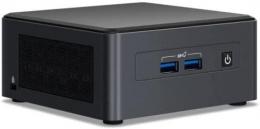
NUCのサイズ感は手のひらに収まる程度な可愛いサイズです。
用途を限って使用であればコンパクト故の優位な使いかた出来るでしょう。
|
|
|
 |
|
-位 |
-位 |
-
(0件) |
0件 |
2022/5/20 |
- |
省スペース型 |
Intel Core i5-1135G7 |
onboard |
DDR4 3200 |
|
S.O.DIMM |
【スペック】LAN:10/100/1000/2500 電源:ACアダプター別売 メモリスロット数:2 最大メモリー容量:64GB チップメーカー:INTEL グラフィックチップ名:Intel Iris Xe Graphics M.2:PCIe x4 Gen 4: M.2 22x80 (key M)、PCIe x1 Gen 3: M.2 22x42 (key B) 無線LAN規格:IEEE802.11a/b/g/n/ac/ax Bluetooth:Bluetooth 5.2 USB:Front: 2x USB 3.2、Rear: 1x USB 3.2、1x USB 2.0 HDMI:2
|
|
|
 |
|
-位 |
-位 |
-
(0件) |
1件 |
2022/1/12 |
- |
省スペース型 |
Intel Core i3-10110U |
onboard |
DDR4 2666 |
|
S.O.DIMM |
【スペック】LAN:10/100/1000 電源:90W ACアダプター メモリスロット数:2 最大メモリー容量:64GB チップメーカー:INTEL グラフィックチップ名:Intel UHD Graphics サウンド:Intel High Definition Audio SATA:1 M.2:M.2 slot with PCIe X4 lanes 無線LAN規格:IEEE802.11a/b/g/n/ac/ax Bluetooth:Bluetooth 5.0 USB:2x front (Type-A、Type-C)、3x rear USB 3.1 Gen2 (2x Type-A、Type-C) Thunderbolt:○ HDMI:1
|
|
|
 |
|
56位 |
-位 |
5.00
(1件) |
1件 |
2023/2/28 |
- |
省スペース型 |
Intel Core i3-1220P |
onboard |
DDR4 3200 |
|
S.O.DIMM |
【スペック】LAN:10/100/1000/2500 電源:90W ACアダプター メモリスロット数:2 最大メモリー容量:64GB チップメーカー:INTEL グラフィックチップ名:Intel UHD Graphics サウンド:Intel High Definition Audio M.2:PCIe x4 Gen 4: M.2 22x80 (key M)、PCIe x1 Gen 3: M.2 22x42 (key B) 無線LAN規格:IEEE802.11a/b/g/n/ac/ax Bluetooth:○ USB:Front: 2x USB 3.2、Rear: 2x USB 4 (type C)、1x USB 3.2、1x USB 2.0 Thunderbolt:○ HDMI:2
- この製品をおすすめするレビュー
-
- 5パフォーマンス性能に大いに満足してます
【デザイン】
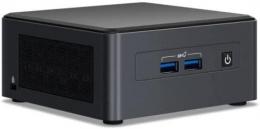
スリムタイプで手のひらサイズで、とても小さいです。
作りもしっかりしてて満足です。
【拡張性】
ここは我慢しかありません。それでもSATA M.2 や、
2.5インチSSDなどを更に積むこと可能です。
【機能性】
唯一、BIOSメニューの改善要望かな。
メモリー設定関係が、すべてグレーアウトしてること、
及びCPUの電圧設定がないことです。
【入出力端子】
まったく問題ありません。
前世代のNUCには無かった3.5mmイヤホンジャックも備わりました。
【安定性】
電力制限アップしてるにも関わらず大変に安定しています。
本来の設定値はPL2・・39W 、PL1・・20Wです。
それをPL2・・50W、PL1・・40Wで運用中です。
【静音性】
元々は静かでしたが、電力制限を上げたため、多少はファンノイズは五月蠅くはなっています。
然しながら、気になるほどでもありませんです。
【組み易さ】
主にはメモリーとSSDを用意だけです。
至って簡単なことですね。
【サイズ】
スリムサイズなので厚みは37mmです。
ノートPC用のバッグに入れることも何ら問題ありません。
【総評】
どうしても欲しくて買い求めました。
何が良いかと言うなら、CPU性能が大幅にアップしたことです。
前世代NUC11のCPUは、i3 1115G4でした。
CPUスコアは1115GBが 6000台で、こちらは14000台にアップです。
|
|
|
 |
|
-位 |
-位 |
4.00
(1件) |
0件 |
2022/5/20 |
- |
省スペース型 |
Intel Core i7-1165G7 |
onboard |
DDR4 3200 |
|
S.O.DIMM |
【スペック】LAN:10/100/1000/2500 電源:ACアダプター別売 メモリスロット数:2 最大メモリー容量:64GB チップメーカー:INTEL グラフィックチップ名:Intel Iris Xe Graphics M.2:PCIe x4 Gen 4: M.2 22x80 (key M)、PCIe x1 Gen 3: M.2 22x42 (key B) 無線LAN規格:IEEE802.11a/b/g/n/ac/ax Bluetooth:Bluetooth 5.2 USB:Front: 2x USB 3.2、Rear: 1x USB 3.2、1x USB 2.0 HDMI:2
- この製品をおすすめするレビュー
-
- 4排熱結構あります。
人に求められて設置し、負荷テストまでの短時間の利用なので限定的なレポとなりますが、
まず性能は申し分なし。ミニPCでここまであれば十分と言える性能を有しています。
事務仕事で困ることはまずありませんし、youtubeを利用している方でも動画の編集や圧縮エンコードでも、プロ並みを求めなければ使えます。
ただ、エンコードを行ったときなどは排熱は大きく、静かめながら高い温度の風が出てくるので、負荷をかけること前提なら周囲煮物を置かないように注意はした方が良いと思います。小さいので、特にです。
|
|
|
 |
|
-位 |
-位 |
-
(0件) |
1件 |
2022/9/ 8 |
- |
省スペース型 |
Intel Core i5-1135G7 |
onboard |
DDR4 3200 |
|
S.O.DIMM |
【スペック】LAN:10/100/1000/2500 電源:ACアダプター別売 メモリスロット数:2 最大メモリー容量:64GB チップメーカー:INTEL グラフィックチップ名:Intel Iris Xe Graphics M.2:PCIe x4 Gen 4: M.2 22x80 (key M)、PCIe x1 Gen 3: M.2 22x42 (key B) 無線LAN規格:IEEE802.11a/b/g/n/ac/ax Bluetooth:Bluetooth 5.2 USB:Front: 2x USB 3.2、Rear: 2x USB 4 (type C)、1x USB 3.2、1x USB 2.0 Thunderbolt:○ HDMI:2
|
|
|
 |
|
81位 |
-位 |
5.00
(1件) |
0件 |
2023/4/26 |
- |
省スペース型 |
Intel Core i3-1315U |
onboard |
DDR4 3200 |
|
S.O.DIMM |
【スペック】LAN:10/100/1000/2500 電源:90W ACアダプター メモリスロット数:2 最大メモリー容量:64GB チップメーカー:INTEL グラフィックチップ名:Intel UHD Graphics サウンド:Intel High Definition Audio M.2:PCIe x4 Gen 4: M.2 22x80 (key M)、PCIe x1 Gen 3: M.2 22x42 (key B) 無線LAN規格:IEEE802.11a/b/g/n/ac/ax Bluetooth:Bluetooth 5.3 USB:Front: 2x USB 3.2、Rear: 2x USB 4 (type C)、1x USB 3.2、1x USB 2.0 Thunderbolt:○ HDMI:2
- この製品をおすすめするレビュー
-
- 5Windows11セットアップでWiFiあれ?
Windows11のセットアップ時にWiFiが取れなくて停まりました。
USBのWIFIドングルを挿してセットアップ後、インテルのドライバページでBIOS最新化した後に内蔵WIFIを認識しました。
その後はNO問題
最新CPUだけあって早いですね
|
|
|
 |
|
-位 |
-位 |
4.00
(1件) |
0件 |
2023/4/26 |
- |
省スペース型 |
Intel Core i3-1315U |
onboard |
DDR4 3200 |
|
S.O.DIMM |
【スペック】LAN:10/100/1000/2500 電源:90W ACアダプター メモリスロット数:2 最大メモリー容量:64GB チップメーカー:INTEL グラフィックチップ名:Intel UHD Graphics サウンド:Intel High Definition Audio SATA:1 M.2:PCIe x4 Gen 4: M.2 22x80 (key M)、PCIe x1 Gen 3: M.2 22x42 (key B) 無線LAN規格:IEEE802.11a/b/g/n/ac/ax Bluetooth:Bluetooth 5.3 USB:Front: 2x USB 3.2、Rear: 2x USB 4 (type C)、1x USB 3.2、1x USB 2.0 Thunderbolt:○ HDMI:2
- この製品をおすすめするレビュー
-
- 4冷却ファンの劣化だけが心配
生活拠点が複数あり(と言っても金持ちと言う訳では無い)、各家に自前の低コスト防犯カメラやら設置していて、拠点によってはサーバーを置いており、その1つとして導入してみた。
動作は安定しており、この酷暑と言えるような夏もエアコン無しで乗り切っている。
しかも、胡椒を危惧するほどには熱くなかったので進歩したものだと思う。
録画ファイルサーバーとしては十分すぎるほどの性能で…というか勿体ないくらいで、事務用途でも経要して使うことが有るがストレスを感じることもない。
危惧するのはファンの劣化…こういう性能を求められない用途だと、私は10年程度は平気で利用するのだが、常時起動であることもあり、いつか来るその日にどう対応すれば良いのか…悩ましい。
汎用ファンが使えるようにしてくれれば良いのだけれどね。
|
|
|
 |
|
-位 |
-位 |
-
(0件) |
0件 |
2022/9/ 7 |
2022/9/ 2 |
省スペース型 |
Intel Core i7-1260P |
onboard |
DDR4 3200 |
|
S.O.DIMM |
【スペック】LAN:○ 電源:ACアダプター別売 メモリスロット数:2 最大メモリー容量:64GB チップメーカー:INTEL グラフィックチップ名:Intel Iris Xe Graphics M.2:PCIe x4 Gen 4: M.2 22x80 (key M)、PCIe x1 Gen 3: M.2 22x42 (key B) 無線LAN規格:IEEE802.11a/b/g/n/ac/ax Bluetooth:○ USB:Front: 2x USB 3.2、Rear: 2x USB 4 (type C)、1x USB 3.2、1x USB 2.0 Thunderbolt:○ HDMI:2
|
|
|
 |
|
81位 |
-位 |
5.00
(1件) |
0件 |
2022/9/ 7 |
2022/9/ 2 |
省スペース型 |
Intel Core i5-1240P |
onboard |
DDR4 3200 |
|
S.O.DIMM |
【スペック】LAN:○ 電源:ACアダプター別売 メモリスロット数:2 最大メモリー容量:64GB チップメーカー:INTEL グラフィックチップ名:Intel Iris Xe Graphics M.2:PCIe x4 Gen 4: M.2 22x80 (key M)、PCIe x1 Gen 3: M.2 22x42 (key B) 無線LAN規格:IEEE802.11a/b/g/n/ac/ax Bluetooth:○ USB:Front: 2x USB 3.2、Rear: 2x USB 4 (type C)、1x USB 3.2、1x USB 2.0 Thunderbolt:○ HDMI:2
- この製品をおすすめするレビュー
-
- 5余力十分なi5 1240Pです
【デザイン】
i5 CPUとなれば、Pコアも4となり、発熱要素もそれなりに
高くなってきますので、ファンの音も気になりました。
【拡張性】
殆どありません。メモリー容量は仕様的には32GBx2が限度です。
【機能性】
映像出力機能としてHDMI2ポート、Thunderbolt 4 2ポートも備わっています。
ディスプレイサポート数も4です。
【入出力端子】
必要にして十分かと思います。
【静音性】
高負荷時はややファン音が気になりますが、本体を置く場所で軽減されると思います。
モニター裏へVESA取り付けすれば、殆どファン音は聴こえません。
【組み易さ】
メモリーとM.2 SSDを装着し、ACケーブルが別売なので、
それは用意する必要はあります。各国の仕様によって電源コネクタ形状は変わりますので、
自身で用意するほうを選んだのだと思います。
【サイズ】
厚みが51mmなのおで、その分を念頭に入れておけば問題ありません。
【総評】
i5 CPUで余力十分です。 寧ろ普段使いならi3機でも良いくらいですが、
このCPUを選んでおいて不足するようなことはないかと思います。
これか らの世代の標準機となるCPUを使用してますので数年以上安心かと思います。
|
|
|
 |
|
-位 |
-位 |
5.00
(2件) |
1件 |
2023/2/10 |
- |
省スペース型 |
Intel Core i3-1220P |
onboard |
DDR4 3200 |
|
S.O.DIMM |
【スペック】LAN:10/100/1000/2500 電源:90W ACアダプター メモリスロット数:2 最大メモリー容量:64GB チップメーカー:INTEL グラフィックチップ名:Intel UHD Graphics サウンド:Intel High Definition Audio SATA:1 M.2:PCIe x4 Gen 4: M.2 22x80 (key M)、PCIe x1 Gen 3: M.2 22x42 (key B) 無線LAN規格:IEEE802.11a/b/g/n/ac/ax Bluetooth:○ USB:Front: 2x USB 3.2、Rear: 2x USB 4 (type C)、1x USB 3.2、1x USB 2.0 Thunderbolt:○ HDMI:2
- この製品をおすすめするレビュー
-
- 5windows11のインストールで苦労します。
第5世代からの買い換えです。
性能面では、もはやcore i3でも十分といえます。
冷却音も静かです。
組み易さの評価を下げましたが、パーツの組み込み自体は何の問題もありません。
引っかかるのがwindows11のインストールです。
windows11ではインストール時にネットワークに接続して認証されるのがmustになっているようで、
どうしてもこのステップの回避が出来ません。
ネットに接続出来ないと、そこでインストールが中断して先に進めず立ち往生です。
いろいろなブログ記事を読むと回避策がいくつかありますが、私が買ったwindows11(最新)では
それらの手段が全て潰されていて役に立ちませんでした。
結局何らかの方法でネットに繋がなければ駄目なようです。
インストール格闘2日目に見つけたブログでやっと進展出来ました。
何故ネットに繋がらないのか?
それはこのベアボーンに積まれているネットワークアダプターがwindows11の汎用ネットワークドライバーでは
動かないのが原因です。(WiFiだけでは無く有線LANも繋がらない。)
回避策①安いWiFi子機を買ってきて装着してネットにつなげる。
回避策②Intelのサポートページから対応ドライバーを入手してwindows11のインストールメディアにコピーし
インストールの初期段階で対応ドライバーをPCに読み込ませる。
必要なドライバー名は WiFi-22.190.0-Driver64-Win10-Win11.zip です。(2023.2.26時点)
同名の.exe形式のものはここでは使えないので.zipの物を入手し、解凍して出来たフォルダーを
インストールメディアにコピーします。
このドライバー一つでWiFiと有線LANの両方が動くようになります。
回避策①が簡単ですが余計な物を買うことになるので私は②でいきました。
目的のドライバーにたどり着くまで手間取りましたがこれさえ入手出来れば後は無問題。
ちゃんと動くPCを別に持っていない人は①の方法での対応でやるか
或いはネットカフェに行ってドライバーをダウンロードし持ち帰る事になります。
ここまでの苦労に耐えられない人は手を出してはいけません。
この苦行を乗り越えて無事にインストールが完了すれば、快適そのものです。
- 5遥かにパワーアップした12世代NUC
【デザイン】
スリムタイプ「RNUC12WSKI30000」もありますが、
こちらのほうが熱放出特性には有利だと想像できます。
他の機能・仕様には変わりないので、選択肢として
両方を検討で良いかと思います。
【拡張性】
殆どありません。メモリー容量は仕様的には32GBx2が限度です。
【機能性】
映像出力機能としてHDMI2ポート、hunderbolt 4 2ポートも備わっています。
ディスプレイサポート数も4です。
【入出力端子】
十分かなと思います。
【静音性】
静かです。 CPU負荷時でも煩いとは思いませんでした。
【組み易さ】
メモリーとM.2 SSDを装着し、ACケーブルが別売なので用意する必要はあります。
【サイズ】
厚み51mmのタイプです。
【総評】
CPUスコアも11世代のi3 機より大幅に性能向上しました。
Passmarkスコア15,000超えは、言うことなしの素晴らしいパフォーマンスです。
電源アダプターのコネクターは、C5 タイプのコネクターで、所謂ミッキーコネクタです。
|
|
|
 |
|
36位 |
-位 |
4.28
(5件) |
13件 |
2021/4/19 |
- |
省スペース型 |
Intel Core i5-1135G7 |
onboard |
DDR4 3200 |
|
S.O.DIMM |
【スペック】LAN:10/100/1000/2500 電源:120W ACアダプター メモリスロット数:2 最大メモリー容量:64GB チップメーカー:INTEL グラフィックチップ名:Intel Iris Xe Graphics M.2:M.2 slot with PCIe X4 lanes 無線LAN規格:IEEE802.11a/b/g/n/ac/ax Bluetooth:Bluetooth 5.0 USB:2x front (Type-A、Type-C)、3x rear USB 3.1 Gen2 (2x Type-A、Type-C) Thunderbolt:○ HDMI:1 Mini DisplayPort:1
- この製品をおすすめするレビュー
-
- 5コンパクトなのに必要十分な機能性あり
【デザイン】
黒で統一されており、無難なデザインです。
【拡張性】
Thunderboltが合計2つ、USB3が前後に3つあるため、十分です。
また、HDMIとminiDP、さらにThunderboltもあるため、ディスプレイ枚数も十分です。
【機能性】
Bluetoothや無線LANがあるため、不足はありません。
また、M.2だけでなく2.5インチのストレージも内蔵できるため、少し古いPCなどからストレージを流用、ということも可能です。
VESAマウントが付属しているため、ディスプレイの裏に仕込むことも可能です。
【入出力端子】
イヤホン端子があるため、イヤホンやヘッドホン等の接続も可能です。
【安定性】
特に問題なくWindow10動いています。
【静音性】
U-Nextなどの動画を視聴してもかき消される程度の静穏性です。
ファン全開で回っていたとしても、そこまで音は大きくなく、場合によっては動画の音でかき消されます。
【組み易さ】
メモリとストレージ、あとはインストール用USBメモリのみで動作するため、非常に組み易いと思います。
【サイズ】
本体は約12cmなので、そこまで場所を取らないサイズ感です。
ただし、ACアダプターがかなり大きいので、ACアダプター分の場所も取ります。
【総評】
このコンパクトさで、フルHDでU-Nextなどの動画を視聴していても特にカクツキはなく、快適に視聴できています。
また、無線LANもついているため余分なケーブルが増えず満足です。
一点挙げるとするならば、ACアダプターの大きさが気になるところではありますが、ディスプレイの後ろなどに隠せばよいため、レイアウト次第となります。
- 5いじり倒しています。。
【デザイン】
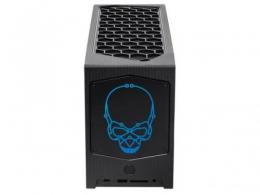
入院時病室で使っていたら「カッコイイですね」
【拡張性】
まだ試していませんがThunderbolt端子が2つもあります
【機能性】
iris xeグラフィックがいいです。ゲーマーからしたら鼻で笑われるレベルかもしれませんがsteamのソウルキャリバーIVが設定次第でフレーム落ち無しで動きます。
【安定性】
購入当初win10でlanドライバーをIntelドライバーアシスタント経由でインストールすると起動後osが落ちる不具合が発生。biosやドライバーの更新で解消されました。発熱は以前のnucより抑えられファンの音も静かですがベンチマークなどで連続して負荷を与え続けると100度に到達。biosの設定次第で同じcpuを搭載したノートパソコンよりもスコアが出ますが(シネベンチr15 マルチスコア1000 シングルスコア 200!!)やめておいた方がいいでしょう。ちなみに熱伝導率11.7W/mKのcpuグリスに塗り替えたところ5度から10度温度が下がりました。
電力設定バランスで安定ですが放熱をどうにかすればもっと上を狙えるかも
【静音性】
以前のnucに比べ静かになりました。
【サイズ】
これは唯一無二。引越しらくらくカバンに入れてどこへでも持って行けます。そして小さいのにパワフルです
【総評】
内蔵gpuの性能をいかすのにLPDDR4x 4266オンボードの製品もあったらなと思いました。cpu自体はddr5にも対応しているようです。今後に期待
それからpcie gen4 ssdにも対応しています。じぶんはwin7を苦労して使い続けようとするタイプですがもはや必要ないです。ゲーム目的でNUC8i7HVKを買い直そうと思いましたがcpu性能、省電力性かなり進化したのでegpuの方がいいかも
|
|
|
 |
|
-位 |
-位 |
-
(0件) |
0件 |
2022/6/27 |
- |
省スペース型 |
Intel Core i7-12700 |
onboard |
DDR4 3200 |
Z690 |
S.O.DIMM |
【スペック】LAN:10/100/1000/2500/5000/10000 電源:ACアダプター別売 メモリスロット数:2 最大メモリー容量:64GB チップメーカー:INTEL グラフィックチップ名:Intel UHD Graphics 770 M.2:2x M.2 PCIe X4 Gen4 slots (PCH)、1x M.2 PCIe X4 Gen4 slots (CPU) 無線LAN規格:IEEE802.11a/b/g/n/ac/ax Bluetooth:Bluetooth 5.2 USB:Front: USB 3.2g2 Type-A and Type-C、Rear: 6x USB 3.2g2、2x TB4 (USB 3.2g2) Thunderbolt:○ HDMI:1
|
|
|
|
|
-位 |
-位 |
4.00
(1件) |
0件 |
2023/4/26 |
- |
省スペース型 |
Intel Core i7-1360P |
onboard |
DDR4 3200 |
|
S.O.DIMM |
【スペック】LAN:10/100/1000/2500 電源:120W ACアダプター メモリスロット数:2 最大メモリー容量:64GB チップメーカー:INTEL グラフィックチップ名:Intel Iris Xe Graphics サウンド:Intel High Definition Audio M.2:PCIe x4 Gen 4: M.2 22x80 (key M)、PCIe x1 Gen 3: M.2 22x42 (key B) 無線LAN規格:IEEE802.11a/b/g/n/ac/ax Bluetooth:Bluetooth 5.3 USB:Front: 2x USB 3.2、Rear: 2x USB 4 (type C)、1x USB 3.2、1x USB 2.0 Thunderbolt:○ HDMI:2
- この製品をおすすめするレビュー
-
 4Win11新規インストールには別途USB無線LAN子機が必要 4Win11新規インストールには別途USB無線LAN子機が必要今回はとある事情でintelNUCにチャレンジしてみる事にしました。
なお、今回選択したのはストレージに2.5インチSSDを使用しない薄型の方になりますので、2.5インチSSDを使用したい場合はRNUC13AN“H”I70000の方をご利用ください。
【デザイン】
こちらは特に奇をてらったデザインではなく、背面の極一部を除けば黒一色かつ無難な形状となっています。
また、新しいNUCはそうなのかは不明ですが、筐体がアンテナ代わりになっているのか古い製品ではあった外部アンテナがありません。
ただ、本体は確かに掌サイズでコンパクトなのに対して電源アダプタが下手なノートPCの電源アダプタより大きい物となっています(本体とアダプタの大きさの比較は画像参照)
まあ低電圧版CPUとはいえCore i7を使用していて更に発熱が大きいM.2-SSDも内蔵する事になるため、熱源となる電源は外出しかつ余裕を持たせる為に大型になったのだとは思いますが……(ちなみにACアダプターからコンセントの間に必要なACケーブルは別売りなので、更に別途用意する必要があります)
【拡張性】
内部の拡張性についてはCPUはオンボードのため論外として、メモリスロットは2スロットで1スロットの上限は32GB(合計64GB)、ストレージはM.2-2280とM.2-2242のスロットが各1つずつのみとなっていて、それ以上弄れる部分はありません。
この事から無難なところとしてはメモリはケチらずに最初から32GBx2、ストレージを容量大き目のM.2-2280を1枚挿しにして使用する事になると思います。
ちなみに当方ではメモリ32GBx2(crucial CT2K32G4SFD832A)、ストレージはM.2-2280の1TB(Solidigm P44 Pro SSDPFKKW010X7X1)にしています。
ちなみに上蓋を外してみたりしましたが、こちらはCPUクーラーのシロッコファンがあるのみで、拡張端子類は一切ありませんでした。
【機能性】
機能についてはこちらでは試用していないものの、HDMIだけでなくUSB Type-Cからでも画像出力が可能なようです。
なお、本体の性能以前の問題としてWin10のインストールはエラーが出てインストールができず、Win11では本製品で使用されている有線及び無線LANはWin11インストール用データに内蔵されているWindows標準ドライバーでは使用できないため(Win11インストール後のネットワーク接続でにんしきされていない)、Win11で使用するにはWindows標準ドライバーで動作するUSB無線LAN子機を別途用意する必要があります。
【入出力端子】
入出力端子については大半がUSB系統であり、USBはType-Aが4つ(4つ中3つは端子の色こそ黒なものの本体のプリントを見る限りではUSB2.0ではない)とType-Cが2つ、それ以外は音声出力端子とLANコネクタが1つずつ、HDMI端子が2つのみとなっています。
Logi製品ようにキーボードとマウスのレシーバーを1つにできるような代物でなければWin11インストール時にはUSBコネクタがキーボード・マウス・無線LAN子機・インストールメディアでType-A端子が4つ使用されてしまうため、それ以外にUSBデバイスを使用する場合はUSBハブは必須となります(搭載されているLANが有線・無線ともWin11新規インストール新規時点では使えないため、USBといえどType-Cなら使えるという楽観視はしない方がいいと思われる)
【安定性】
こちらは使用開始からまだ1か月ほどしか経過していませんが、使用中にブルースクリーンになったり熱暴走をしたりといった不具合もなく、安定して使用できています。
しかし一点問題があり、モバイルモニターで運用しようとしたところタッチパネル非対応の物2枚で試した時は問題無く映像出力が出来ていましたがタッチパネル対応の物は当初所持していた2枚は信号を受け付けず使用不可、三度目の正直で購入した物(LANMEY モバイルモニター 16インチモデル)でようやく使用可能という有様でした。
(ちなみにOSのインストール時は通常のデスク用ディスプレイを使用)
これについてはNUC側の問題なのかモバイルモニター側の問題なのかはわかりませんが、同様の環境を構築を考えている場合は要注意です。
【静音性】
静音性はベンチマークソフトの使用などで高負荷が連続で発生している際にはコア温度が100℃に達する為にファンの動作音が発生するものの大した音量でもなく、余程負荷をかける使用でなければ動作音はまず気にならないレベルです。
ちなみにM.2-SSDは熱伝導シートで本体底面パネルに排熱する方式(CrystalDiskInfoの温度表示ではアイドル状態で室温+約25℃)のため、SSDへの熱の影響が気になる場合は本体と設置場所の間を開けてファンなどでエアフローを設けた方がいいかもしれません。
(一部のブラウザゲームをプレイしていると60℃超えの警告が出ていた)
【組み易さ】
こちらは組み立てるというか底蓋を外してSSDとメモリを各スロットに差し込んで固定、底蓋を戻すのみのため組み易さ以前の状態です。
唯一気を付ける点があるとすれば、SSD固定用のビスをマザーボードとケースの隙間に落としてしまうとサルベージが非常に困難(ドライバーのマグネットに付かない)というくらいです。
【サイズ】
こちらは本体“は”掌サイズで非常にコンパクトではありますが、Core i7を使用している事もあってか前述の通り本体並みの大きさのACアダプタで台無しにされている感があります。
ともすればCore i5以下のモデルだとアダプタが小さいのかが気になるところです。
【総評】
グラフィックがチップ内蔵のためにパワーユーザー向けではありませんが、オフィスソフトや軽いブラウジング・ブラウザゲームのプレイ程度であれば(コスパを除けば)全然OKかと思います。
今回は寝室でごろ寝用で組みましたが、後は熱への注意と、やたらと大きいACアダプタを許容できるか次第だと思います。
|
|
|
 |
|
66位 |
-位 |
-
(0件) |
0件 |
2023/4/18 |
- |
省スペース型 |
Intel Core i7-1360P |
onboard |
DDR4 3200 |
|
S.O.DIMM |
【スペック】LAN:10/100/1000/2500 電源:120W ACアダプター メモリスロット数:2 最大メモリー容量:64GB チップメーカー:INTEL グラフィックチップ名:Intel Iris Xe Graphics サウンド:Intel High Definition Audio M.2:PCIe x4 Gen 4: M.2 22x80 (key M)、PCIe x1 Gen 3: M.2 22x42 (key B) 無線LAN規格:IEEE802.11a/b/g/n/ac/ax Bluetooth:Bluetooth 5.3 USB:Front: 2x USB 3.2、Rear: 2x USB 4 (type C)、1x USB 3.2、1x USB 2.0 Thunderbolt:○ HDMI:2
|