

マイクロソフト
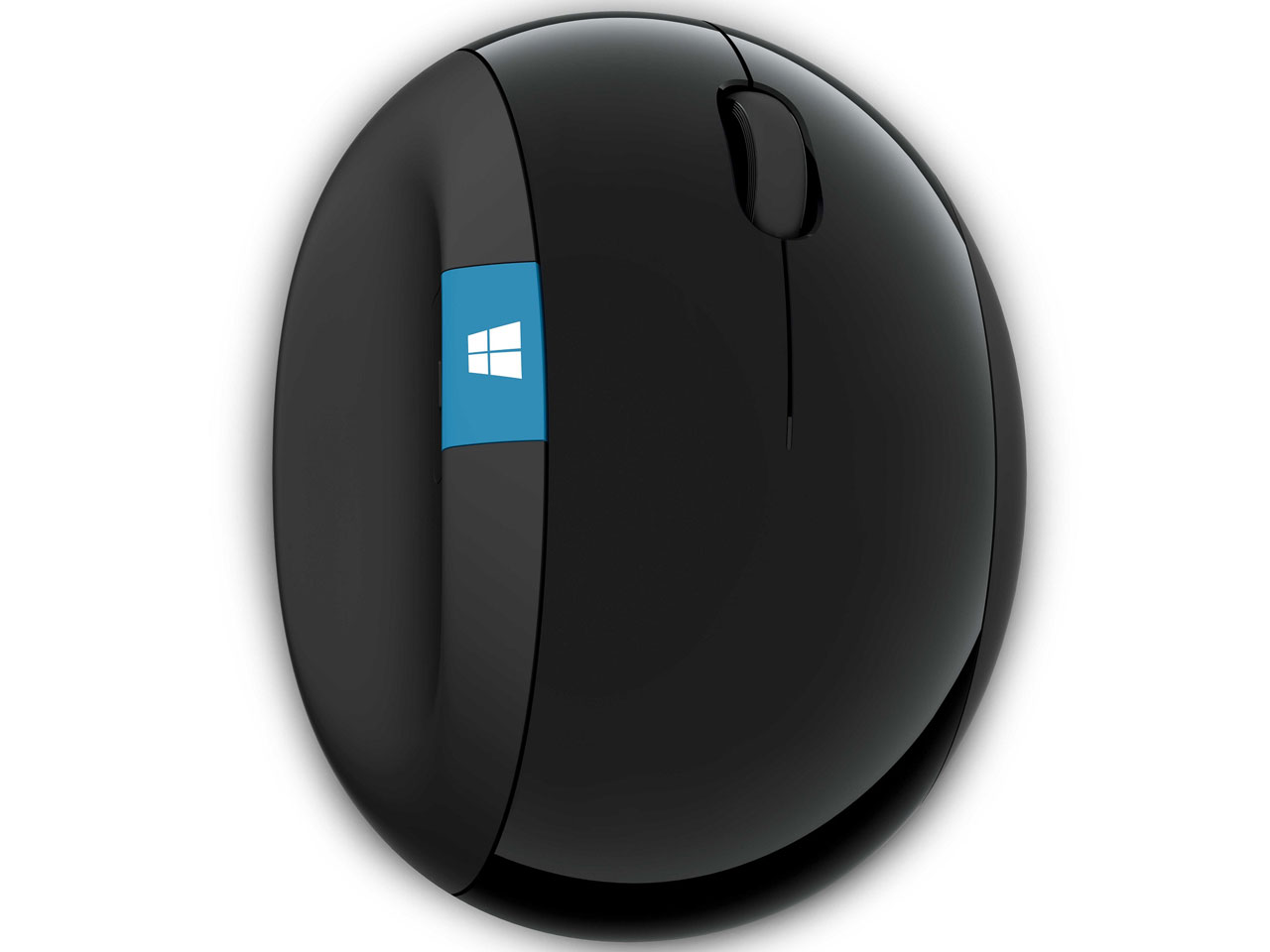
Sculpt Ergonomic Mouse L6V-00008
メーカー希望小売価格:-円
2013年9月6日 発売
スペック・仕様
すべてのスペック・仕様を見る- タイプ
- BlueLEDマウス
- インターフェイス
- USB
- その他機能
- チルトホイール
着脱式レシーバ
- ボタン数
- 4 ボタン
- 重さ
- 155 g
- メーカー公式情報
- メーカートップページ プレスリリース
Sculpt Ergonomic Mouse L6V-00008は現在価格情報の登録がありません。
ショップが販売価格を掲載するまでお待ちください。
価格が掲載された時にメールでお知らせします
Sculpt Ergonomic Mouse L6V-00008 のレビュー・評価
(12件)
満足度
4.05集計対象12件 / 総投稿数12件
-
533%
-
450%
-
38%
-
28%
-
10%
集計対象は通常レビューとキャンペーンレビューです。プロレビュー・モニターレビューは集計対象から除外しています。

-
本製品を選んだのは自分の手にフィットするから。これに尽きます。 何個も愛用していたマイクロソフト Wireless Mouse 5000が絶版になり、 ロジクールのマラソン マウスM705tを使ってましたが、本製品の方が高さがあって好みだったので購入。 1つ目はヨドバシで実物を触って購入。2015年の4月下旬にヨドバシで購入し、2016年9月上旬に親指の戻るボタンが 誤作動するようになったため、2個めをamazonで購入。耐久性は今ひとつですね・・ 左右クリックボタン以外は、側面の戻るボタンだけを使っています。 水色のWindowsボタンは使いどころが無いですね。進むボタンに変更できればいいのですが・・ 電池は単三電池2本が付属。2本とも入れないと使えないため重く感じる方もいらっしゃるかと。 同価格帯のマウスなら、M705tの方が万人向けだと思いますので、お悩みの方は参考にしてください。
-
【デザイン】 高さがあるので使い慣れるのに結構かかる。 【動作精度】 普通 【解像度】 普通 【フィット感】 あまりフィットしない。 【機能性】 サイドボタンに進むがない、戻るだけなので不便。 【耐久性】 前モデルが故障したので二台目 ホイールがぶっ壊れたので耐久性はないかも? モデルチャンジしてもどこが変わったかわからない。 【総評】 あまりにも、価格が高すぎる。 3年保証がなければ買えないマウス、同価格帯ならロジクールの方が性能は上。
-
【デザイン】 大きいおにぎりが机においてあるような存在感です。 嫌いなデザインではないですが質感がツルっとしているので汚れは目立ちます。マットな方が好み。 【動作精度】 普通です。とくにストレスなどありません。 【解像度】 普通です。とくにストレスなどありません。 【フィット感】 女性にしては大きめの手ですが、フィットします。手が自然な角度で使えるため 腱鞘炎がかなり改善しました。 手首の痛みがひどい時期に使い始めたので、慣れるまではマウス自体の重さが気になりました。 この形でワイヤレスじゃなくて良いので軽い製品があったら乗り換えたいです。 【機能性】 普通です。 【耐久性】 まだ数ヶ月しか使っていないのでわかりませんが今のところ不具合ありません。 【総評】 手首の調子がかなり良くなったので買ってよかったです。 もうちょっと軽いとなお良しですが。。。
- Sculpt Ergonomic Mouse L6V-00008のレビューをすべて見る
Sculpt Ergonomic Mouse L6V-00008 のクチコミ
(12件/6スレッド)
-
シンプルな説明書しかついていないのは「まさか、こんなわかりやすい製品の使い方が分からないやつはいないだろう」というマイクロソフトの判断なのでしょうが、私のような人もいるということで。 1)裏蓋問題 正解には底の蓋である。マグネットタイプになっているというのは何となく知っていたのだが、どうやっても安定しない。くっつかない。絶望的な気分になって、いっそのこと蓋なしで使おうとまで思ったのでした。しかし、ふと気がついてそれまでと裏表を逆にしたらくっついた。 みなさん、技適マークなどが印刷された面は内側が正解です!(汗 2)電池問題 スイッチをつけても「あれ~、なんか反応しないぞ」。 これは数秒で気がつきました。そうです、あらかじめ入れられている電池の片方にブルーの薄いプラスチックが差し込まれていますよね。それが絶縁用の板ですから、するっと引き抜きましょう。 以上、お恥ずかしいことですが、どなたかのお役に立てば幸いです。
-
PCを使用した開発作業、大画面マウス移動+毎分30回ぐらいクリックの仕事に使用しています。 ・クリック感 ベカベカではなく、カチカチであるため、クリック感があり、 入力の安心感があります。 ・掴み 手首が疲れません。 ・ボタン Winボタンは触る位置にありませんので、使用しません。 Backは偶に使用する程度。 ・バッテリィ持ち 仕事で使用して大体電池2本で2カ月はもちます。 ・外皮 柔らかい部分に手垢がつきやすいです。偶に掃除をしておりますが、 サボると、こびりつき、無理に剥がすと、表面がベコベコになります。 ・耐久性 大体2年に一度交換しています。外皮の汚れが原因となります。 設計や開発の仕事で、PCをマウス操作する回数が非常に多い方に向いていると思います。 ある程度は慣れが必要ですが、1週間も使用すると、このマウス以外は使用できない、と考えられるほどやめられなくなる使用感です。 MSがどんどんマウスは変更しますので、サブ1+予備1は必ず確保しています。 会社のPCで使用しているため、専用ソフトをインストールすることは出来ませんが、 専用ソフトによる機能向上はあると思います。
-
このSculpt Ergonomic Mouse L6V-00008使用中ですが、 http://kakaku.com/item/K0000658928/?priceorder=4&carriagearea=1&spotpay=1#tab これとは何が違うのでしょうか? http://kakaku.com/item/J0000011550/ 今検討中なのですが このL6V-00008をもう一つ買うかSculpt Ergonomic Mouse for Business 5LV-00004を買うかロジクールのWireless Mouse M545を買うか それともまだ買わないか検討中ですが、皆さんならどれを選びますか? ちなみにロジクールのMK710、MK345、マイクロソフトのSculpt Comfort Mouse H3S-00007のマウス使用中です。 L6V-00008は非常に気に入ってます。
- Sculpt Ergonomic Mouse L6V-00008のクチコミをすべて見る
Sculpt Ergonomic Mouse L6V-00008 のスペック・仕様
| 基本スペック | |
|---|---|
| タイプ
タイプ BlueLEDマウス 青色LEDを利用するタイプです。周波数の短い青色光線を用いているため、読み取り精度が非常に高いのが特徴です。また、光沢面も含めたあらゆる場所での操作が可能です。 レーザーマウス レーザー光を利用したタイプです。BlueLEDタイプほどではありませんが、高い読み取り性能を備え、光沢面や布の上での読み取りも可能です。しかし、販売価格が高いのが難点です。 光学式マウス 赤色のLEDを利用したタイプで、価格が安いため、普及率がもっとも高くなっています。なお、光沢面や白い面では反応しないといった欠点があるため、使用環境が限られます。 トラックボール マウス本体を動かすのではなく、備え付けのボールを指で転がすことで、画面上のポインターを操作する仕組みの入力機器です。手首にやさしく、狭い場所でも使用できるというメリットがありますが、使いこなすには慣れが必要です。 IR LEDマウス 赤外線LEDを利用するタイプです。消費電力が低く、電池1本で1年以上使用できるとアピールする製品もあるなど無線接続に最適。一方、光沢面や白い面での読み取りが甘いという弱点も。 ボールマウス 底面にあるボールを転がして動きを検知するタイプのマウスです。 タッチパッド 製品の表面を指でなぞる動きにあわせて、画面上のポインターが動くという仕組みの入力機器です。多くのノートPCに標準搭載されています。デスクトップPCで、Windows8.1やWindows10のタッチ操作をしたい場合にも役立ちます。 |
BlueLEDマウス |
| ケーブル | ワイヤレス(無線) |
| ボタン数
ボタン数 ボタン数 マウスの基本構成は左右のボタンと中央のスクロールホイールですが、ブラウザの「戻る」や「進む」など、特定の機能を割り当てるために追加ボタンが搭載されたマウスもあります。追加ボタンは、ショートカットを割り当てることも可能なので、特定の作業を繰り返して行うことが多い人に便利です。 |
4 ボタン |
| 解像度(カウント)
解像度(カウント) 解像度(カウント) マウス本体が1インチ移動した際に、画面上のポインターがどれだけ移動するかを示した数値です。単位はdpiで、一般使用には800~1600dpiあれば十分ですが、ゲーマー向けとして10000dpiを超える超高解像度マウスもあります。解像度が高いほど、少ない操作でポインターを大きく移動させることができます。 |
1000 dpi |
| インターフェイス | USB |
| 使用電池 | 単3形アルカリ乾電池x2 |
| その他機能 | チルトホイール 着脱式レシーバ |
| サイズ・重量 | |
|---|---|
| 重さ | 155 g |
| カラー | |
|---|---|
| カラー | ブラック系 |
- 詳細情報を含め、掲載している価格や詳細情報・付属品・画像など全ての情報は、万全の保証をいたしかねます。実際に購入なさる場合は各メーカーへお問い合わせください。また、空白部分は未調査の項目です。
- 掲載情報に誤りを発見した場合は、こちらまでご連絡ください。
色を選択してください