

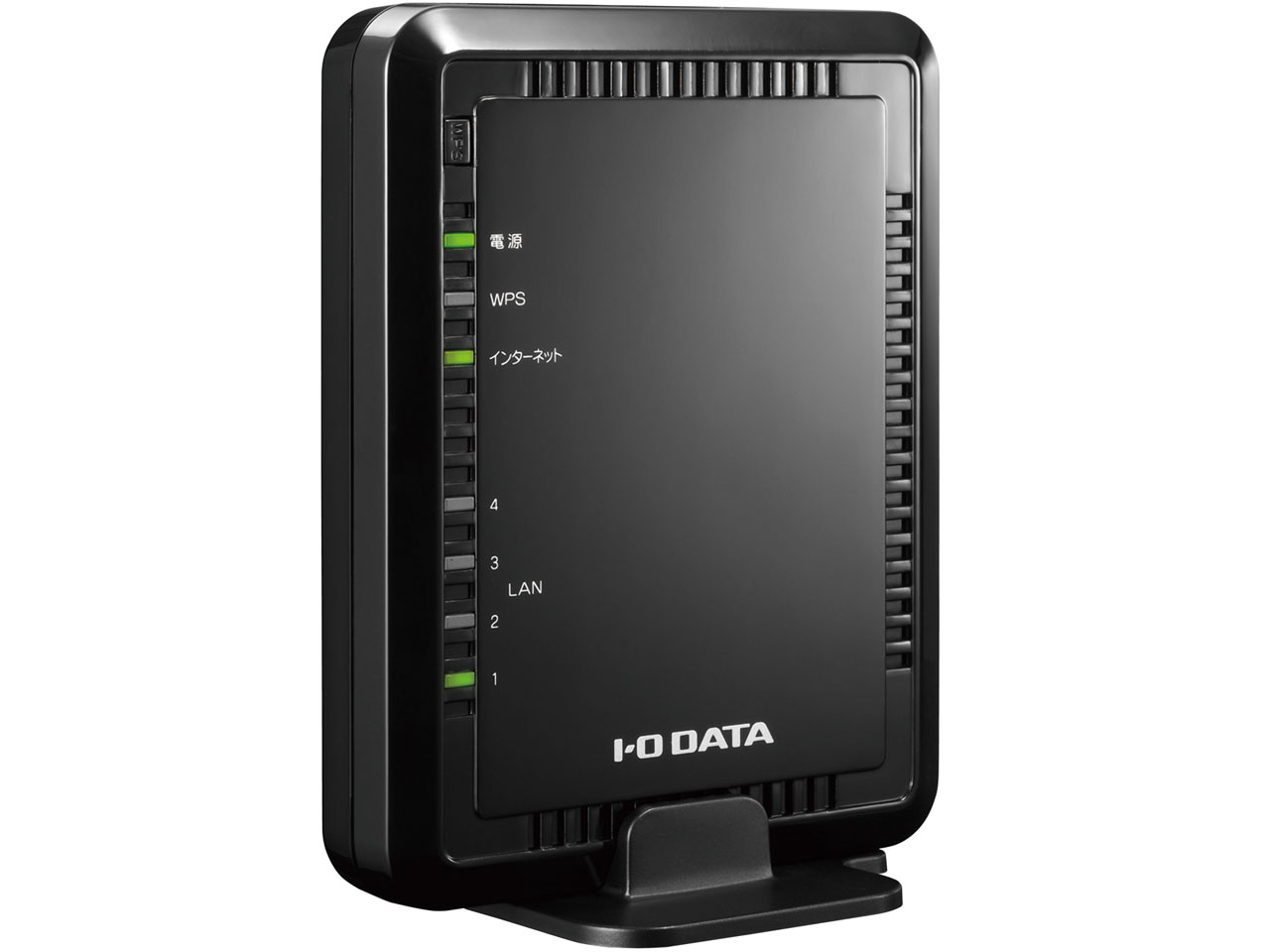
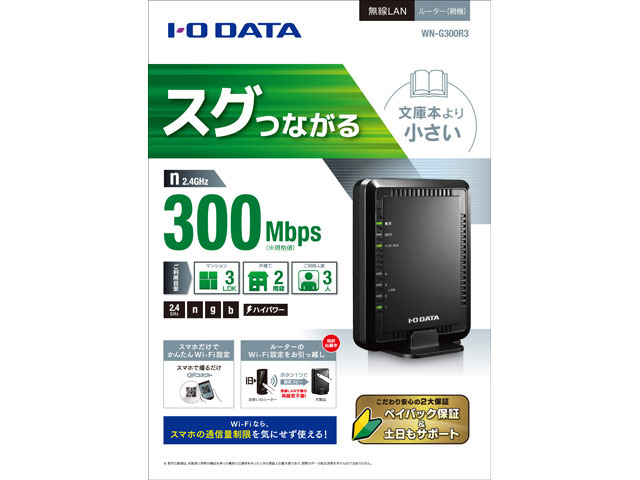
IODATA
WN-G300R3
スペック・仕様
すべてのスペック・仕様を見る- 無線LAN規格
- Wi-Fi 4 (11n)
- 接続環境
- 2階建て(戸建て)
3LDK(マンション)
3人(4台)
- 周波数
- 2.4GHz
- セキュリティ規格
- WPA
WPA2
WEP
- メーカー公式情報
- メーカートップページ メーカー直販サイト メーカー製品情報ページ メーカー仕様表 プレスリリース
WN-G300R3は現在価格情報の登録がありません。
ショップが販売価格を掲載するまでお待ちください。
価格が掲載された時にメールでお知らせします
WN-G300R3 のレビュー・評価
(35件)
満足度
3.33集計対象35件 / 総投稿数35件
-
525%
-
431%
-
32%
-
217%
-
122%
集計対象は通常レビューとキャンペーンレビューです。プロレビュー・モニターレビューは集計対象から除外しています。

-
【デザイン】 文庫本サイズということで、コンパクトで良い。 【設定の簡単さ】 WiFi用に購入したので、基本的に電源とLANケーブルを刺して、ID/PWを入れるだけ。 【受信感度】 個室内に設置したのでアンテナはMAXになってるが、何か弱い感じがする。 【機能性】 特になし。 【サイズ】 文庫本サイズということで、コンパクトで良い。 【総評】 筐体がコンパクトなせいか?、受信感度が弱そうで残念だった。
-
新品購入3か月で壊れました 突如通信できなくなる リセットしてもだめ 口コミ通りで笑いました 安価とはいえメーカー品だったため購入しましたが ダメですね
-
設定は非常に簡単です。電話でカスタマーに聞けばだれでも設定できるでしょう。 電波の強さも強い。 ただ大きな問題があり、この商品は周りにwifi使用者が何世帯かいる場合ネットが切断されるようになっている仕様っぽいです(混雑してるチャンネル帯切り替え?) オートチャンネル切り替えを切ってもなぜか混雑してくるとネットを切断してきます。 それでも以前は周りの家がwifiを使っていなかったので快適でしたが今は8回線のwifi電波が常時来ている状態なのでかなり混雑しているせいか1時間に数回回線を止められます。 動画視聴もかなり止められるので本当にイライラします。 設定の調整などもカスタマーサービスに電話していろいろやってみましたが改善はされませんでした。
- WN-G300R3のレビューをすべて見る
WN-G300R3 のクチコミ
(46件/10スレッド)
-
購入しました。本体、ACアダプター、説明書です。 箱とLANケーブルはなかったです。 かなり古い製品で2.4GHZのみ対応です。サイズがコンパクトで最近の製品にはありません。 小さいですが、発熱少なめです。接続も安定しています。WANが100mbpsなのも残念です。 購入はセカンドストリートで、110円でした。
-
2年前にマイクロソフトのノートPC・Surfaceを買った時に、有線LANが使えないモデルだったので、併せて購入しました。 定位置は1m以内の距離で使っていますが、 購入直後から無線接続の調子が悪く、Surfaceを2回交換して貰いましたが、それでもダメ。 アップ側は調子がいいのですが、肝心のダウン側がすぐ止って、最悪は切れます。 内蔵ドライブも無いので、無線経由でアプリをインストールしなければならず、 途中でインストールがエラーになって進まなかったり、もう最悪でした。 それを3回も繰り返した労力は、このルーターの購入費用の軽く10倍は越えます。 恐らくは電波の周波数が温度変化でずれたりしてマトモに合ってないのだと思います。 ホント安物買いの何とやら。 3台目で流石にPC交換は諦め、色々ホスト側の設定をいじってみたのですが、 詳細設定で送信出力を10%に下げると、ほぼ切れる事はなくなりました。 ただ、PC立ち上げ時は「接続無し」とダダこねる事が多く、何度も無線をON/OFFして復旧するまでイライラします。 ネットサーフィン程度ならほぼ支障無く使えるようにはなりましたが、 動画や大ファイル転送など連続酷使すると、転送レートが0.2Mbps前後まで落ち、 一度完全に途切れるまで悪化しない限り、そのままレートが全く上がらなくなります。 最近はZoomも使うようになったので、0.2Mbpsでは全く使い物になりません。 近いうちにネットをADSLからケーブルテレビに変更予定なので、 それに合わせておさらばしたいと思います。 ホント最悪でした。
-
お世話になっております。 携帯をAndroidからiphone SEに変えたのですが、 iphone SEだと自宅のWi-Fiがつながりません。 ルーターを再起動させたり、iphoneのWi-Fi設定のプライベートアドレスをオフにしましたが、改善されずどんどん接続が悪くなっているような気がします。 どなたかわかる方がいらっしゃいましたら、教えていただけますでしょうか。
- WN-G300R3のクチコミをすべて見る
WN-G300R3 のスペック・仕様
- IEEE802.11n(2.4GHz)接続で最大300Mbpsの高速通信が可能。
- スマホやタブレットなら「QRコード」を撮るだけ、パソコンやゲーム機なら「WPS」ボタンを押すだけで接続できる。
- 有線LANポートを4ポート搭載している。
| 無線LAN | |
|---|---|
| 接続環境
接続環境 接続環境 使用する住居の規模や同時に接続する台数などの利用環境によって、無線LANルーターに求められる性能が変わります。メーカーによってはこれら条件にそれぞれ応じた性能の機種をラインアップしています。 |
2階建て(戸建て) 3LDK(マンション) 3人(4台) |
| 無線LAN規格
無線LAN規格 無線LAN規格 通信規格には複数の種類があり、使用する電波の帯域や最大通信速度(理論値)に違いがあります。一般的には新しい機種ほど最新規格を含めた多くの方式に対応しています。 |
IEEE802.11b/g/n |
| 周波数 | 2.4GHz |
| 周波数帯 | シングルバンド |
| 無線LAN速度(2.4GHz)
無線LAN速度(2.4GHz) 転送速度(2.4GHz) 2.4GHz帯を使う場合の通信速度です。無線LAN規格の理論上の最大値であり、実際のデータ転送速度を示すものではありません。 |
300 Mbps |
| アンテナ数 | 内蔵アンテナ×2 |
| ストリーム数 | 2ストリーム(2.4GHz) |
| セキュリティ規格
セキュリティ規格 セキュリティ規格 無線LANではセキュリティ対策として親機-子機間の通信を暗号化してやりとりできます。暗号化方式にはいくつか種類があり、暗号化強度に違いがあります。 |
WPA WPA2 WEP |
| 有線LAN | |
|---|---|
| 有線LAN(HUB)速度 | 10/100Mbps |
| 有線LAN(HUB)ポート数 | 4 |
| 無線セットアップ | |
|---|---|
| WPS
WPS WPS 無線LANの接続、セキュリティ設定等をまとめて行える機能です。ボタンを押す方式のほかさまざまな方法で設定が行えます。 Wi-Fi Protected Setupの略。 |
○ |
| その他 | |
|---|---|
| 引越し機能 | ○ |
| サイズ・重量 | |
|---|---|
| 幅x高さx奥行 | 98x130x125 mm |
| 重量 | 130 g |
- 詳細情報を含め、掲載している価格や詳細情報・付属品・画像など全ての情報は、万全の保証をいたしかねます。実際に購入なさる場合は各メーカーへお問い合わせください。また、空白部分は未調査の項目です。
- 掲載情報に誤りを発見した場合は、こちらまでご連絡ください。
WN-G300R3 の製品特長
[メーカー情報]
-
11n(2.4GHz)で300Mbpsに対応&ハイパワーアンテナ搭載
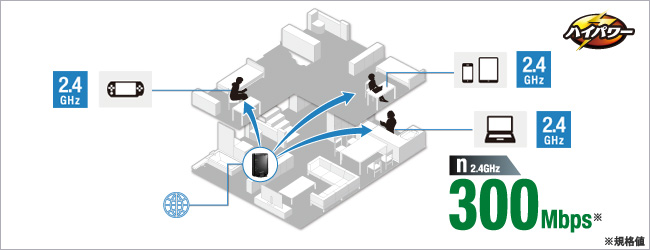
本商品は11n(2.4GHz)で最大300Mbps(※)の高速通信を実現。もちろん11gや11bにも対応しています。さらに、ハイパワーアンテナを搭載しているため、部屋の隅々までWi-Fiが快適にご利用いただけます。
※ 表示の数値は、本商品と同等の構成を持った機器との通信を行ったときの理論上の最大値であり、実際のデータ転送速度を示すものではありません。
-
通信量無制限なので、使い続けてもずっと快適
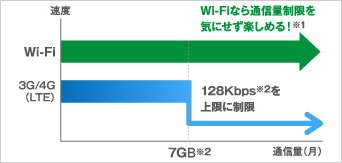
Wi-Fiはモバイル通信と異なり通信量による制限は一切ありません。動画の視聴やアプリのダウンロードをはじめ、クラウドサービスと大容量データをやりとりしてもずっと快適なままご利用いただけます。
※1 インターネットサービスによっては従量制の場合がございます。また、本商品のご利用には別途インターネット接続サービスが必要です。
※2 お客様が契約されたモバイル回線の内容によって制限される通信容量速度は異なります。 -
スマホ、タブレットなら「撮る」だけの「QRコネクト」
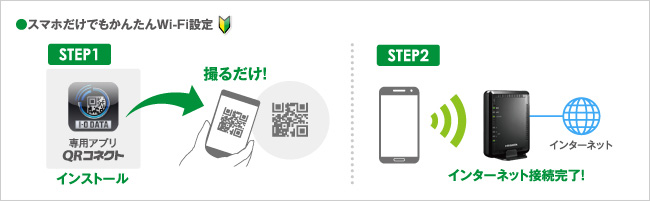
アイ・オーのカンタン設定は、スマホやタブレット、パソコンやゲーム機など、煩わしい初回のWi-Fi設定作業をぐっとシンプルにして、どなたでも簡単にWi-Fiを楽しむことができるようにしました。カメラ付きスマホやタブレットなら、専用アプリ「QRコネクト」でカンタン接続。添付の設定シートのQRコードを「撮る」だけで接続OKです。専用アプリを以下よりダウンロードしてご利用いただけます。
※ 対応OSはアプリのダウンロードページにてご確認ください。
※ 接続設定は初回に行うだけで、2回目以降は自動的に接続されます。
※ QRコードは(株)デンソーウェーブの登録商標です。 -
Wi-Fi設定コピー機能でルーターの引っ越しも簡単
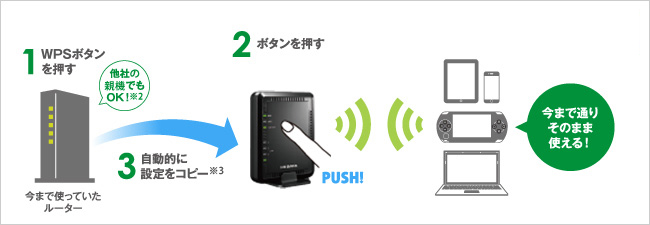
無線LANルーターの買い替えで煩わしいのがWi-Fiの再設定作業です。アイ・オーの無線LANルーターなら、今お使いの無線LANルーターの設定をボタン1つでコピーできる、業界初※1の「Wi-Fi設定コピー」機能を搭載。煩わしい再設定作業は必要ありません。
※1 2013年6月 Wi-Fiルーターにて業界初採用(当社調べ)
※2 移行元の無線LANルーターに「WPS機能」が搭載されている必要があります。
※3 2.4GHzのSSIDと暗号キーがコピーできます。 -
スマホも安心!お子様へのフィルタリングサービス
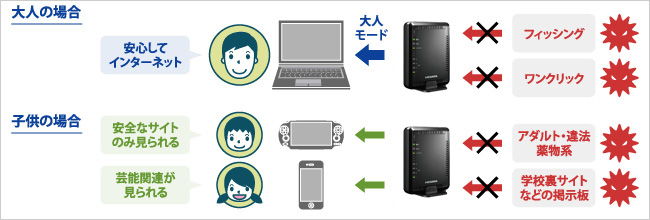
悪質サイトをブロックする「ファミリースマイル」は不適切なサイトの閲覧を制限し、安心してインターネットを利用できるフィルタリングサービスです。
ルーターに接続される機器をまとめてフィルタリングするので、各機器毎にフィルタリングソフトのインストールなど不要!管理もカンタンかつ費用面でもオトクです。また、スマートフォンの場合、電話会社とのフィルタリング契約をしていても、携帯電話回線を使用した時しかフィルタリングはされません。
ファミリースマイルを利用すると、本商品とWi-Fi接続でインターネットをした場合も有害サイトへの接続をフィルタリングすることができます。※ ルーター機能を無効にしている場合は、ご利用いただけません。
色を選択してください