

![ProArt PX13 HN7306WV HN7306WV-AI9321R4060W [ナノブラック]](https://img1.kakaku.k-img.com/images/productimage/fullscale/K0001643926.jpg)
![ProArt PX13 HN7306WV HN7306WV-AI9321R4060W [ナノブラック]](https://img1.kakaku.k-img.com/images/productimage/fullscale/K0001643926%5F0001%2Ejpg)
![ProArt PX13 HN7306WV HN7306WV-AI9321R4060W [ナノブラック]](https://img1.kakaku.k-img.com/images/productimage/fullscale/K0001643926%5F0002%2Ejpg)
![ProArt PX13 HN7306WV HN7306WV-AI9321R4060W [ナノブラック]](https://img1.kakaku.k-img.com/images/productimage/fullscale/K0001643926%5F0003%2Ejpg)
![ProArt PX13 HN7306WV HN7306WV-AI9321R4060W [ナノブラック]](https://img1.kakaku.k-img.com/images/productimage/fullscale/K0001643926%5F0004%2Ejpg)
![ProArt PX13 HN7306WV HN7306WV-AI9321R4060W [ナノブラック]](https://img1.kakaku.k-img.com/images/productimage/fullscale/K0001643926%5F0005%2Ejpg)
![ProArt PX13 HN7306WV HN7306WV-AI9321R4060W [ナノブラック]](https://img1.kakaku.k-img.com/images/productimage/t/K0001643926.jpg)
![ProArt PX13 HN7306WV HN7306WV-AI9321R4060W [ナノブラック]](https://img1.kakaku.k-img.com/images/productimage/t/K0001643926%5F0001%2Ejpg)
![ProArt PX13 HN7306WV HN7306WV-AI9321R4060W [ナノブラック]](https://img1.kakaku.k-img.com/images/productimage/t/K0001643926%5F0002%2Ejpg)
![ProArt PX13 HN7306WV HN7306WV-AI9321R4060W [ナノブラック]](https://img1.kakaku.k-img.com/images/productimage/t/K0001643926%5F0003%2Ejpg)
![ProArt PX13 HN7306WV HN7306WV-AI9321R4060W [ナノブラック]](https://img1.kakaku.k-img.com/images/productimage/t/K0001643926%5F0004%2Ejpg)
![ProArt PX13 HN7306WV HN7306WV-AI9321R4060W [ナノブラック]](https://img1.kakaku.k-img.com/images/productimage/t/K0001643926%5F0005%2Ejpg)

※キーボードは日本語仕様です
※画像は組み合わせの一例です
ASUS
ProArt PX13 HN7306WV HN7306WV-AI9321R4060W [ナノブラック]
スペック・仕様
すべてのスペック・仕様を見る- 画面サイズ
- 13.3 型(インチ)
- CPU
- AMD Ryzen AI 9 HX 370
2GHz/12コア
- CPUスコア(PassMark)
- 34948
- メモリ容量
- 32 GB
- ストレージ容量
- M.2 SSD:1TB
- Office詳細
- Office無し
- OS
- Windows 11 Home 64bit
- 重量
- 1.38 kg
- メーカー公式情報
- メーカートップページ メーカー直販サイト メーカー製品情報ページ プレスリリース
ProArt PX13 HN7306WV HN7306WV-AI9321R4060W [ナノブラック]は現在価格情報の登録がありません。
ショップが販売価格を掲載するまでお待ちください。
価格が掲載された時にメールでお知らせします
ProArt PX13 HN7306WV HN7306WV-AI9321R4060W [ナノブラック] のレビュー・評価
(1件)
満足度
5.00集計対象1件 / 総投稿数1件
-
5100%
-
40%
-
30%
-
20%
-
10%
集計対象は通常レビューとキャンペーンレビューです。プロレビュー・モニターレビューは集計対象から除外しています。

-
PC購入の決め手はいつもはコスパが最優先で、それなりの性能(特にCPU性能)を持っているものの中からこだわりポイントのみに絞り込んで安めの機種を選んでいました。なので、30万円もする機種を定価で買うなど私にとっては有り得ないことですが、今回は諸事情もあり、敢えて高価でもProArt PX13を買ってみたくなりました。 購入動機の一つは、これまで使ってきたVivobook S14(i7-12700H)に対するちょっとした不満です。個人的な印象・経験値ですが、不満なポイントを挙げると、、、 ・Intel Coreはすぐにサーマルスロットリングを起こす。高負荷時の温度上昇は当然としても、クロックを下げようとする傾向が強くTurboBoost周波数を維持できない(カタログ値4.7GHzでも、数秒程度で3.5GHz以下に下がっていたし、PL1/2変更は効果なかった) ・CPUの冷却性能が弱いのかファンがいつも回っていて、ややうるさかった ・Intelは軽めのゲームをするにもCPU内蔵GPUがやや貧弱だった というあたりです。 逆に言えば、ProArt PX13にはこれらの逆を期待しています。以下は、Vivobook S14(S5402ZA)との比較という目線で書いています。 【デザイン】 さすがに高価格帯の機種だけあって、質感もすごく良いと感じます。Vivobook S14も悪いとは思っていなかったのですが、いまProArt PX13と比べたらやはりプラスチッキーな感触を受けてしまいます。 PX13はミリタリーグレードの堅牢性を謳うだけあって細部までかなりカッチリした質感で、放熱用のフィンや背面のスリットまでも美しく感じます。 【処理速度】 13.3'ノートPCとしてはCPU性能はピカイチと思いました。6年前のi9-9900K(OCなし)デスクトップと比べるのはアンフェアですが、ダブルスコアで超えてきます。TDPがi9-9900Kで95W、Ryzen AI 9 HX370が28Wなのを考えると、進化ってすごいなと。 CPUのプロファイルとしてパフォーマンス/スタンダード/ウィスパーの3モードありますが、性能の低下率が低く、高い処理速度を保つことができる印象です。体感的に、パフォーマンスモードを100としたら、スタンダードは85程度、ウィスパーは75~70くらいな感じです。 ちなみにVivobook S14では、パフォーマンスモード(45W動作)=100として、スタンダード(35W)=75、ウィスパー(15W)=45~50くらいの感触でした。 【グラフィック性能】 FPS系の重いゲームはまったくやらないのですが、ちょっとした3D系ゲームを動かしてみると楽勝な感じです。TIMESPYは9535@パフォーマンスモード/7590@スタンダードモードでした。 【拡張性】 13インチにこれ以上求めるのは酷ですが、Type-Aがもう一つあるといいなと思いました。左右に2つあるType-CはどちらもUSB 4且つPD充電対応なので、好きな方にドッキングステーションやPD給電対応ハブを使えるのは使い勝手が良いです。 メモリは換装不可、m.2 SSDは2230のみなので一般的な2280は使えず、換装するにしても割高で大容量のものは入手が難しくなります。代替手段として1TBのSDカードを挿しっぱなしにしてバックアップ&一時作業用に使っており、microSDスロット装備なのが個人的には良かったです。(SSDに比べて遅いですが) 【使いやすさ】 Vivobook S14ではDeleteキーのすぐ左に電源ボタンがあって、押し間違えることはなかったにしてもキーのレイアウトが少しいびつだったが、PX13では電源ボタンがキーボードと同じ面ではなく右側面にあるのが意外に良かった。DELとF12は多用するので。 ただし、新設されたCopilotキーは不要かなぁ。使うにしてもタスクバーのピン留めで十分? Copilotキーの皺寄せとして、本機ではCTRL+Home/CTRL+Endキー入力が不可能です。と思ったが、その後方法を発見。Ctrl+Fn+←(or→)キーの順番に押すと入力できた。Fn+Ctrl+←(or→)の順番に押すと、Fn+Ctrlを押した時点で右クリックメニューが開いてしまう。何だか裏ワザみたい。 個人的には、指使いの関係上Fn+Ctrlの順に押すことになるので、PowerToysのKeyboard Managerでキーの再マッピングをかけるようにしました。Fn+Ctrlが右クリックメニューキー操作(PowerToysではApps/Menuキー)になるところを、Ctrl(left)に変換するよう設定を行いました。これにより、Fn+左Ctrlを押してもコンテキストメニューは開かず、その操作自体はCTRLキー相当となりますから、そこから更に左/右カーソルキーを押すことで、Ctrl+HomeやEnd操作ができます。これで、Ctrl+Fn/Fn+Ctrlのどちらの順序で押してもOKになりました。 このキーマッピング定義で無くなった右クリックメニューキーが欲しければ、別の割り当てを作ることも可能。例えば、Ctrl+Copilotキー(PowerToysではF23キーに相当)を、App/Menuキーに割り当てればよい。個人的にタッチパッドを2点タップする方が早いと思う。 あと仮想Dial Padは微妙。切り替えが手間なので、こういうのは物理Dialだからこそ存在価値があるのではないかと。動画や音楽編集を集中的に行うなら、マウス+仮想Dial Padという使い分けはありと思った。 【バッテリ】 ウィスパーモードで動画視聴程度なら4時間+αといったところでした。 【画面】 Vivobook S14と同じくPantone ValidatedなOLEDのはずですが、なぜかPX13の方が超絶キレイな気がします。DPI値が少し高いからか、あるいは、値段が高い=キレイはずという思い込みなのか。 できれば14インチ+αが良かったかな。ベゼルは細く見えるが実際の表示領域はちょっと狭く、特にパネル下の1cmくらい(薄くASUS ProArtのロゴがある部分)は残念な領域に思えます。 【コストパフォーマンス】 ケチな性格なので、30万円はコスパが良いとは思えないです。(365でない方の)MS-Office付きだったら、まだ納得感があったかも。(あるいは、20万円台前半だったらなぁ) 【総評】 総じて満足度は高いです。特にCPU性能は高く、バッテリー動作でもZen5コアはTurbo動作(4.8~5.1GHz)を長時間維持でき、低負荷だとファンはほぼ無音になります。この点はVivobookでの不満を解消してくれました。
- ProArt PX13 HN7306WV HN7306WV-AI9321R4060W [ナノブラック]のレビューをすべて見る
ProArt PX13 HN7306WV HN7306WV-AI9321R4060W [ナノブラック] のクチコミ
(29件/4スレッド)
-
マザーボードでは一定の評価があるASUSですが、ノートPCではちょいちょい不具合報告やユーザーサポートの悪さを目にしていました。が、まさにその通りだったので、購入を検討されている方に情報提供までに記しておきます。 実際に我が身に起きた問題としては、下記のようなことがありました。 ・スリープから復帰しないことがある ・電源を認識せず、充電しないことがあった ・1ヶ月ほどで起動しなくなった スリープから復帰しない問題はWindowsあるあるですが、確かによく起きます。ちゃんと復帰できるのは体感7割くらいで、3割は復帰しない感じ。電源LEDの点き方から推測するに、「復帰しない」のではなく、ちゃんと「スリープに入っていない」のではないかと。電源LEDがゆっくり点滅するスリープを表す状態のときもあれば、電源LEDは点灯しっぱなしのケースがある(どちらもCPUファンは止まっている)。 この状態になると何をしても応答がなく、電源ボタン長押しでブチ切りするしかない。 この問題は8~9月頃にRedditに書き込み(https://www.reddit.com/r/ASUS/comments/1evo175/comment/lr9df9r/)があり、その中で何人かが同じ現象に遭っていたようなので、おま環ではなさそう。 スリープ問題が厄介だと思うのは、PCメーカはWindowsのせいに、Windows側はPCメーカのせいにして、原因究明がちゃんとなされているのか疑問であると感じることです。 このPX13に関して言えば回避策はあるようで、 ◯MyASUSで「ハイバネートヘルパー」をOFFにする ◯Windowsで休止状態をOFFにする(powercfg /h off) この2つをやっておくと、とりあえずスリープから復帰しない問題は今のところ起きていない。 次に、「電源を認識しない」問題について。 こちらもRedditで同じ現象を訴える人を発見している。https://www.reddit.com/r/ASUS/comments/1g6a573/disable_auto_bios_update_on_px13_pro_art/?rdt=48209 スレ主曰く、「BIOSがV310だと電源アダプタを認識しないので、敢えてV307に戻して回避したが、また自動的にV310にアップデートしようとするので、それを止めることはないか?」とのこと。 確かに、私もBIOSがV310のときに、UEFI画面に大きな文字で「システム電源エラーを確認する。ACアダプターを接続してください。」という変な日本語が表示されたことがあった。何度もACアダプタを指し直したりコンセントを変えたりPCを再起動したり電源ボタン長押しのシステムリセットをかけたりと色々試したけれど、結局PCに給電できず、充電LEDは点灯しなかった。また、USB-PD電源をつないでも同様に給電されなかったので、専用のACアダプタが壊れた訳でもない。 この状態でバッテリーが空になってしまうと起動する方法が無くなってしまうのだろう。それを考えるとかなり深刻な問題と考えられる。 この問題は、不意に直った。というのも、そういう操作は何もしていないのにUEFI画面に入ると勝手にBIOSアップデートが始まり、BIOSがV310からV311にアップデートされたから。アップデート後はこの問題は解消し、その後発生していない。 不思議なのは、2024/11/28現在、ASUSのサポートページを見てもBIOS V311はまだアナウンスされておらず、リリースノートも確認できないこと。MyASUSなど専用のツールからしか見えない秘密のバージョンなのか、それもこの重大な電源認識問題を隠すためにひっそりとアップデートを配信しているのか、推測の域を出ない。それに、私のケースでは、いつ、どうやってV311のBIOSイメージがダウンロードされたのか謎のまま。 リリースノートが無い以上、何とも言えないが、少なくとも「V311にアップデート後は問題が出ていないこと」と「ACアダプタ自体は問題が無かったこと」だけは確かである。 最後に、購入1ヶ月ほどで起動しなくなった問題について。 これは上のACアダプタ問題以前に発生したことなので、それとは関係がない。現象としては、電源は入るものの(電源LEDは点灯)画面に起動ロゴが表示されずUEFI設定画面にすら入れなくなった。前兆はまったくなく、PC使用中にいきなりすべての操作を受け付けなくなったのでまたいつものWindowsのフリーズかと思ったが、電源を入れ直すと上記の状態で、まるでCPUか何かが死んだようだった。 どうしようもないので修理に出したら、メインボード故障でボード交換となりました。もちろん無償修理ですが、修理に到着から4営業日もかかりました。 この故障は単に運が悪かっただけ=突発的な故障かも知れませんが、何となく先が思いやられます。「ASUSさん、大丈夫なの?」という印象が強くなりました。というのも、先に使っていたVivobook S14も、2つあるPD充電ポートが片方壊れて充電できなくなっているからです。次回は、ASUSは選ばないと思います。 商品としては魅力があり、2in1やタブレットモードが使えて、この大きさでこの性能なので文句なしに良いのですがね。残念です。 いまのところ調子は良いので、このまま不具合なく使い続けられることを祈るのみです。
-
USB4ドックを接続すると、右側のUSBは最初モニタが表示されているのですが、しばらくすると表示がされなくなり、その後表示ができなくなります。 左側は問題なくDOC経由でモニタ表示が可能です。 一度修理にだし、Windowsの初期化でよくなったのですが、また同じ現象が発生しています。 USB4ドックは、2機種試しましたが2機種とも同じ症状です。 USBの外付けHDDの接続も、不安定です。電源オン時は接続されますが、放置で数分でWindowsの切断メッセージがでます。 (一本のケーブルで2台のHDD接続) USBハブ機能持った機器と相性が悪そうですが、確証がありません。 状況としては相手がスリープになった際に、適切な手順が踏まれていなくて相手側が応答しなくなっている感じです。 左と右で動作が違うのは、左側は相手危機にパワーデリバリーできるポートで、右は違うというところです。 本機で同じような症状で苦労している方いませんでしょうか?
-
グラボがフルで動く小型軽量の互換ACアダプターはありませんかね? 純正はあまりに巨大です。本体が小さくてもセットにすると持ち運びが不便です。
- ProArt PX13 HN7306WV HN7306WV-AI9321R4060W [ナノブラック]のクチコミをすべて見る
ProArt PX13 HN7306WV HN7306WV-AI9321R4060W [ナノブラック] のスペック・仕様
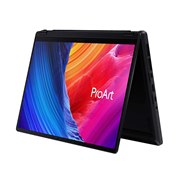
- 13.3型、2880×1800ドット有機ELタッチディスプレイを搭載するクリエイティブ向けノートPC。CPUにAMD Ryzen AI 9 HX 370を搭載。
- ビデオカードにNVIDIA GeForce RTX 4060 Laptop GPUを採用。AI画像生成やリアルタイムビデオ編集も高いレベルでスムーズにこなせる。
- AIアシスタントに加え、マルチメディアデータを自動で整理してくれるソフトや「AISenseカメラ」など、独自のAI機能も搭載。
| 基本スペック | |
|---|---|
| CPU
CPU CPU CPUはさまざまな処理を行う、言わばパソコンの頭脳で、現在はインテルの「Core」シリーズとAMDの「Ryzen」シリーズが主流です。 |
AMD Ryzen AI 9 HX 370 2GHz/12コア |
| 画面サイズ
画面サイズ 画面サイズ
本体を閉じた際のサイズの目安は次の通りです。 11~13インチ : A4サイズ相当 13~14.5インチ : B4サイズ相当 14.5インチ以上 : A3サイズ以上 |
13.3 型(インチ) |
| 画面種類 | OLED |
| 解像度
解像度 解像度
解像度が高いほど、より細かな表示が可能。 |
WQXGA+ (2880x1800) |
| リフレッシュレート | 60 Hz |
| アスペクト比 | 16:10 |
| ワイド画面
ワイド画面 ワイド画面
横に長いディスプレイのこと。 |
○ |
| タッチパネル | ○ |
| 2in1タイプ
2in1タイプ 2in1タイプ
■コンバーチブルタイプ |
コンバーチブル |
| 表面処理 | グレア(光沢) |
| メモリ容量
メモリ容量 メモリ容量 データを長期的に保存するHDDやSSDとは異なり、一時的に保存する場所です。この容量が大きくなるほど、データ処理が速くなります。 |
32GB |
| メモリ規格 | LPDDR5X |
| ストレージ容量
ストレージ容量 ストレージ容量 データを保存しておくためのパーツで、HDDとSSDの2種類があります。HDDは価格が安いため大容量を搭載したものが多く、SSDはHDDよりも高速・静か・衝撃に強い・低消費電力ですが高価といった特徴があります。 |
M.2 SSD:1TB |
| ビデオチップ | GeForce RTX 4060 + AMD Radeon 890M |
| ビデオメモリ | 専用ビデオメモリ8GB |
| NPU | AMD Ryzen AI 50 TOPS |
| 詳細スペック | |
|---|---|
| OS | Windows 11 Home 64bit |
| Office詳細
Office詳細 Office詳細 ワープロソフト、表計算ソフト、グラフィックソフトなどが1つに統合されたソフトです。 |
Office無し |
| インターフェース | HDMIx1 USB3.2 Gen2x1 USB4 Type-Cx2 microSDスロット |
| USB PD | ○ |
| その他 | Webカメラ(207万画素) Bluetooth5.4 日本語キーボード |
| 生体認証 | 顔認証 |
| ネットワーク | |
|---|---|
| 無線LAN
無線LAN 無線LAN ワイヤレスでインターネットや家庭内ネットワーク(LAN)に接続する機能で、ほぼすべてのノートパソコンに搭載されています。IEEE802.11a/b/g/n/acなど、複数の規格があります。高速通信を行いたいなら、最新のIEEE802.11axに対応している製品を選びましょう。 |
Wi-Fi 7 (11be) |
| サイズ・重量 | |
|---|---|
| 重量 | 1.38 kg |
| 幅x高さx奥行 | 298.2x17.7x209.9 mm |
| カラー | |
|---|---|
| カラー | ナノブラック |
| 各種ベンチマーク | |
|---|---|
| PassMark(CPUスコア)
PassMark(CPUスコア) PassMarkスコア ベンチマークソフトウェアで計測されたデータを基に、CPU別にスコア化したものです。数値が高いものほど処理速度が優れているといわれています。なお、表示されているスコアはPassMark社から提供されているもので、同社サイトにあるデータと誤差が発生する場合があります。正式なデータは同社サイトをご確認ください。 |
34957 |
- 詳細情報を含め、掲載している価格や詳細情報・付属品・画像など全ての情報は、万全の保証をいたしかねます。実際に購入なさる場合は各メーカーへお問い合わせください。また、空白部分は未調査の項目です。
- 掲載情報に誤りを発見した場合は、こちらまでご連絡ください。
ProArt PX13 HN7306WV HN7306WV-AI9321R4060W [ナノブラック] の関連ニュース
色を選択してください