



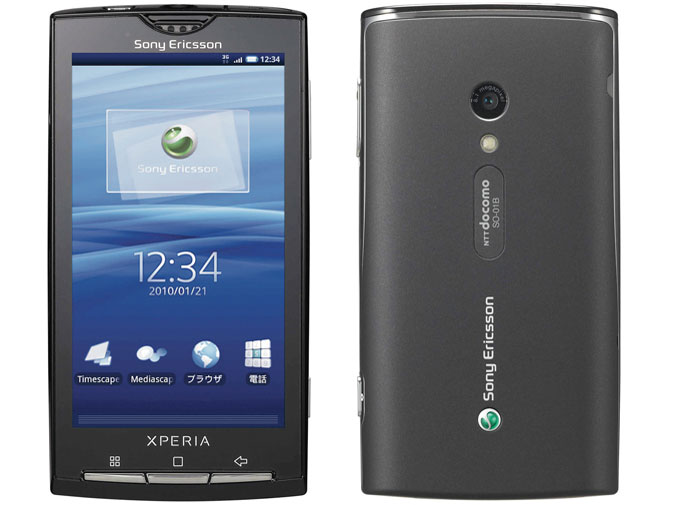
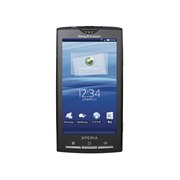
![Xperia []](https://img1.kakaku.k-img.com/images/productimage/t/K0000082257.jpg)
| 発売日 | 2010年4月1日発売 |
|---|---|
| 画面サイズ | 4インチ |
| 重量 | 139g |
| 対応SIM | 標準SIM |
| メーカーサイト |


音声SIMプランの人気ランキング(標準SIM)
注意事項
-
1位

mineo(マイネオ)
マイそく Dプランデュアルタイプ スタンダード(最大1.5Mbps) 無制限 docomo回線 音声通話SIM
990円/月
-
2位

povo2.0
povo2.0 0GB au回線 音声通話SIM
0円/月
-
3位

NUROモバイル
VMプラン 5GB docomo回線 音声通話SIM
990円/月
-
4位
mineo(マイネオ)
マイピタ Dプランデュアルタイプ 3GB docomo回線 音声通話SIM
1,298円/月
-
5位

LINEMO(ラインモ)
LINEMOベストプラン 10GB段階制 SoftBank回線 音声通話SIM
990~2,090円/月
-
6位

IIJmio(みおふぉん)
ギガプラン 5GB docomo回線 音声通話SIM
950円/月
-
7位

HISモバイル
自由自在2.0プラン 1GB段階制 docomo回線 音声通話SIM
280~550円/月
-
8位
mineo(マイネオ)
マイピタ Aプランデュアルタイプ 3GB au回線 音声通話SIM
1,298円/月
-
9位

UQ mobile
トクトクプラン2 30GB段階制 au回線 音声通話SIM
2,948~4,048円/月
-
10位
NUROモバイル
VSプラン 3GB docomo回線 音声通話SIM
792円/月
Xperia のレビュー・評価
(509件)Xperiaの満足度
4.16
(カテゴリ平均:4.05)
Xperiaの満足度
カテゴリ平均値
ユーザーレビュー募集中
-
購入当時目線で記載いたします!
※今のスマホとの比較はしません。
【デザイン】
当時ドコモから発売されたAndroidの中では断トツでかっこよかったです!
ソフトバンク独占でiPhoneが発売され、ドコモからはAndroidのみの発売でしたが比較しても当時のソニエリのセンスの良さが輝いてました。
【携帯性】
標準サイズの大きさで可もなく不可もなく。
背面が軽く丸みを帯びていて持ちやすかった記憶があります。
【レスポンス】
Androidの中ではサクサク動いてた方です。
発売時はAndroid1.6で2.1にアップグレードされてより安定性が増しました。
謎の熱暴続きを読む走もありましたが他のAndroidは日常で使えるレベルじゃなかったので相対的に良かったです。
【画面表示】
当時発売されてたAndroid、iOS含めてトップクラスに綺麗でした!
YouTubeとか見てると当時発売されてたiPhone3Gとは比較にならないほどの解像度で羨ましがれました。
手放しで褒めれます!
【バッテリー】
当時Android全体に言えますが、謎の暴走があると1時間もすると100%から0%になることも何度か直面しました。
バッテリーを自分で交換できたので予備のバッテリーも持ち歩いてました。暴走なけれは1日半は普通に使えます。
【カメラ】
さすがソニエリといったところでAndroid、iOS含め圧倒的に綺麗な写真が撮れてました!
画面表示と同じく手放しで褒めれます!
【総評】
ソニエリ初のAndroidということと、Android自体が成熟してなかったので全体的に不安定でしたが、いかに安定させるかと、使い勝手のよいウィジェットを探してホーム画面をカスタマイズするのがひたすら楽しかったです!
デザインやディスプレイ、カメラについては当時のスマホの中では飛び抜けて良かったです!
この頃のソニエリは輝いてた。 -
その昔頂いた物です。
【デザイン】
今となっては普通
【携帯性】
今となっては小さいので携帯性は良い
【レスポンス】
今となっては遅いが当時はヘビーに使わなかったので何も問題が無かった。
【画面表示】
流石ソニー製な事もあって当時は発色が良く感じた。
【バッテリー】
今となっては容量が小さいが、現在程ヘビーに使用しなかった為特に少ないとは感じなかった。
【カメラ】
今となっては普通
【総評】
初めてのスマホであったが、流石ソニー製だけあって作りがしっかりしていて、最近手放したが、その時の動作チェックでも全く問題が無かった。
当時はまだバ続きを読むッテリーが容易に交換できた時代であったので交換が楽であった。
流石国内有名メーカー品だけあってAndroid端末ではあるが堅牢性を感じ、高級感が漂っていた。
まだガラケーからスマホへの過渡期であったのでなんとなくガラケーの匂いのするスマホであったが、その後の現行のスマホと基本的な部分は特に変わっていない。
携帯にしては随分多機能になったものだと当時は感じていた。 -
【デザイン】
発売当初としては真新しく美しかったと思います。
【携帯性】
特段大きすぎるということはなく、適度な大きさでした。
【画面表示】
画面自体は綺麗でした。
【総評】
2010年の9?10月の短期間のみ使用していました。
3GのiPhoneを使っている人は何人かいたもののAndroidを所有している人はひとりもいない環境で初めてのAndroidのスマートフォンに手を出すのは時期尚早でした。
この数iOS、Androidの両端末を何台か使い、Androidの方が好きになるのはもう少し後のことでした。 - Xperiaのユーザーレビューを見る
Xperia のクチコミ
(21857件 / 2958スレッド)クチコミ募集中
-
ドコモメールをマルチデバイス化しimapでPCやsimフリー機のサードパーティーアプリで送受信するにあたって、imap専用パスワードの発行・使用が随時必須となりますが、こちらの機種でFOMAsimでのspモード通信・マイドコモからのパスワード発行に成功しました。
ドコモメールのマルチデバイス化設定と同じく、imap専用パスワード発行には契約中のsimを差した端末でのspモード続きを読む通信が必須となりますが、FOMAsimの場合には4G端末でのspモード通信が不可の場合が多いようで、こちらのような3G端末がまだまだ役に立ちます。
今回成功した環境は以下の通りです。
root化し、海外版(X10)の純正ROMを焼いたso-01b
android2.3
プリインストールの標準ブラウザ
なお、android2.3の標準ブラウザはマイドコモのページのサポート外のようで、表示がドコモのサポートページのものと異なりますが、imap専用パスワード発行のページにログイン・アクセスすることは可能でした。また、ユーザーエージェントのiPhone偽装なども不要でした。
パケット消費はマイドコモのページまではWiFi通信で移動し、imap専用パスワードの発行ページへのアクセスからspモード通信でしたが1800パケットほどで、0.08円/パケットで約140円でした。 -
価格コムの掲示板やネットの情報にはAndroid2.1機種、およびFOMASIMでのドコモメールマルチデバイス化設定(dアカウント利用設定)の成功報告が少ないようなのでこちらに書き込みさせていただきます。パケット節約のためサッと作業を済ませたため、記憶が曖昧な部分もありますがご容赦ください。
設定を行ったのは2017年3月です。
今後、同様の方法で設定できるかどうかはわ続きを読むかりません。また、SPモード通信を行うためパケット通信量、料金にご注意ください。設定前にパケット定額への加入をおすすめしますし、試す場合は自己責任でお願いします。
●私の環境
国内版Xperia SO-01B(root化はしていません)
Android2.1
FOMA SIM
プリインストールの標準ブラウザ
●手順
dアカウントの取得や、SPモード契約などは検索すれば情報が多いのでここでは省略します。
ドコモのこちら↓の案内ページのStep2の補足だけとりあえず書き込みます。(なおスクリーンショットは別機種でドコモメール設定後に撮ったものですので実際作業するページと異なる部分もあります。)
https://www.nttdocomo.co.jp/service/docomo_mail/other/index.html
①パケット節約のため、あらかじめ端末の設定からモバイルネットワークをOFF、バックグラウンドデータをOFF、wi-fiをONにしておく。またOSバージョン、ブラウザバージョンが古くセキュリティ警告が逐一表示されるのでそれを防ぐため、ブラウザの設定からセキュリティ警告のチェックを外しておく。また、SPモードパスワードは初期設定の「0000」のままではdアカウント利用設定の途中で変更を求められるらしいので、PCやwi-fiでdアカウントにログインしあらかじめ変更しておく。
②SO-01Bにマルチデバイス化を行うメアド、dアカウントと紐付いた番号のSIMカードを差して起動。
③標準ブラウザでドコモのMy Docomo (https://www.nttdocomo.co.jp/mydocomo/)にアクセス、ここでwi-fiをOFF、モバイルネットワークONにしてspモードに接続、下にスクロールしてメール設定をタップ。
④ここでdアカウントへのログインを求められますが、「お使いの携帯電話番号でログイン」と表示されていればそちらをタップしてログイン(SPモードパスワードが必要)。私は表示されなかったのでとりあえずdアカウントでログインしました(おそらくここまでwi-fiで接続してしまっていたことが原因)。
⑤進んだ先で、画像1のように右上に自分のメアドが表示されている場合は緑で囲ったあたりに「お使いの携帯電話番号でログイン」と表示されるはずなのでタップしてログイン、電話番号が表示されている場合はそれでOK
⑥下にスクロールして、「dアカウント利用設定の確認/変更」をタップ、「利用する」を選択し、「確認する」をタップ、dアカウントでドコモメールを利用するが「利用する」になっていることを確認し、「設定を確定する」をタップ、これで完了です。
なお、「dアカウント利用設定の確認/変更」をタップ後、画像2のように「6029」というエラーが出る場合、④⑤の「wi-fiをオフ、SPモードで通信し、電話番号でログイン」ができていませんので③④⑤が出来ているか確認。
⑦パケット節約のため、速やかにモバイルネットワークをOFFにし、念のため電源を落とし、SIMカードも外す。
以上でドコモメールの案内ページでいうところのStep2が終了するので、step3に従って好きなメールアプリを設定すればOK。
私は最初dアカウントにログインし、SPモードで通信をして作業を進めれば良いと勘違いをして6029エラーを何度も表示させてしまいました。どうやら「お使いの携帯電話番号でログイン」というのがわかりにくいが重要なポイントのようです。
また、手順④⑤の部分の記憶が少し曖昧です…すいません。
-
ガラケーをドコモショップにもって行き、ssバリューで契約すると
電話番号をもらえるんでしょうか?
それと2年縛りの無いかけ放題プランでも電話番号をもらえるんでしょうか? - Xperiaのクチコミを見る


Xperia の最新ニュース・記事

Xperia のスペック・仕様
| 基本仕様 | |
|---|---|
| 発売日 | 2010年4月1日 |
| OS種類? | Android 1.6 |
| 最大待受時間? | 3G:300時間 |
| CPU | |
| CPUコア数 | |
| 内蔵メモリ(ROM)? | 1GB |
| 内蔵メモリ(RAM) | |
| 充電器・充電ケーブル | |
| 外部メモリタイプ | microSDHCメモリーカード |
| 外部メモリ最大容量 | |
| バッテリー容量 | |
| 画面性能 | |
|---|---|
| 画面サイズ | 4インチ |
| 画面解像度 | 854x480 |
| パネル種類 | TFT液晶 |
| カメラ | |
|---|---|
| 背面カメラ画素数 | |
| 前面カメラ画素数 | |
| 手ブレ補正 | ○ |
| 4K撮影対応? | |
| スローモーション撮影 | |
| 撮影用フラッシュ | |
| 複数レンズ | |
| サイズ・重量 | |
|---|---|
| 幅 | 63mm |
| 高さ | 119mm |
| 厚み | 13.1mm |
| 重量 | 139g |
| カラー | |
|---|---|
| カラー | |
| 機能 | |
|---|---|
| おサイフケータイ/FeliCa | |
| ワイヤレス充電(Qi)? | |
| 急速充電 | |
| 認証機能 | |
| 耐水・防水 | |
| 防塵 | |
| MIL規格? | |
| 折りたたみ | |
| イヤホンジャック | |
| HDMI端子 | |
| MHL? | |
| フルセグ | |
| ワンセグ | |
| ハイレゾ | |
| GPS | ○ |
| センサー | |
| ネットワーク | |
|---|---|
| 5G? | |
| 4G・LTE | |
| 無線LAN規格 | |
| テザリング対応? | |
| Bluetooth | |
| NFC? | |
| 赤外線通信機能 | |
| SIMカード | |
|---|---|
| デュアルSIM? | |
| デュアルSIMデュアルスタンバイ(DSDS)? | |
| デュアルSIMデュアルVoLTE(DSDV)? | |
| SIM情報 | 標準SIM |
- 掲載しているスペック情報は、発売日、内蔵メモリ、カラーを除いてXperia SO-01B docomoの情報です。空欄の箇所は内容が不明な項目です。掲載しているすべての情報は、万全の保証をいたしかねます。より正確な情報はメーカーや通信事業者のホームページや販売店にてご確認ください。
- ※ 当サイトに掲載している情報の正確性については万全を期しておりますが、その内容を保証するものではありません。
- ※ 掲載している商品やサービス等の情報は、各事業者から提供を受けた情報または各事業者のウェブサイト等にて公開されている特定時点の情報をもとに作成したものです。
- ※ 各種割引や特典は事業者より提供されます。お申し込みの際は事業者による注意事項や規約等をよくご確認の上お手続きください。
- ※ 各ショップの価格や在庫状況は常に変動しています。ご購入の際は各ショップのWebサイトで最新の情報をご確認ください。
- ※ 「掲載情報のご利用にあたって」「ネット通販の注意点」「中古カテゴリのご利用にあたって」「買取価格情報のご利用にあたって」を必ずご確認ください。
- ※ スペック情報が通信事業者によって異なる項目には(*)を記載しています。SIMプランの動作確認済み端末や端末の通信制限(SIMロック)については、通信事業者またはご購入店にてご確認ください。
- ※ 本ページでは掲載するECサイトやメーカー等から購入実績などに基づいて手数料を受領しています。
© Kakaku.com, Inc. All Rights Reserved. 無断転載禁止


