カウント切り替え可能のマウス 人気売れ筋ランキング

ご利用案内
> > > カウント切り替え可能 マウス

1 製品

1件〜1件を表示

  • リスト表示
  • 画像表示
  • 詳細表示
現在の条件:
ボタン数:12ボタン タイプ:レーザーマウス カウント切り替え可能
最安価格 売れ筋

注目ランキングに切替

レビュー
評価
クチコミ件数 登録日

発売時期に切替

スペック情報
タイプ  インターフェイス ケーブル ボタン数  解像度(カウント)  ゲーミングマウス  重さ
価格の安い順に並べ替え価格の高い順に並べ替え マウス 製品一覧 人気売れ筋ランキングの高い順に並べ替え 評価の高い順に並べ替え クチコミ件数の多い順に並べ替え 登録日の新しい順に並べ替え 多い順少ない順 高い順低い順 軽い順重い順
最安価格 売れ筋

注目ランキングに切替

レビュー
評価
クチコミ件数 登録日

発売時期に切替

スペック情報
タイプ  インターフェイス ケーブル ボタン数  解像度(カウント)  ゲーミングマウス  重さ
価格の安い順に並べ替え価格の高い順に並べ替え マウス 製品一覧 人気売れ筋ランキングの高い順に並べ替え 評価の高い順に並べ替え クチコミ件数の多い順に並べ替え 登録日の新しい順に並べ替え 多い順少ない順 高い順低い順 軽い順重い順
お気に入り登録42ROG Spathaのスペックをもっと見る
ROG Spatha -位 4.00
(3件)
0件 2016/9/ 8  レーザーマウス USB
無線2.4GHz
有線/ワイヤレス(無線) 12ボタン 8200dpi 178.5g
【スペック】
その他機能:クレードル充電式、カウント切り替え可能 使用電池:専用充電池 幅x高さx奥行:89x45x137mm カラー:チタンブラック 
【特長】
  • MMOゲームに最適な6つのボタンを搭載した、有線・ワイヤレス両対応ゲーミングマウスのハイエンドモデル。
  • 2000万回のクリックに耐えることが可能な、オムロン製高耐久スイッチを搭載。内蔵スイッチを好みの市販スイッチに交換できる左右のクリックボタンを装備する。
  • 解像度8200dpi対応のレーザーセンサーを搭載し、すぐれた操作性を実現している。
この製品をおすすめするレビュー
4G700sからの買い替え。一長一短あり。

長い事使って、昨年末にチャタリングを起こしてスイッチ交換に出したG700sですが、とうとうホイールがお亡くなりになってしまい、どうあっても後継機種を探さないといけなくなりG502WLと比較の末、ROG Spathaを購入しました。 チャタリングし始めた位から新しいマウスは探し始めていて、その頃からROG Spathaは最有力候補だったので買うべくして買った、というところです。 本当はG700sの新品を買い直したかったけど、プレミアがついて高い高い。マウスに4万〜は流石に出せません。 ROG Spathaも16480円(税、送料込、増税後)で購入しましたが、清水から飛び降りてグハァッ!!!位のダメージは受けました。 私と同じようにG700sの後継を探していらっしゃる方もいらっしゃると思いますので、G700sとの比較目線でレビューします。他のマウスのことは知らん! 【デザイン】 ぱっと見G700sの方が一回り小さく見えますが、実際の長さはほぼ変わりません。ただ、薬指を置く場所があるのでその分横幅は1cm程度長いです。 ROG Spathaの方が一回り大きく見えるのは、右クリック側の方が長い、という珍しいデザインに因るところが多いと思います。しかし、実際に操作すると中指を自然に伸ばしたまま置いておけるので気持ち楽です。長時間ゲームをプレイする時に疲労が軽減されそうな予感。 【動作精度、解像度】 G700sはマウス側から5段階でDPIを変更できましたが、ROG Spathaは2段階しか変更できません。私はFPSはやらないんでマウス感度は最初に自分の気持ちいい速度さえ探ればそこで決め打ちなので全く気になりませんが、プレイ中にマウス感度を三段階以上変えるようなゲーム・プレイスタイルの方は合わないかもしれません。 【フィット感、機能性】 G700s…というかマウス全般、持ち方はだいたい固定されると思いますが、あくまで個人的な使用感ですが全部のボタンを使うときとそうでない時は持ち方が変わります。理由は人差し指と親指のスイッチのレイアウトです。 ゲームプレイ時に人差し指の指先側のボタンと親指の6ボタン全てを押すとなると掌を完全にマウスに乗せて、しかも若干ななめに持つことになってちょっと疲れそうです。人差し指の指先側を使わないなら母指球と小指球をべったり下につけた上に自然に中指を伸ばせるのでかなり楽なんですが…。 他のレビューサイトに「親指のボタンを間違って押してしまう」なんてことが結構書いてありますが、G700sからの乗り換えならそういう心配は無用です。G700sの親指スイッチは小さい上に密集してますが、あれから比べればボタンは充分大きいし、外周のボタンは出っ張っているので出っ張りを押すだけ。中央の2ボタンも外周と同時押しするような大きさではないですし、真ん中はツルツル、手前側はザラザラと触感が違うので慣れれば押し間違うことも無いでしょう。 それに、初めてのゲーミングマウスの人みたいにスイッチが入るような力で親指を添えることはまずないでしょう。 また、他のレビューでは「重い」というコメントも目立ちますが、G700sと比べて特段重くなったなぁ、とは個人的には感じないです。 ホイールはカチカチで固定されています。カチカチとスルーッの切り替え機能はありません。私はカチカチ派なので無問題。 それと、ホイール周りのボタンは押し込みと左側のみ、右側には押せませんし、さらに言えば押し込みと左側はどっちに押しても同機能、別設定は「不可」です。ホイールを左右に倒してホームページを左右スクロールさせたりとかは勿論出来ませんし、ゲーム使用でキー登録するときに、G700sは押し込み+左右で3ボタン登録できましたがROG Spathaは実質押し込みの1ボタン分しか登録できません。 これがROG Spathaを買って一番の想定外でした。 G700sは左右クリック、人差し指3ボタン、親指4ボタン、ホイール周り3ボタン、プロファイル切り替え1ボタンの計13スイッチ(+ホイール切り替え)で、ROG Spathaは皮算用で左右、人差し指2ボタン、親指6ボタン、ホイール周り3ボタン、DPI切り替えスイッチの14スイッチで計算していたので、実際は12スイッチ、1減だったのでショックで少しクラっとしました。 ライティングに関しては、ホイール部分と親指ボタン部分、ロゴ部分を同パターンでも別パターンでもライティング可能です。無線時でも光ります。 それと、少なくともROG STRIX B350-F Gamingとはライティングの同期はできませんでした。他の機器と同期が取れるみたいですが、キーボードとかになるのかな? それと、当然ではありますがスリープ機能付きです。1,2,3,5,10分か無しから選択できます。また、電池残量が一定の値(10,15,20,25,30%から選択)でDPI切り替えスイッチに付いてるLEDが発光するようです。 【耐久性】 チャタリングを個人で対応できるのはすごくいいと思います。G700sのときは3000円かかったし…。 【総評】 ※非常に個人的な良し悪し比較です G700sよりいい部分 ・中指と薬指の置き心地 ・親指ボタン ・ライティング ・節電機能 G700sより悪い部分 ・人差し指ボタン1減並びにデザイン悪 ・ホイール周りのスイッチ2減 ・スイッチ総数1減 ・全ボタン押そうとするとちょっときつくなる握り心地 …人差し指とホイール周りのスイッチ事情は不満、特にG700sは人差し指の三つボタンが全てだった、と思ってる派なのでマウスの変更は無念極まりないのではありますが、ROG Spathaならではの良い点が多いのも事実。 現状、ワイヤレスマウスで一番ボタンが付いてるだろう機種だし、親指ボタンは結構いい出来です。 G700sからの乗り換え、ということなら☆5はあげれませんが、☆4は充分あげてもいいんじゃないかな、と思える出来ではあります。

42つの問題を解決すれば良いマウス(解決方法あり)

多ボタン+ワイヤレスで探していて、ロジクールと迷いましたが、レビューを見るとチャタリングしてる人もいるようで、過去にロジクールのM950でもチャタリングを起こした苦い経験があるのでこのマウスにしました。 【良い点1】 多ボタン+ワイヤレス以外の良い点は、もしもチャタリングを起こしても、自分でスイッチを交換できるようになっていて、長く使えることです(ちなみに、はじめからスペアのスイッチと分解する工具が付属しています) 【良い点2】 それと、レシーバーと一体になっている充電ドックは、マグネットでくっつくようになっているので、充電が楽です。 【悪い点1】 充電ドックに付けるためのマグネットが付いてるせいか本体が重いです。さらに、マウス自体のすべりも他のマウスと比べて悪いので、マウスパッドの上で使ったら、腕が疲れました。 あまりにも疲れるので使い物にならないと思いましたが、マウスパッドをやめて机の上で直接使うようにしたら、重さとすべりの悪さは気にならなくなりましたので、もしも重いと感じたら、すべりの良い場所で使うことをおすすめします。 【悪い点2】 アマゾンのレビューにもありましたが、私も割り振ったボタンがうまく動作しないバグが多発しました。 設定するソフトから、アップデートを行ったところ、それ以降そのようなことは起こらなくなりましたので、同じ症状で悩んでる方がいらっしゃったら、ぜひ一度試してみてください(アップデートすると設定は初期化されます) 【悪い点3】 サイズが大きいので、私の持ち方、私の手の大きさでは左クリックボタンの左側にあるボタンの奥側のボタンに指が届きませんでした。 持ち方を変えるか、使わないようにすればいいかと思います(ボタンの数は十分あるので私は使ってません) 【悪い点4】 些細なことですが、左右のクリックボタンが、「気持ち重い」です。 慣れたり、良い感じにへたってきたら気にならなくなると思います。 以上、良い点・悪い点をまとめましたが、総合的には多ボタン+ワイヤレスで、さらに自分でスイッチを変えられるというメリットがあるので、多ボタン+ワイヤレスのマウスを探している方にとっては、ベストな選択肢の一つかと思います。 もちろん有線でも使えますので、有線派で自分でスイッチを変えられるマウスを探している方にとってもいいと思います。 良い物を長く使いたい派で、はじめは重さとボタンのバグで使い物にならないと思いましたが、デメリットの解決方法がわかると、良いマウスを選べたと思っています。

このページの先頭へ

  • 並び替え出来ます 並び替え出来ます 並び替え出来ます 並び替え出来ます をクリックして指標別に製品一覧の並び替えができます。
  • ※製品にチェックを入れて『詳しく比較する』ボタンを押すと選んだ製品同士の詳しい比較ができます。(最大20個まで)
ご利用の前にお読みください
  • 掲載情報のご利用にあたって」を必ずご確認ください。
  • 掲載している価格やスペック・付属品・画像など全ての情報は、万全の保証をいたしかねます。あらかじめご了承ください。
  • 各ショップの価格や在庫状況は常に変動しています。購入を検討する場合は、最新の情報を必ずご確認下さい。
  • ご購入の前には必ずショップのWebサイトで価格・利用規定等をご確認下さい。
  • スペック情報は万全な保証をいたしかねます。実際に購入なさる場合は各メーカーへお問い合わせください。また、空白部分は未調査の項目です。
  • ご購入の前にネット通販の注意点をご一読ください。

マウスの新製品ニュース (価格.com 新製品ニュース)

「HUGE PLUS(ヒュージ プラス)」 エレコム、3台に同時接続できるトラックボールマウス「HUGE PLUS」2025年12月4日 7:33
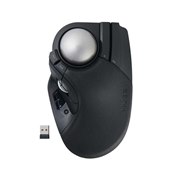
エレコムは、トラックボールマウス「HUGE(ヒュージ)」シリーズより、「HUGE PLUS(ヒュージ プラス) M-HT1MRBK」を11月下旬に発売した。  8年ぶりにリニューアルした人差し指操作タイプのトラックボールマウス。直径52mmの大玉を採用したボールがなめらかに...
ナカバヤシ、約82mmで47gの小型静音ワイヤレスマウス2モデル2025年12月4日 7:00
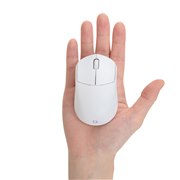
ナカバヤシは、ワイヤレスマウスの新製品として、2.4GHz無線通信モデル「小型静音3ボタンBlueLEDマウス MUS-RKT249」と、Bluetooth通信モデル「小型Bluetooth静音3ボタンBlueLEDマウス MUS-BKT250」の2モデルを12月下旬に発売する。  大きさ約50(幅)×82(長...
「無線エルゴ静音5ボタン光学式トラックボール」ブラック ナカバヤシ、豊富なカスタマイズに対応したマウス「無線エルゴ静音5ボタン光学式トラックボール」2025年11月28日 19:06
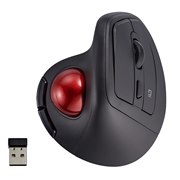
ナカバヤシは、エルゴノミクスマウス「無線エルゴ静音5ボタン光学式トラックボール MUS-TRKF248」を11月下旬より発売する。  一般的なマウスと比べて本体を58度傾斜させたトラックボール搭載のエルゴノミクスマウス。マウス使用時の不自然な手首のねじれを防ぎ...
マウスの新製品ニュースはこちら