


MSI
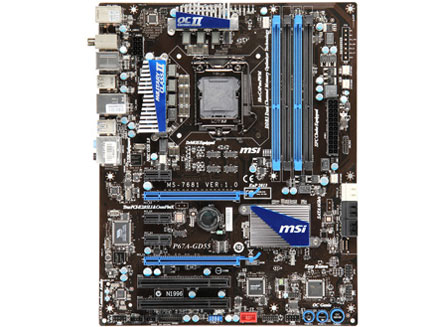
P67A-GD55
メーカー希望小売価格:-円
2011年1月9日 発売
スペック・仕様
すべてのスペック・仕様を見る- フォームファクタ
- ATX
- CPUソケット
- LGA1155
- チップセット
- INTEL
P67
- メーカー公式情報
- メーカートップページ
P67A-GD55は現在価格情報の登録がありません。
ショップが販売価格を掲載するまでお待ちください。
価格が掲載された時にメールでお知らせします
P67A-GD55 のレビュー・評価
(2件)
満足度
5.00集計対象2件 / 総投稿数2件
-
5100%
-
40%
-
30%
-
20%
-
10%
プロレビュー・モニターレビューは集計対象から除外しています

-
LGA775+DDR2環境から、LGA1156をスルーしての乗り換えです。 CPU、M/B、Memをセットで移行したので、 どこにレビューを書くか迷いましたが、 総合的な事項はM/Bに書くことにしました。 ※まだ定格運用中ですので、OCに関しては別途CPUのところに書くかもしれません。 【安定性】 いつもは評判をみながらパーツ選定するのですが、今回は人柱上等で初物に突貫しました。 一通り組み上げPOWER on → すんなりPOSTしEFI(clickBIOS)起動しました。 下記環境で今のところ問題なく安定しています。 【互換性】 プラットフォーム移行だったので、パーツも1揃えしかなく、 相性等の検証はできていませんが、調べた限りでは相性問題も皆無だったので、5点です。 自分の環境でも特に問題ありませんでした。 【拡張性】 GD65に比べて、SATAとUSBの数が少ないですが、とりあえず必要十分でした。 GD65に付属のフロントUSB3.0コネクタは欲しかったです。 【機能性】 EFIは初めてでしたが、使いやすく、多言語切り替えできるので初心者でも安心です。 P67チップセットにmemtestが対応していないので、 メモリテストをどうしようか迷いましたが、EFIにメモリチェック機能があり、 windows7のメモリテストと併用しました。 また、基板上にリセットスイッチ、電源スイッチ、OC Genieスイッチがあり、 簡単に機能チェックもできます。 バックパネルにはCMOSクリアボタンもあり、個人的には満足です。 あとは各電圧をテスタでチェックできる端子もあります。 【設定項目】 多すぎず少なすぎずといったところでしょうか。 極限OCを目指さなければ、OC Genieボタンでオート設定してくれます。 ※OC Genieボタンは電源投入前に押します。(マニュアル読んでなくて、いつ押すのかわからなかった・・・) 【付属ソフト】 ドライバ以外はまだ使っていませんが、豊富にありました。 【総評】 発売前、ASUSのP8P67deluxeと迷いましたが、個人的にASUSのヒートシンクデザインが好きになれず、 価格発表で除外しました。 流石に1万以上違うとちょっと・・・。 GD65が希望でしたが、店舗に入荷しておらず、こちらに決めました。 この安定度でこの価格帯はコストパフォーマンス高いと思います。 以下構成です。 CPU:core i7-2600k M/B:P67A-GD55 Mem:W3U1333Q-4G ×4=16GB P/S:Corsair HX850 Case:Antec P183 CPUクーラー:Corsair A50 VGA:GTX260(Leadtek) System:OCZ Vertex2 SSD 60G Storage:Hitachi 500G ×2 Drive:安物DVDドライブ
-
豊富なP67機種発売品の中から選択した最大の着目点は、≪MSI Big Bang-Xpower≫で体感し高測定値を結果させることになったDrMOS/APSと周辺回路にある。 そして当然、進化も果たしている様子。 その進化内容は『Military Class II』のパーツ構成に見られる。 高効率フェライトチョークSFC(Super Ferrite Choke) タンタルコンデンサHi-C Cap 日本製固体コンデンサSolid Cap DrMOS(電源VRM構成=ルネサス製MOSFET+DriverIC統合)からのAPSによる低発熱な大出力は、Military Class IIを経て高い耐性を実現できると判断した。 VRMは6フェーズ。 他に所謂、便利機能では下記が充実。 Click BIOS:マウスとGUI設定が可能なUEFI BIOS採用 Super Charger:iPadへの充電も可能な電流1.5A出力USB 2.0 THX(TruStudio PRO):ハリウッドグレードのHDオーディオ Control Center v2となり情報を一元管理 ところでUEFI BIOSは大変、便利ではあるのだが、古い世代にとっては慣れもあり、今ひとつ馴染めないが、BIOS Post時間の短縮は、x58が29.3sと言われる中で22.4sはありがたいことだ。(Power on=>Boot Loader) 実際、Pwr-onからIntel RAID=>MSI壁紙を経てWindows起動し安定するまで41秒だった。 そこでWindows 7 Pro 64bit 環境下のCore i5 2500Kを使用して 標準 Fan Asus EAH5870/2DIS/1GD5/V2 Seasonic SS-550HT 80 PLUSの構成で 『定格』と『CPU倍率x40』All Others Default AUTOでの状態でGPGPUs関連ベンチマーク検証 表示は左『定格』/右『CPU倍率x40』 3DMark 11Basic v1.01 3DMark Score: P4214/P4438 3DMark Vantage V1.02 Total: P18350/P19518 CINEBENCH R11.5 OpenGL: 72.10/81.93 fps CPU: 5.38/6.28 pts Unigine Heaven Benchmark V2.1 FPS: 30.8/43.1 Scores: 775/1085 検証を終えて P67A-GD65から不必要な機能を削除し買い求めやすい価格帯を考えると、便利機能てんこ盛りのしかし倍近くする価格のMBに対し、何ら負い目なども感じる事なく、主要構成パーツの中で最も個体差が大きいとは言え、この値には高~い評価が出来るし、読まれた方々も同感される事と思う。 エールを送りたい。 更に詳細は http://club.coneco.net/user/8833/review/53367/
- P67A-GD55のレビューをすべて見る
P67A-GD55 のクチコミ
(53件/14スレッド)
-
今回こちらのマザーボード上にてRadeon RX570 の動作を確認したため、それに至るまでの方法をここに 記したいと思います。なお、その経緯は以下のリンク(http://bbs.kakaku.com/bbs/K0000960164/SortID=22235475/#22235475)にあります。より詳しい方の見解などもあるため、必ず目を通すようにお願いします。 同じ悩みを持つ方々の力に少しでもなれたら幸いです。ただし、以下に示す方法が確実という保証はありません。あくまでも「参考」程度であり、操作は自己責任にてお願いします。 序文で仰々しく書きましたが、やったことはBIOSの更新(ver1.19→ver4.30)とそれに伴うMEframeworkの更新(ver7.x→ver8.x)のみです。 ①Rufus(https://rufus.ie/ja_JP.html)をcドライブに保存、展開し、要らないUSBメモリを一つ、このツールを使ってBootableメディアにする。設定は画像1参照。 なお、私の場合はこのUSBメモリは「K」ドライブである。以後このUSBメモリを「Kドライブ」と呼ぶが、このアルファベット部分は各自のもので置き換えて考えてください。確認方法は画像2参照。 ②BIOSの最新のドライバ(http://download.msi.com/bos_exe/mb/7681v43.zip)をダウンロードし、Kドライブに展開する。 ③展開したツールを起動し手順に従う。その後自動で再起動する。一見これでBIOSが更新されたように思うが、私はここでは更新されなかった。代わりに、展開したフォルダの中に「E7681IMS.430」というファイルができるので、これをKドライブの直下にコピーする。 ④ftp及びfparts(https://forum-en.msi.com/index.php?action=dlattach;topic=286298.0;attach=53430)をダウンロードし、Kドライブ直下に「Flash」「fpt」「fparts」の3つのファイルを展開する。 そして、Kドライブ直下のディレクトリに画像3のファイルがすべてあることを確認する。 ⑤再起動してBIOSを開きKドライブのBOOT優先順位を一位にしsave&reset ⑥その後コマンドプロンプトの様な画面(FreeDOS)が出てきたら、 「cd /d k:\」(Kドライブにpathを通す) 「fpt -f E7681IMS.430 -savemac」 を順に入力し、進める。その後勝手に再起動する。 ⑦BIOSが更新されていることを確認する。 ⑧電源を切り、マザーボードのインターフェイスにある「CL_CMOS」ボタンを10秒以上押す。(CMOSクリア) ⑨グラボの取り換えを行う。(グラボのドライバの消去等は(https://mupon.net/gpu-ddu/)参考にしました) ⑩公式ページ(https://www.amd.com/ja/support/graphics/radeon-500-series/radeon-rx-500-series/radeon-rx-570)でグラボの最新のドライバをインストールする。 以上の手順を踏んで現在に至ります。しかし、画面のちらつき、暗転といった不具合時々も発生しております。これはグラボのドライバをインストールした後に発生しました。グラボとそのドライバを古いのに戻したところそのようなことは起きなかったので、おそらくこの不具合はBIOSではなくグラボやそのドライバとの相性によるものでしょう。ところが、再び新しいものに戻してからそのような不具合は今のところ出ていません。しばらくこのまま様子を見たいと思います。 試しに黒い砂漠というMMOをプレイしてみたところ、フレームレートが高品質でほぼ常に59、戦闘時でも50前後でました。 しかし、私もBIOSを更新してからあまり時間が経っていないので、本当にこれ以上不具合が出ないのかはわかりません。不具合が出次第、こちらに報告させていただきます。最後まで読んでいただきありがとうございました。 [構成] OS:Windows10 CPU:intel core i7 2600 GPU:red dragon radeon rx570 4gb gddr5 (powercolor) Memory:ddr3 16GB MB:P67A-GD55 Power:700W
-
お世話になります。 もう少し先になることを覚悟していましたが、 意外に早くB3ステッピングへの交換が実現しました。 各社、対応はまちまちですが、今回のmsiの対応は比較的に良対応だったと思います。 1)2/15よりメールにてユーザー登録開始。 私は2/19に登録しました。 2)翌日、シリアルナンバーが1桁足りないというメール受信 再確認してメール返信。 3)2/23登録完了メール受信 4)3/7より交換品出荷の連絡メール受信 5)3/10発送メール受信。 同夜には交換品着 B2品は交換品到着後、概ね1週間以内に着払いで返送する。※伝票添付されています。 保証は到着後(だったかな?)1年。 サイズのシリコングリス付属(袋入りのヤツ) 初期BIOSバージョンは1.8 OS再インストール無しで全てのドライバが自動で適用されました。 コアの温度表示が高めになった気がします。 グリスのせいかも?(以前はAS-5) あと、私の場合はライセンス認証し直しでした。 個人的には、交換品先送りで交換後に返送・・・という対応がかなりポイント高いです。 動作検証とかしたいですし、pcを使用できない時間も短縮されてgoodです。 安定性も高く良いM/Bですし、今回の対応も良く、私の中ではmsiの評価は高くなりました。 あとはBIOSの安定性というか熟成ですかね。 長文失礼しました。
-
OEMマザーボードを使ったツクモ マウス パソコン工房で組み立てられているパソコンで疑問に思う事があるのですがマウスのGTUNEのシステムはマイクロスターインターナショナルと表示されているでしょうか?買われたかたで解るかた教えてください!なおこの前パソコン工房さんのやつがシステムが、MCJでした工房さんがマウスのパソコンを売ったりするのでしょうか?
- P67A-GD55のクチコミをすべて見る
P67A-GD55 のスペック・仕様
| 基本スペック | |
|---|---|
| チップセット | INTEL P67 |
| CPUソケット | LGA1155 |
| フォームファクタ | ATX |
| メモリスロット数 | 4 |
| 幅x奥行き | 304.8x245 mm |
| 拡張スロット | |
|---|---|
| PCIスロット | 2 本 |
| ストレージ | |
|---|---|
| Serial ATA | SATA6.0G |
| その他機能 | |
|---|---|
| SLI
SLI Scalable Link Interface (SLI) NVIDIAが開発したマルチGPU技術である。 2枚あるいはそれ以上のビデオカードを並列動作させ、コンピュータグラフィックスの処理を高速に行うことができる。 |
○ |
| CrossFire
CrossFire CrossFire ATI Technologiesが開発したマルチGPU技術である。 2枚あるいはそれ以上のビデオカードを並列動作させ、コンピュータグラフィックスの処理を高速に行うことができる。 |
○ |
| オンボード機能 | |
|---|---|
| オンボードLAN | 10/100/1000 |
| オンボードRAID | ○ |
| オンボードオーディオ | Realtek ALC892 |
| オンボードグラフィック | - |
- 詳細情報を含め、掲載している価格や詳細情報・付属品・画像など全ての情報は、万全の保証をいたしかねます。実際に購入なさる場合は各メーカーへお問い合わせください。また、空白部分は未調査の項目です。
- 掲載情報に誤りを発見した場合は、こちらまでご連絡ください。
色を選択してください