

マイクロソフト
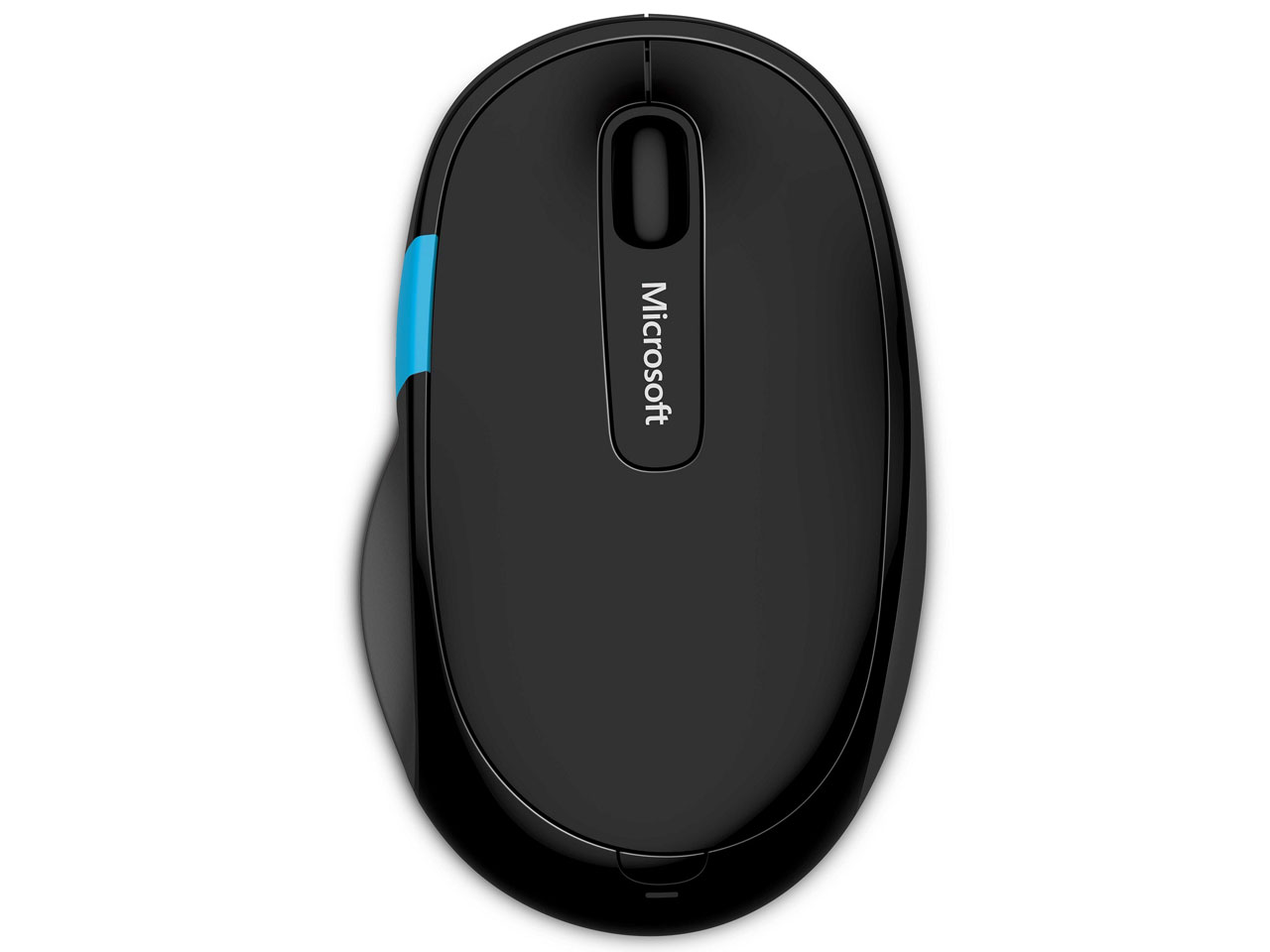
Sculpt Comfort Mouse H3S-00007
メーカー希望小売価格:3,800円
2013年7月5日 発売
スペック・仕様
すべてのスペック・仕様を見る- タイプ
- BlueLEDマウス
- インターフェイス
- Bluetooth Ver.3.0
- その他機能
- チルトホイール
- ボタン数
- 3 ボタン
- 重さ
- 136 g
- メーカー公式情報
- メーカートップページ プレスリリース
Sculpt Comfort Mouse H3S-00007は現在価格情報の登録がありません。
ショップが販売価格を掲載するまでお待ちください。
価格が掲載された時にメールでお知らせします
Sculpt Comfort Mouse H3S-00007 のレビュー・評価
(29件)
満足度
4.04集計対象29件 / 総投稿数29件
-
534%
-
437%
-
320%
-
20%
-
16%
集計対象は通常レビューとキャンペーンレビューです。プロレビュー・モニターレビューは集計対象から除外しています。

-
【デザイン】 高級感があります。メーカーによっては、落としたらすぐ割れそうな厚みで、触っていて薄さを感じることがあります。重量感も適度に感じます。良い樹脂を使用しているのではと思います。 【動作精度】 水色ボタンの上下操作に、慣れが必要かと。 すぐ慣れます。 【フィット感】 水色ボタンが、少し操作し難いところが勿体ないと感じます。人差し指位置と親指が近い位置なので、少し離れていると使い易くなるのではないかと感じました 【機能性】 水色ボタンに機能の割り当てができて良いと思います。 【耐久性】 LogicoolとMicrosoftは壊れ難い高耐久のイメージがあり良いです。 【総評】 2014年発売から10年ほど経ちますが未だに発売されているのですね。Microsoftは一風変わったマウスを発売するので、チャレンジ精神が良い。ただこの手の面白商品は一度出したっきりで、改良後続品があまり出ないイメージはあります。 もう少し水色ボタンを操作し易くして、サイドに物理ボタンを一個追加したら更によくなる様に感じます。 Microsoftはガジェット好きの心揺さぶる商品を、たまーに出してくれるので、この手の商品の後発も是非継続して発売していって欲しいと思うところです。
-
【デザイン】 オーソドックスな形が良いです。 【動作精度】 エレコムやバッファローのマウスから比べると雲泥の差。 何故だかなめらかに感じます、操作が気持ちいいです。 操作が気持ちいのはMicrosoftとlogicoolだけ logicoolにしなかったのは、ボタンのストロークが少ないのが嫌いなのとボタンの耐久性 【解像度】 普通です。 細かい作業をする方は解像度切り替え機能があると便利なのでしょうが、これにはありません。 【フィット感】 単三電池2本仕様なので若干重いですが、なれると安定感として感じられます。 そして、私の手にはジャストフィット Microsoftのマウスに戻って来てよかった。 【機能性】 windowsボタンのスワイプで戻る・進むが気に入りました。 今までボタンの時は使用していなかったのですが今後は使うかも? 【耐久性】 本日、購入したばかりなので解りませんが、今まで沢山のマウスを使ってきましたが、logicoolはボタンが駄目になりやすく、その他はホイールが駄目になりやすく、Microsoftは外装のゴムが駄目になりやすい。 たぶんコレも同じことになりそうです。 【総評】 Sculpt Comfort Mouse H3S-000017購入しようと思ってましたが、安かったので旧モデルのコレにしました。 耐久性の項で書いている事がすべてを物語っていて、基本的にボタンやホイールが駄目になると使い物になりませんが、外装が駄目になったぐらいならベタ付きさえ我慢すれば使えます。 今まで結構な数のマウスを使用してきましたが、トータルバランスではMicrosoftが群を抜いています。 今後はマウスデバイスが有る限り、浮気せず一生Microsoftを使用していきます。
-
以下再々レビュー 一番使っています 数ある中のマウスで一番使用してます 最近数台のマウスを購入したのですが一番使い勝手が良いです 解像度を星5に変更いたしました 以下再レビュー追記 ●値段を購入価格に近い金額に変更 ●使い勝手が良かったのでもう一台追加購入しました 以下レビュー 【デザイン】 長年MicrosoftマウスとappleMagic Mouseを使用してきているが良い 【動作精度】 出先の机のうえでも特に問題なく動いてくれている 【解像度】 マウスの下のものによっては若干ぎこちなくなるよう 【フィット感】 かなり良い 【機能性】 chromebookで使用しているがブルーのボタンは検索ボタンに当てられているようでGood 【耐久性】 本日使い始めなので判らない 【総評】 値段が1600円程度で購入。3年保証がついてこの値段。winマークのボタンも割当が勝手に決まっているようで、chromebook用に購入して正解。今後使い込んでいこうとおもう。
- Sculpt Comfort Mouse H3S-00007のレビューをすべて見る
Sculpt Comfort Mouse H3S-00007 のクチコミ
(29件/7スレッド)
-
Surface Pro2 windows10バージョンアップの環境でこの製品を使っていますが、 5分に1回程度で途切れます。 30秒程度待つか、マウスの電源を入れなおすと回復しますが、 こんなに途切れるのは我慢できまさん。 Bluetoothの設定で、 電力の節約のために、コンピューターでこのデバイスの電源をオフにできるようにするの チェックを外してみましたが、 効果がありませんでした。 googleで検索をしましたが、対策がみつかりませんでした。 どなたか対策方法が分かればご教示ください。 よろしくお願いします。
-
左右同時押しを何度か繰り返すと、左クリックと右クリックがずれてしまうような動きをします。 たとえば、ブラウザ上で左右同時押しを2,3回行ったあと、左クリックでコンテキストメニューが出たりします。 マウスを動かしたり、ホイールを回すと正常に戻るので、マウスが動かないように空中に持ち上げてやると再現しやすいです。 こんな症状が発生してるのは自分だけでしょうか。
-
VAIOノートでは横青ボタンでディスクトップとスタート画面を切り替えてました。 自作PCで、ロジクールのUSB挿入送信機Ver1~4まで対応を取り付け、基本操作 は可能ですが、横青は指でこすると振動しかしません マウスキーボードセンターをインストール途中に、マウスを発見しなくなり中止され、 ノートではマウスのイラストが画面に出て、このボタンは、こうする・・・ の設定が出来ません。インストール中はマウスが眠らぬよう動かしてます Windows8.1です。
- Sculpt Comfort Mouse H3S-00007のクチコミをすべて見る
Sculpt Comfort Mouse H3S-00007 のスペック・仕様
| 基本スペック | |
|---|---|
| タイプ
タイプ BlueLEDマウス 青色LEDを利用するタイプです。周波数の短い青色光線を用いているため、読み取り精度が非常に高いのが特徴です。また、光沢面も含めたあらゆる場所での操作が可能です。 レーザーマウス レーザー光を利用したタイプです。BlueLEDタイプほどではありませんが、高い読み取り性能を備え、光沢面や布の上での読み取りも可能です。しかし、販売価格が高いのが難点です。 光学式マウス 赤色のLEDを利用したタイプで、価格が安いため、普及率がもっとも高くなっています。なお、光沢面や白い面では反応しないといった欠点があるため、使用環境が限られます。 トラックボール マウス本体を動かすのではなく、備え付けのボールを指で転がすことで、画面上のポインターを操作する仕組みの入力機器です。手首にやさしく、狭い場所でも使用できるというメリットがありますが、使いこなすには慣れが必要です。 IR LEDマウス 赤外線LEDを利用するタイプです。消費電力が低く、電池1本で1年以上使用できるとアピールする製品もあるなど無線接続に最適。一方、光沢面や白い面での読み取りが甘いという弱点も。 ボールマウス 底面にあるボールを転がして動きを検知するタイプのマウスです。 タッチパッド 製品の表面を指でなぞる動きにあわせて、画面上のポインターが動くという仕組みの入力機器です。多くのノートPCに標準搭載されています。デスクトップPCで、Windows8.1やWindows10のタッチ操作をしたい場合にも役立ちます。 |
BlueLEDマウス |
| ケーブル | ワイヤレス(無線) |
| ボタン数
ボタン数 ボタン数 マウスの基本構成は左右のボタンと中央のスクロールホイールですが、ブラウザの「戻る」や「進む」など、特定の機能を割り当てるために追加ボタンが搭載されたマウスもあります。追加ボタンは、ショートカットを割り当てることも可能なので、特定の作業を繰り返して行うことが多い人に便利です。 |
3 ボタン |
| 解像度(カウント)
解像度(カウント) 解像度(カウント) マウス本体が1インチ移動した際に、画面上のポインターがどれだけ移動するかを示した数値です。単位はdpiで、一般使用には800~1600dpiあれば十分ですが、ゲーマー向けとして10000dpiを超える超高解像度マウスもあります。解像度が高いほど、少ない操作でポインターを大きく移動させることができます。 |
1000 dpi |
| インターフェイス | Bluetooth Ver.3.0 |
| 使用電池 | 単3アルカリ乾電池x2 |
| その他機能 | チルトホイール |
| エルゴノミクス | ○ |
| サイズ・重量 | |
|---|---|
| 重さ | 136 g |
| 幅x高さx奥行 | 69x37x111 mm |
| カラー | |
|---|---|
| カラー | ブラック系 |
- 詳細情報を含め、掲載している価格や詳細情報・付属品・画像など全ての情報は、万全の保証をいたしかねます。実際に購入なさる場合は各メーカーへお問い合わせください。また、空白部分は未調査の項目です。
- 掲載情報に誤りを発見した場合は、こちらまでご連絡ください。
色を選択してください