

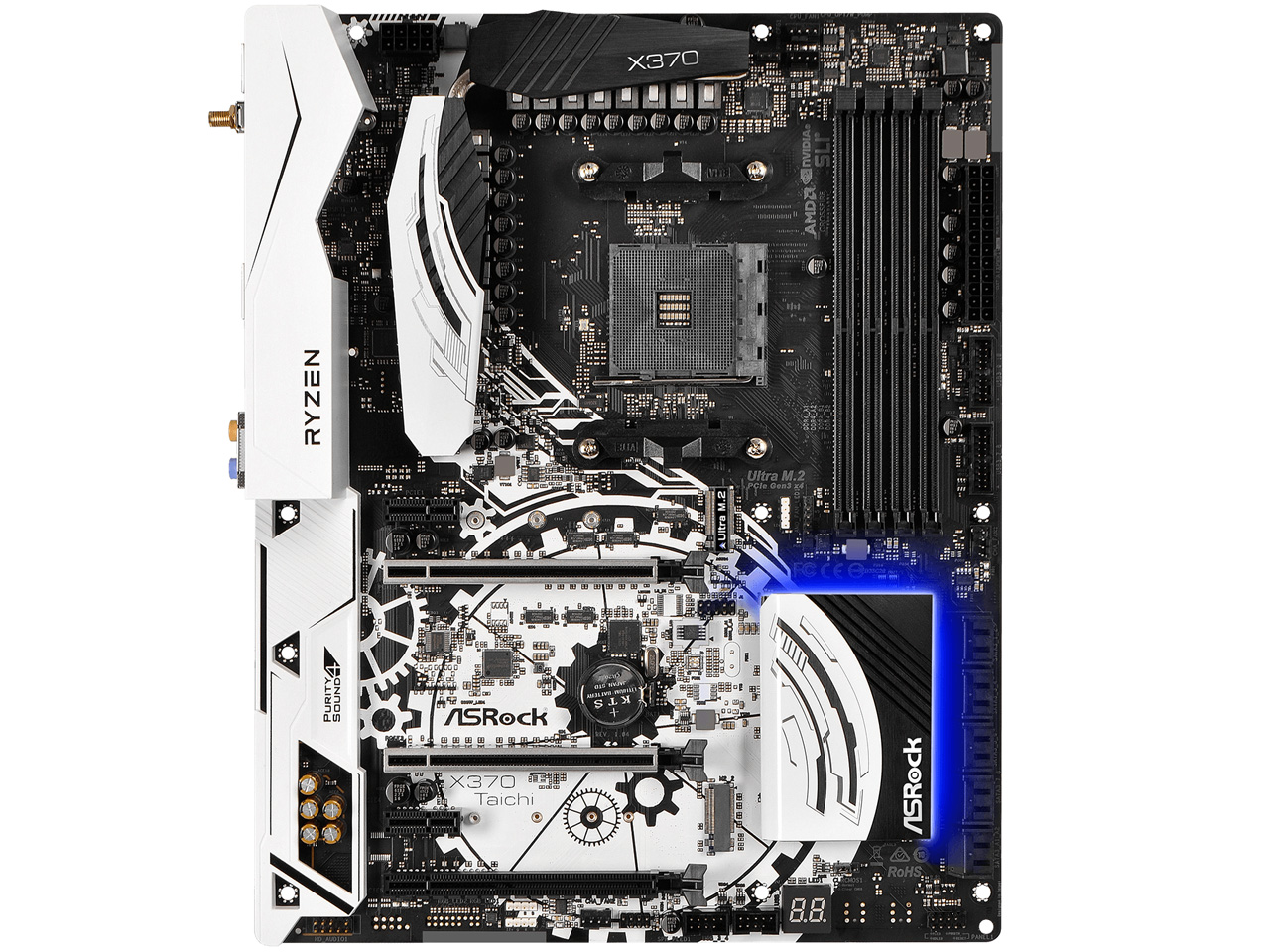

ASRock
X370 Taichi
メーカー希望小売価格:-円
2017年3月3日 発売
スペック・仕様
すべてのスペック・仕様を見る- フォームファクタ
- ATX
- CPUソケット
- SocketAM4
- チップセット
- AMD
X370
- 詳細メモリタイプ
- DIMM DDR4
- メーカー公式情報
- メーカートップページ メーカー製品情報ページ メーカー仕様表
X370 Taichiは現在価格情報の登録がありません。
ショップが販売価格を掲載するまでお待ちください。
価格が掲載された時にメールでお知らせします
X370 Taichi のレビュー・評価
(4件)
満足度
4.76集計対象4件 / 総投稿数4件
-
575%
-
425%
-
30%
-
20%
-
10%
プロレビュー・モニターレビューは集計対象から除外しています

-
ASUS PRIME X370-PROが不安定になったので代替品として導入。 BIOSを0612に更新したら突然のブラックアウトから電源ボタン無反応で、 電源抜いて5分放置しないと起動すら出来ないという有り様になりまして… 現状、メモリ含めて別にOCとかもしてないんですがね… で、先ほどようやく組み直しが出来て 現状書いときたい所だけちょろちょろと。 ●簡易水冷がぶつかる! ケース : Fractal Design Define R5 水冷 : Corsair H110i 取付位置 : トップ I/Oシールドがぶつかる。 240mmクラスなら大丈夫だろうけど、 280mmクラスは普通に無理と思われ。 サイトでは静電気から保護とは言うけど、 見た感じただのプラスチックの枠なので、 実用上の影響は無い筈… マザーの裏からネジ留めされてるだけなんで、剥がすのは簡単です。 簡単ですが一度ケースから外してあげる必要がありまして。 うーん… ●M.2ヒートシンクがぶつかる! PCIEスロットの抜け留めとぶつかるのでM.2のヒートシンク高さは要注意。 ちゃんと試してないけど、KryoM.2 micro辺りが限界かも。 ●オーディオは高精度クロック無し 製品紹介サイトのオーディオ周りの説明で、 PCB絶縁シールドの写真に水晶が映ってるけど、 本製品はオーディオコーデック周りに水晶乗ってません。 なので、光デジタル出力は普通にジッターノイズが乗るものと思われます。 私はとっととオンボの利用を諦めてサウンドカード刺してますが、 たかがジッターごときでブチブチ言わないDACを買った方が ずっと幸せになれる気はします。 水晶乗っけてることをアピールしてる板は ASUSのCrosshair VI HEROくらいですかね。 ●メモリ周りは安マザーより良い模様。 ASROCKはこのクラスから配線が曲線になってますよね。 ASUS PRIME X370-PROや、 ASROCK X370 Gaming K4では 3600MHz対応のメモリを乗せても2999MHzが限界で、 2999MHz対応のメモリを2999MHzで回すと余裕でコケる。 本製品、ASROCK X370 Taichi 3600MHz対応のメモリを設定上限の3200MHzで回して OCCT合計10時間回してコケる様子無し。 これはOCメモリの安定動作期待して良いのかな? なお、メモリモジュール自体はMEMTEST86を使って IntelのCPUで3600MHz 48h回るの確認済み。 私の観測範囲ではMEMTESTは回るけど OCCTはコケるってパターンが多いっぽい。 ●ワイヤレス要らなくない? ATXのオンボにWifiってバカじゃね? と思ったけど、使い道、無くはないです。 ワイヤレスディスプレイに画面を飛ばしたり受け取ったりが出来ますので。 しかし、受信送信共に一度も成功せず… うーんこれは… まぁ、Bluetoothは普通に使えるようなので、やっていきましょう。 ※※※※※追記※※※※※ ●BIOSで静かに出来る! ASUSとかのマザーはPWM0%が設定出来ない奴が多い(下限20%とか)けど、 本マザーはPWM0%設定出来ます。静か! ●HBAのBIOSをちゃんと殺せる オプションROMをBIOSできっちり息の根止められます。 ASUSのPRIME X370-PROだとコレが出来ず、 SATA増設ボードなどのHBAを追加すると起動時間がクソ遅いことになったりします。 ●メモリは3200MHzで頭打ち これはCPUを2000番台にしても同様。 どうもメモリの電源供給が足りてないくさく、 DRAM電圧しばけばもうちょっと回りそうではあるのですが、 そこまで拘っては居ないのでやりたくないです… F4-3600C16D-16GTZ [DDR4 PC4-28800 8GB 2枚組]を 3200MHz 14-14-14-34 で回せてるのでまぁ良い方かなー、と。 細かい設定値は画像乗っけたのでそっち参考にどんぞ。
-
『念願のTaichi!を手に入れたぞ!』状態の喜びのまま、現在レビューを書いております^^ 実は、私はX370 Taichiの情報を初めて得た時に、「これだ!これしかないっ!」って、一目惚れ状態でした。 しかし・・・深刻な品薄状態で、どこにも在庫がない→でも、Rayzenを少しでも早く使ってみたい→じゃあ、B350マザーで組んで、在庫が潤沢になったら買えばいい→なのに、何故かRyzen7 1700+Fatal1ty X370 Gaming K4がたまたまあったので、買っちゃった。↓に続く・・・。 Ryzen+AM4はまだまだ出たばかりだし、色々苦労するとは予想していました。 しかし、その苦労が予想以上でした^^; Fatal1ty X370 Gaming K4のレビューにも書きましたが、USB3.0にUSB3.0機器を繋ぐのはNGって情報を知らずに、外付けHDDを繋いでHDDを破損したと勘違いしたり。(実際に破損した人もいるそうです) 後、私が一番困ったのが謎のWINDOWS10の再起動ループですね。 まるでリセットボタンを押したみたいに、急に再起動される。負荷がかかっておらず、放置中でもなる・・・。再起動後、デスクトップ画面でまた再起動~等、本当に数日は何も出来ない状態でした。 結局はメモリーの相性問題だってわかったけれど、その結論が出るまですっごく時間がかかりました。 今何とか安定しているのは、実際にRyzenを使用されている方々のブログや某掲示板のスレッドで情報収集したからです。 メモリーはSR(片面)の方が安定するとか、OCメモリーの相性問題がRyzenは非常に厳しく――数字通りの認識するとは限らないとか・・・色々調べて、今度は慎重にパーツを選びました。 そして、大阪日本橋の某ショップさんにASRock X370 Taichiを入荷しているとの情報を得たので、本MB+CMK16GX4M2B3000C15B(DDR4-3000 8GB×2枚)を購入し、無料BIOSアップデート+無料取り付け動作チェックをしていただきました。 というわけで、色々苦労はしたけれど・・・、情報を集めて試行錯誤して、それを乗り越えた時の喜びや、新しい発見をあれこれ体験する。 それが、自作の醍醐味であり――楽しみだと、私は思います^^ USB3.0問題だけは、何度も言いますが。今後のUEFI(BIOS)の成熟に期待ですかね。 以下は私事ですが――自分は例えPC2台を持ってはいても(今は1台ですが)、ついついメインマシンを酷使しちゃう性格でして・・・。 なので、1台のPCで仕事にゲームに趣味のCG描きとかするので、保存用のHDDを沢山使っちゃうんですよね。 そんな私にとっては、予算内( 3万円程)で購入出来てSATA端子が10個もあるTaichが理想のMBだったわけです。 実際に常時稼働のHDDは4台なんですが、空いたSATA端子にPCケースのSATAケーブルを繋いで,、ホットプラグ形式で、保存用HDDを何台か抜き差しして利用しています^^ 不満点は全くない・・・とは、決して言えませんが――欲しかった物が手に入り、喜びを+して満足度は☆5つとさせていただきます。 では、最後にPC構成を書いて終わりとします。 拙いレビューとは思いますが、ほんの少しでも皆様方の参考になればと願っております。 [CPU] AMD Rzen7 1700 BOX [CPUクーラー] Phanteks PH-TC14PE-BL(代理店から、無償AM4リテンションキットが届きましたので) [MB] ASRock X370 Taichi UEFI(BIOS)→Ver1.60にアップデート [VGA] GALAX GF PGTX980TI/6GD5 HOF(GTX 980 Ti) [MEM]Corsair CMK16GX4M2B3000C15B(PC4-24000、DDR4-3000 8GB×2枚)CPU-Z表記 2933 16-17-17-35 1T 1.35V [SSD] PLEXTOR PX-256M6Pro(システムドライブ) [SSD] PLEXTOR PX-256M5P(Dドライブ、ゲーム用) [HDD] TOSHIBA MC04CA500A(5TB) [HDD] TOSHIBA MD04ACA400(4TB) [HDD] WESTERN DIGITAL WDC WD40EXRZ-00WN9B0(4TB) [光学ドライブ」 BUFFALO BR3D-PI12FBS-BK [サウンドカード]:CREATIVE Sound Blaster Recon3D Professional Audio [電源] Owltech Xseries XP SS-1000XP(1000W) [ケース] ENERMAX Fulmo-GT / ECA1092AG-BL [モニター] IODATA LCD-3D231XBR [OS] Windows10 64Bit Pro ※6/9 スペック表記ミス部分のみ修正。
-
【安定性】 安定性は文句なしです。 購入前は、色々不具合の情報もあり心配していましたが、今のところハードウェア的な不具合は皆無でとても安定しています。 心配だったメモリに関しては、下記の2機種で試しましたが問題無く定格で動いています。 1RANK品は1T動作で、2RANK品は2T動作のようです。 1RANK SanMax SMD1-U16G48M-24R-D(8GB×2) 2RANK SanMax SMD1-U16G28M-24R-D(8GB×2) ただし、USB3.0ポートではマウスとキーボードは遅延が出るとの報告がありましたので、念のために内部USB2.0端子からアダプターを介して接続しています。 マザーボードのBIOS更新も頻繁に行われており、今後も期待出来そうです。 【互換性】 全ての機能を確認した訳ではありませんが、互換性の不具合は皆無です。 INTELのX79マザーボードからの入れ替えでしたが、OSの再インストールも不要でした。 【拡張性】 拡張性に関しては、eSATAを使用していたのでこれが無くなってしまったのは残念です。 他は全く問題ありません。 【機能性】 デスクトップPC = ゲーム用 となってしまったこの時世ですが、私のようにゲームをやらないハイエンドデスクトップPCの自作ユーザーも少なからずいると思います。 ゲーム用では無く、信頼性重視の堅実なRyzan用ハイエンドマザーボードです。 機能に関しましても、 PCIe Gen3 x4 Ultra M.2 Dual USB 3.1 802.11ac WiFi Bluetooth4.2 Purity Sound4 と最近のトレンドのものはフル装備であり、申し分ありません。 【設定項目】 以前はBIOS設定を詳細に調整していましたが、今のマザーボードは安定しているので、細かい設定が不要です。 設定項目はとても多いです。 【付属ソフト】 A-TuningはOCに使用していますが、設定ソフトウェアとしての出来は非常に悪いです。 OS上でのHW診断プログラムが不足していると思います。 HWの情報を詳細に把握出来るようなツールが欲しいです。 【システム構成】 CPU Ryzen 7 1700 CPU Cooler KRAKEN X52 M/B ASRock X370 Taichi MEM SanMax SMD1-U16G48M-24R-D(8GB×2) VGA Radeon HD 7970 SSD Samsung 850EVO 512GB 電源 Corsair AX850 ケース Corsair Carbide 400R 【総評】 16電源フェーズを採用した高品質マザーボードです。 搭載されているハードウェアも高品位なものばかりが揃えられていて、満足度は高いです。 Ryzen7 1700用に利用していて、このマザーボードを利用するのはオーバースペックであると感じられる方も多いと思いますが、個人的にはCPUは省電力なお買い得品を購入し、マザーボードとメモリ、CPUクーラーに関しては信頼性重視で選択するのが好みです。 CPUは安定性さえ確認出来ればOCで利用出来ますし。 PC稼働中はBOINCでWCGの解析を行っていますので、CPUは常にフル稼働しています。 CPUは電圧オートで3.6GHz(Vcore1.152V)に設定しても安定しており、高性能でありながら省電力です。 ストレステストでも不具合はありませんでした。 システム温度もOCしていても室温+10°Cと非常に低温度で安定しており、申し分ないクオリティです。 さらにCPUクーラーに簡易水冷を導入することで、静音化と安定性を両立出来ています。 他モデルも同じだと思われますが、Purity Sound4で「Realtek ALC1220」を採用したことは良いですね。 音楽再生には、高音質のUSB DACや、DLNAによるコンポ再生をしています。 しjかし、一般的な用途ではオンボードのLINE出力からパワードスピーカーに接続して利用しています。 以前はPCIサウンドカードを利用していて高音質でしたが、最近はオンボード出力です。 オンボードの音質にはとても不満でしが、以前とは比較にならない音質クオリティの高さに驚きました。 PCで気軽に音楽再生をしても高音質なのは良いです。 無線LANやBluetoothにも標準対応しているのは助かります。 無線LANは有線接続で障害が生じたときにもメリットが得られそうです。 M.2接続によるSSDの速度差は実感出来ないようなので今回は導入を見送りますが、起動ドライブ更新の際には最新モデルが利用できるのがメリットだと思います。
- X370 Taichiのレビューをすべて見る
X370 Taichi のクチコミ
(332件/27スレッド)
-
現在 X370 Taichi(BIOS 5.10)と2600Xで使用しています。 Zen3でましたがX370の公式対応が無い(非公式BIOSは出た見たいですが)ので安くなった3900X,3900XT等への交換も検討中です。 BIOS 6.40に”2. Supports 3RD Gen AMD Ryzen XT series CPU”と有りますのでこれがXT対応BIOSと思われますが、CPU サポート一覧表には3900XT等のXTシリーズが乗ってません。 XTシリーズを実際にX370 Taichi上で動かした経験有る方いらしゃりますでしょうか?
-
本商品でbios flashbackのようなcpuなしでのアップデートは難しいでしょうか。購入時、アップデートしないまま商品が到着してしまい第2世代のRyzenしか持っておらず困っています。P1.60と書かれているので第2世代に対応しておらずPCの電源を入れても数秒~数十秒で切れてしまう現象が生じています。 ネットのTSUKUMOで購入したのですがド田舎に住んでいるため、なかなか店舗にアップデートをお願いしに行くのに時間とお金がかかるのでそれならCPU買うほうが安いか・・・?とも考えています。 何かいい方法があるのであればご教授願いたいと考えています。 CPU:Ryzen2700 メモリ: AX4U266638G16-DRG (ADATA) 電源ユニット:PUO1450V CPUクーラー:rizen2700に付属していたもの グラボも用意してあります。 よろしくお願いします。
-
先月新品を購入し昨晩Ryzen7 2700Xを使用する為に最小構成でBIOS画面を表示させて購入時のBIOSからとりあえず2.00に更新したのですが。 その後BIOS表示する前に電源が落ちて再起動を繰り返すようになってしまいました。 LEDセグのエラーコードでC0と表示されますがその様なエラーコードは公式サイトに載ってなく困惑しております。 アップデート前は問題なく表示されていたのでCPU、メモリ、電源が原因ではないと思われます。 CMOSのクリアや電池も抜いて一晩おいてみましたが改善されず。 ご教示願います。
- X370 Taichiのクチコミをすべて見る
X370 Taichi のスペック・仕様
| 基本スペック | |
|---|---|
| チップセット | AMD X370 |
| CPUソケット | SocketAM4 |
| フォームファクタ | ATX |
| 詳細メモリタイプ | DIMM DDR4 |
| メモリスロット数 | 4 |
| 最大メモリー容量 | 64GB |
| 幅x奥行き | 305x244 mm |
| ストレージ | |
|---|---|
| SATA | 10 本 |
| Serial ATA | SATA6.0G |
| M.2ソケット数 | 2 |
| M.2サイズ | M key:type 2230/2242/2260/2280 |
| USB | |
|---|---|
| USB | USB3.1 Gen2 Type-Ax1/Type-Cx1 USB3.1 Gen1(USB3.0) Type-Ax6 |
| その他機能 | |
|---|---|
| SLI
SLI Scalable Link Interface (SLI) NVIDIAが開発したマルチGPU技術である。 2枚あるいはそれ以上のビデオカードを並列動作させ、コンピュータグラフィックスの処理を高速に行うことができる。 |
○ |
| CrossFire
CrossFire CrossFire ATI Technologiesが開発したマルチGPU技術である。 2枚あるいはそれ以上のビデオカードを並列動作させ、コンピュータグラフィックスの処理を高速に行うことができる。 |
○ |
| VRMフェーズ数 | 16 |
| LED制御機能 | RGB LED |
| ネットワーク | |
|---|---|
| 無線LAN | IEEE802.11a/b/g/n/ac |
| Bluetooth | ○ |
| オンボード機能 | |
|---|---|
| オンボードLAN | 10/100/1000 |
| オンボードRAID | ○ |
| オンボードオーディオ | Purity Sound4(Realtek ALC1220) |
| オンボードグラフィック | - |
- 詳細情報を含め、掲載している価格や詳細情報・付属品・画像など全ての情報は、万全の保証をいたしかねます。実際に購入なさる場合は各メーカーへお問い合わせください。また、空白部分は未調査の項目です。
- 掲載情報に誤りを発見した場合は、こちらまでご連絡ください。
色を選択してください