


SEAGATE
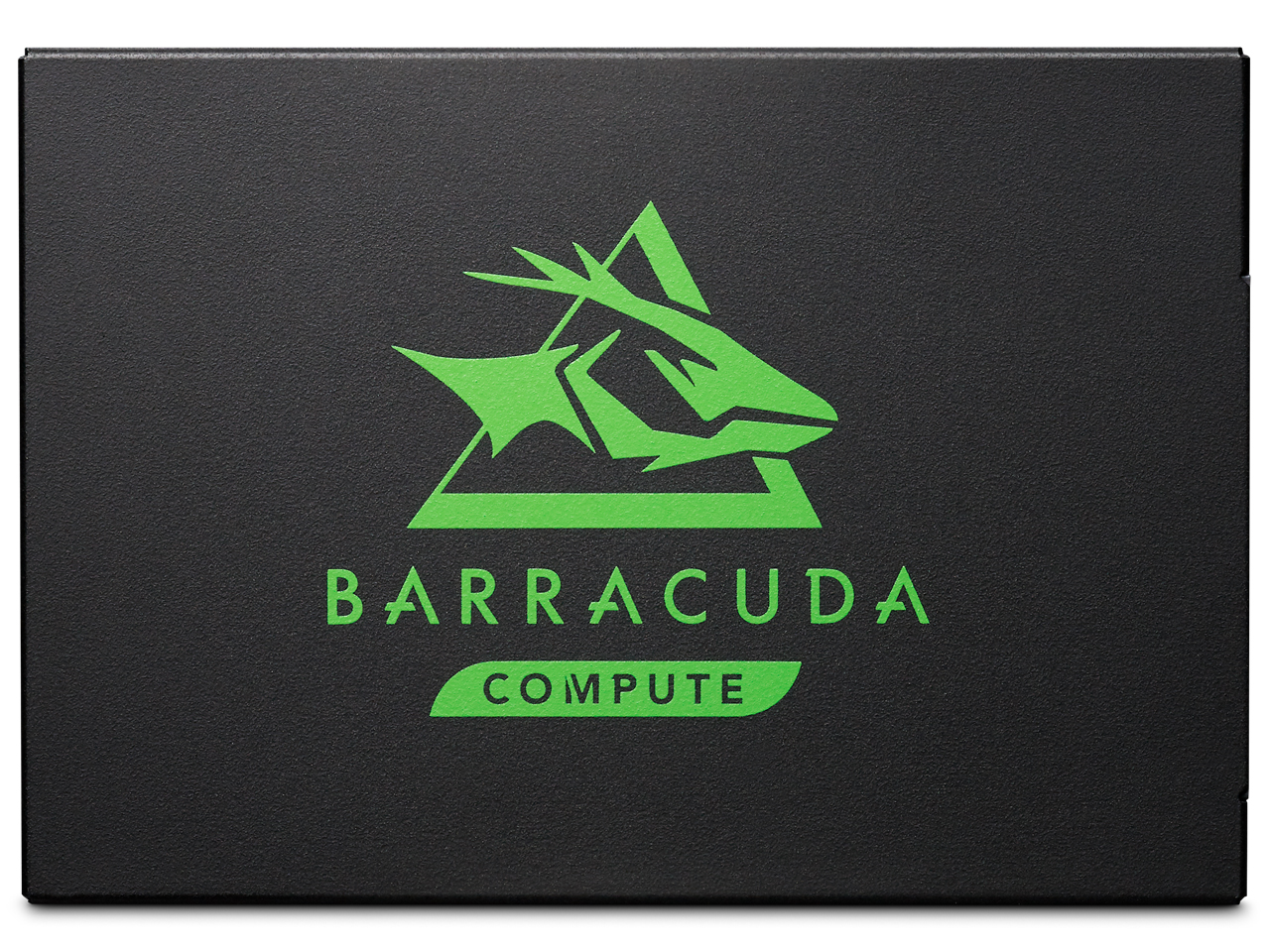
BarraCuda 120 SSD ZA1000CM1A003
メーカー希望小売価格:-円
スペック・仕様
すべてのスペック・仕様を見る- 容量
- 1000 GB
- 規格サイズ
- 2.5インチ
- インターフェイス
- Serial ATA 6Gb/s
- フラッシュメモリタイプ
- 3D TLC NAND
- 読込速度
- 560 MB/s
- 書込速度
- 540 MB/s
- メーカー公式情報
- メーカートップページ
BarraCuda 120 SSD ZA1000CM1A003は現在価格情報の登録がありません。
ショップが販売価格を掲載するまでお待ちください。
価格が掲載された時にメールでお知らせします
BarraCuda 120 SSD ZA1000CM1A003 のレビュー・評価
(11件)
満足度
4.89集計対象11件 / 総投稿数11件
-
581%
-
418%
-
30%
-
20%
-
10%
プロレビュー・モニターレビューは集計対象から除外しています

-
データ ディスクとして使用するため 速度、耐久性、コスト面を考慮した。 読み書きの速度ではベンチマークのとおり、 昨今のSSDの標準的な性能を やや上回っており快適に使用できている。 耐久性の指標であるMTBFは180万時間、 TBWは、600TBW となっており 比較検討していた SAMSUNG SSD 870 EVO MZ-77E1T0Bと同等で あったため、購入当時こちらの方が 低価格だったので購入した。 現在、8ヶ月ほど経過したところだが トラブルは一度も無く安定している。 5年の保証が付いていることも安心。 ■ テスト環境 Intel Core i7-4930k CPU 3.40GHz 64GB Win10Pro 21H2 Build 19044.1741 x64 ■ Crystal Disk Mark 8.0.4 x64 Seagate BarraCuda 120 SSD ZA1000CM [Read] SEQ 1MiB (Q= 8, T= 1): 550.727 MB/s [ 525.2 IOPS] < 15192.66 us> SEQ 1MiB (Q= 1, T= 1): 516.049 MB/s [ 492.1 IOPS] < 2030.11 us> RND 4KiB (Q= 32, T= 1): 209.826 MB/s [ 51227.1 IOPS] < 604.34 us> RND 4KiB (Q= 1, T= 1): 43.394 MB/s [ 10594.2 IOPS] < 93.94 us> [Write] SEQ 1MiB (Q= 8, T= 1): 526.213 MB/s [ 501.8 IOPS] < 15863.12 us> SEQ 1MiB (Q= 1, T= 1): 499.674 MB/s [ 476.5 IOPS] < 2095.82 us> RND 4KiB (Q= 32, T= 1): 168.378 MB/s [ 41107.9 IOPS] < 752.09 us> RND 4KiB (Q= 1, T= 1): 95.968 MB/s [ 23429.7 IOPS] < 42.27 us> Profile: Default Test: 4 GiB (x5) [D: 0% (0/932GiB)] Mode: [Admin] Time: Measure 5 sec / Interval 5 sec Date: 2022/06/09 11:46:07 OS: Windows 10 Professional [10.0 Build 19044] (x64) Comment: Seagate BarraCuda 120 SSD ZA1000CM - Win10pro X64 .
-
家庭用ノートPC、NEC Lavie PC-LS150MSB OS:Windows 8.1の延命措置目的に換装しました。 結果は劇速化できて非常に満足しております。 純正のHDDはWD製750GBです。起動してデスクトップ表示されるまでに5分、使えるようになるまでさらに5分(この間カリカリとHDDから音がしています)と合計10分~15分程掛かっていました。 SSDに換装したら起動して30秒ほどで使えるようになりました。感動です。 少々紆余曲折あったので備忘録を兼ねてレポートいたします。 これまでHDDダイエットやSCANDISK(CHKDSK)、バックグラウンドアプリなどの停止・削除およびレジストリ修正・変更など小細工メンテを沢山試しましたがあまり効果はありませんでした。HDD中に回復ファイルが複数(5つ)あるので最新の回復ファイルだけ残そうとしましたが、手動削除・移動すると回復できなくなる・なんかの拍子に動かなくなるレポートも見受けましたので悔しいですが(1個削除できたので4つ)放置することにしました。 アーカイヴの名前が微妙に異なるので中身も異なるんでしょう(と考えるようにしました)。 で、もう少し動作をキビキビさせたく延命もかねて今回のSSD換装を思い立ちました。 SSDに換装するにあたり写真編集や家族ビデオ編集も行うので作業性の向上も併せてやはりDRAMはあったほうが良さそうなので搭載モデルを候補にしました。 候補はサムソンEVO860か870、WD Blue・SANDISK Ultra(中身は同じらしい)、ATADA SU800シリーズ、Transcend SSD230シリーズ、Seagate Barracuda 120などありました。最有力候補のEVOは価格高騰中だったり品切れで手が出ませんでした。悩んだ末、手ごろな値段で評価も良かったSeagateSSD を購入しました。 ではいよいよ作業に入ります。 純正のフリークローンソフトDiscWizard(SeagateサイトでDL可能)は元HDD(ソースHDD)もSeagate製であることが条件なので使えません。 AcronisTrueImageはクローン作業するには購入(数千円)して使用登録が必要なのでこれまた却下。 サポートはTrueImageは無料で使用可能と言ってきましたが、どうやっても(TrueImage起動前にSSDをUSB接続して認識させても)購入ダイアログが出るのでアンインストールしました(このソフトはバックグラウンドアプリが複数あるので、用が済んだら削除が良いと思います)。SATA接続が条件のようですがノートパソコンでは無理というもの。 で、結局フリーのクローンソフトを探します。ネットサーフィンしたところEaseUS Todo Backup Free やAOMEI Partition Assistant などを用いた例をよく見かけるのでまず前者を利用。 だめなら後者を試すことにしました。 まずEaseUS Todo Backup Free でのクローン処理が何度も中断します。 【0x1760E077 セクターの書き込みに失敗しました】とエラーが出て止まります。 再度HDD整理・診断・修復を3回試みます。HDDのエラーは無くなりました。しかしクローン試すも同じ中断エラーが出て止まります。先のHDDダイエットが悪かったのか?などよぎりました。最悪セクタバイクローンも考えましたが、おすすめできないと書かれているサイトもあるので後々のトラブル防止のため行いませんでした。 サポートに経緯を相談したところ、代替品と交換していただきました。10日ほどで届きました。 今回はAOMEI Partition Assistant を使用。SSDは事前フォーマットなど何も小細工でいじらず、純正アプリ【ディスク管理】でSSDを認識している(未フォーマット と出ます)ことを確認しただけです。まずソース(元HDD)を選択し、ターゲットであるSSDを選択します。オプション機能【SSDに最適化】にチェックを入れ(ONにする)クローン開始。2時間ほどで無事終了しました(エラーは無し)。 PCはUEFI起動モデル(GPTパーティションスタイル)ですが、クローン作業中はプログレスウィンドウにマスターブートレコードコピー中と表示されていました。やはり初期化が必要だったのか?と心配で、クローン完了後にSSDのパーティションスタイルを確認すると元のHDDと同じGPTで揃っていたので安心しました。パーティション配置順番も全て同一です。 早速、換装し起動するもOSが見つからないとBIOSが起動しました。念のためBIOSをデフォルト設定(特に何もいじっていませんが)保存しました。次に内部放電を試すべく、電源アダプター、バッテリー、SSD全てを外して30分ほど放置しました。内心やっぱりダメかなぁ?これで起動しなければ何がダメなんだろ?他のソフト使うか?BIOS設定ならドコだろ?と思いました。 心配しながら元に戻して起動すると無事動作しました。先ほどの心配も消えました。起動してほぼ30秒後に使えるようになりました。劇的改善です。ブラウザの複数タブやアプリを複数起動してもキビキビ動作し実に快適。これには驚きました。ネットサーフィンもとても軽快になりました。家族はあまり違いに気が付かないようですが・・・良しとします。 もっと早く(購入直後などに)やれば良かったです。長々と失礼しました。 稼働直後なので消費電力や耐久性は割愛しました。 最後に懇切丁寧なサポートさんには心より感謝申し上げます。
-
中古で買ったノートPC(ぎりぎりWindows10)に換装するために買いました。 比較する他社SSDをあまり買わない(初めて買ったのはCrusial、3個目以降はSEAGATE。現在外付けSSD、PS4用のSSHDも含め7個目)ので、そういう点では比較対象に乏しいのは事実ですが。。。 とにかく必要十分すぎるくらいに早いし、安定してます。 SEAGATEはHDDのときからのつきあいですが、本当にハズレ引くとどうしょうもないメーカーでした。(幸い?10個くらい買って2個くらいしか壊れてませんがw) でも、その悪評はSSD時代になって十分払しょくされたと思います。 ただ、やっぱり正直言うとちょっとだけ他社に比べると「高い」です。 リーズナブルになると逆に品質が悪くなるのはわかってますが。 SAMSUNの製品はコストパフォーマンス的にも優れているのでしょうが。
- BarraCuda 120 SSD ZA1000CM1A003のレビューをすべて見る
BarraCuda 120 SSD ZA1000CM1A003 のクチコミ
(17件/4スレッド)
-
Amazonから、この型番(ZA1000CM1A003)購入したんですが、箱には写真のようにどちらとも読み取れる表記のシールが貼られており「ZA1000CM10003 」の記載。 Crystal Disc Infoで見ると、名前はZA1000CM10003になっている。 AmazonではZA1000CM10003の販売ページが別にあり、確認する限りエコパッケージか何かでしょうか。 交換申し込みすべき? 販売、発送はAmazonでした。
-
【ショップ名】 楽天市場:パソコン工房・ツートップ・グットウィル BarraCuda 120 SSDシリーズ 1TBとUSB3.0対応2.5インチケースのセット品 楽天市場にてZA1000CM1A003で検索 一応、台数限定になっています。 【価格】 価格12,598円(税込)、各種会員ポイントと買い物マラソンのポイント次第では、 ポイント分を引くと10,000円台から11,000台(1ポイント1円換算)で購入も。 【確認日時】 2020/09/22(23時)に注文しました。2020/09/23(21時)にも検索で出ます。 【その他・コメント】 USB3.0対応2.5インチケースがついて来ますので外付けで使われる方、内蔵と 交換、内蔵を外付けで使うのにも保管場所としても使えるかもしれません。
-
【ショップ名】 Seagate SSD 1TB BarraCuda 120 SSD PS4動作確認済 5年保証 2.5" 内蔵SSD SATA 3D TLC 国内正規代理店品 ZA1000CM1A003 https://www.amazon.co.jp/dp/B07ZPRJFV1 【価格】 セール特価: ¥12,582 通常配送無料 限定数: 50 52% カートに入りました 【確認日時】 2020/05/28 【その他・コメント】 5年保証/DRAM256MB/温度センサー/FirmUp有りで、高耐久な600TBW。
- BarraCuda 120 SSD ZA1000CM1A003のクチコミをすべて見る
BarraCuda 120 SSD ZA1000CM1A003 のスペック・仕様
- 3D TLC NAND採用の2.5型内蔵SSD(1TB)。インターフェイスはSATA 6.0Gb/s。
- 180万時間のMTBF、最高1067TBのTBWを実現し、耐久性と信頼性を備えている。
- 無料の「SeaTools SSD」ソフトでドライブの健康状態や寿命を把握できる。取り付けが簡単に行える。
| スペック | |
|---|---|
| 容量 | 1000 GB |
| 規格サイズ
規格サイズ 1.8インチ モバイルパソコンを中心に採用されている規格。一般ユーザーがSSDを換装するには難しいことから、種類が多くありません。 2.5インチ 一般的なノートパソコンで採用されている規格。ラインアップも豊富に揃っているほか、デスクトップパソコンの3.5インチベイに設置できるよう、専用マウンタが付属されている製品もあります。 mSATA SSDを接続するSerial ATA規格の小型版で、モバイルノートパソコンなどに採用。製品数は多くありません。 M.2 (Type2242) 2014年に登場した最大10Gbpsで通信できる接続規格で、42(幅)×22(奥行)mmのものです M.2 (Type2260) 2014年に登場した最大10Gbpsで通信できる接続規格で、60(幅)×22(奥行)mmのものです。 M.2 (Type2280) 2014年に登場した最大10Gbpsで通信できる接続規格で、80(幅)×22(奥行)mmのもので、製品数が多いものです。 |
2.5インチ |
| フラッシュメモリタイプ
フラッシュメモリタイプ SLC 1つの記憶素子(メモリーセル)に1ビットずつデータが記録される方式。MLCに比べて高速で耐久性が高いが、価格も高くなる傾向にある。Single Level Cellの略。 MLC 1つの記憶素子(メモリーセル)に複数ビットのデータが記録される方式。SLCに比べて容量当たりの単価が安いため、製品としてデータ容量が大きめとなる傾向にある。Multi Level Cellの略。 TLC 1つの記録素子に3ビットのデータを書き込むタイプ。ほかのタイプと比べて信頼性や速度が落ちますが、価格が手ごろなのが魅力です。 |
3D TLC NAND |
| タイプ | 内蔵 |
| 厚さ | 7 mm |
| 1GBあたりの価格 | - |
| パフォーマンス | |
|---|---|
| 読込速度 | 560 MB/s |
| 書込速度 | 540 MB/s |
| ランダム読込速度 | ランダム読取り(最大、IOPS)、4KB QD32:90,000 |
| ランダム書込速度 | ランダム書込み(最大、IOPS)、4KB QD32:90,000 |
| 耐久性 | |
|---|---|
| MTBF(平均故障間隔)
MTBF(平均故障間隔) MTBF(平均故障間隔) 故障するまでの時間の平均値。故障する頻度・時間の目安として使用される。 |
180万時間 |
| TBW | 600 TBW |
| DWPD | 0.32 |
- 詳細情報を含め、掲載している価格や詳細情報・付属品・画像など全ての情報は、万全の保証をいたしかねます。実際に購入なさる場合は各メーカーへお問い合わせください。また、空白部分は未調査の項目です。
- 掲載情報に誤りを発見した場合は、こちらまでご連絡ください。
色を選択してください