

ASUS
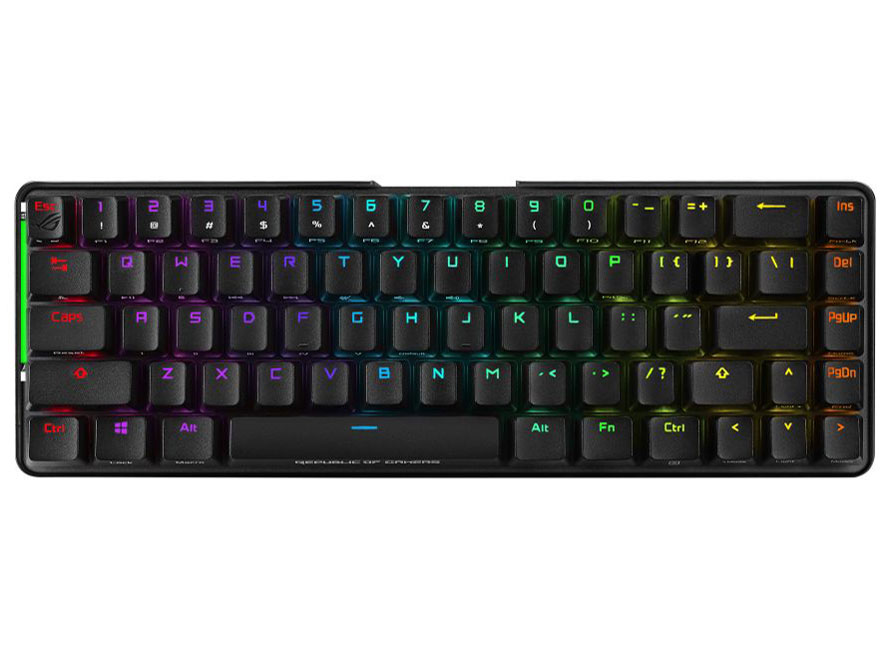
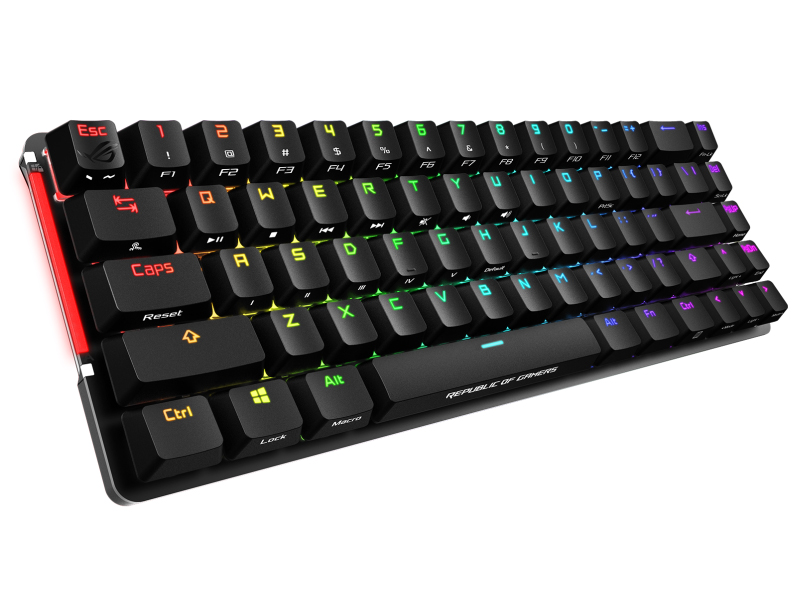
ROG Falchion
スペック・仕様
すべてのスペック・仕様を見る- キーレイアウト
- 英語68
- キースイッチ
- メカニカル
- インターフェイス
- USB
- テンキー
- なし(テンキーレス)
- メーカー公式情報
- メーカートップページ メーカー直販サイト メーカー製品情報ページ メーカー仕様表
ROG Falchionは現在価格情報の登録がありません。
ショップが販売価格を掲載するまでお待ちください。
価格が掲載された時にメールでお知らせします
ROG Falchion のレビュー・評価
(10件)
満足度
4.18集計対象10件 / 総投稿数10件
-
530%
-
460%
-
310%
-
20%
-
10%
集計対象は通常レビューとキャンペーンレビューです。プロレビュー・モニターレビューは集計対象から除外しています。

-
一年半使っての再評価です。 買う時は、usbでのマルチデバイスを重視してましたが、最終的にusb切替機に落ち着き、どうでも良くなりました。 Fnキーとの組み合わせについて、使い続けて分かったのは、装飾キーshift, ctrl, altとの組み合わせが難しいです。例えば ctrl+shift+end だと、右手で Fn → 左手で ctrl+shift → もう一度右手で PgDn という順番で押すのですが、いつも悩みます。押し方については、口コミの方に投稿しました。 逆に、単独で使うキーは Fn との組み合わせは苦ではありません。 次にこの類の製品を選ぶときは、装飾キーと Fn を左手でまとめて押せる配置の物にすると思います。そうすると思考が少し楽になりそうです。本機は右 Ctrl に Menu が割り当てられてさえいなければ、右手だけでまとめて押せるのですが、、、 基本的にキーボード本体の使いやすさを犠牲にして、スペースを作り、マウスやノートpc, サブモニタ、メモ帳など、キーボード以外の物を使いやすくするために選ぶ物です。実際、テンキーレスキーボードは、私には大きすぎて、戻れないです。ですので以前の星 4評価はそのままです。 -- ここからは、以前の評価 -- デスクトップの Linux 用に USB ドングルを差しっぱなし、仕事 Windows ノートには何らかの方法で使える、テンキーレスサイズまでの物でカーソルキーが独立しているものを探しました。いくつかの候補からこれを選びました。 【他の候補たち】 Mx Keys Mini はなんと PrintScreen キーが無いことがわかりました(カメラキーは windows 標準のスクショアプリを起動するショートカットとのこと)。仕事に必須なんです。勘弁してください、LogiCool さん。静粛性からして、本当はこれを選びたかった。 Corsair K63 Wireless MX Red はただの TKL で使い勝手には問題なさそうなんですが、奥行きが無駄に長いのが気になりました。デスクが小さいので、パームレスト付けたときのモニタとの干渉が気になりました。 Razer BlackWidow V3 Mini HyperSpeed JP は、手前のでっぱりが気になりますが、まあ許容範囲。あとは値段が本機よりも高く、かといって、今のところ 3台以上のマルチデバイスは不要だったので、見送りました。 【デザイン】 すごくシンプルで格好良いと思います。 【キーピッチ】 測ってないですが一般的な 19mm ではないでしょうか。 【ストローク】 測ってないですが、Cherry mx の赤軸の通りだと思います。 【キー配列】 私はアルファベットのブラインドタッチはできるけど、数字は怪しい、記号は見ないと無理と言うレベルなので、Fn 押しながら盤面を確認してタイプする、というのはさほど苦になりませんでした。 急に英字配列になったので、ESC を半角英数のつもりで誤打しまくったのですが、caps lock を ESC, ESC をキーアサイン無しにすると、間違って ESC 押してしまって作業がキャンセルされる事故がなくなりましたので、caps lock 使わない方にはお薦めです。 こういうキーボードってブラインドタッチ、タイピングすごい人向けかもと思ってましたが、全部体が覚えてしまってる人は逆に耐えられないかもしれません。 あ、標準キーにある Pause キーだけ、押すことができません。私は人生で使ったことないので問題になりませんでしたが、Pause 必須な方は買ってはだめです。 【機能性】 これは買う前から分かってましたが、サイドバーが邪魔です。動かしたりしまったりするときに触る場所なので。なので無効にしてます。 Armoury Crate のキー設定ですが、コンビネーションキーや、本機にないキーを設定できなかったので、星一つ減らしました。本当は、ESC に全角/半角もしくは ctrl-space をアサインすることで、日本語入力に使いたかったのですが、そういうことはできませんでした。 設定した内容を本機に保存してくれるのは使いやすいです。仕事 PC にソフト入れられないですから。 【耐久性】 不明です。保証前に壊れてトラブるようなら、レビュー更新します。 【静音性】 ただの赤軸キーボードなので皆無です。で、いろいろと金属反響音について言われてるみたいなんですけど、私からすると、気にするのそこ?って感じです。 このキーボードが出す音は以下です。 1, 底付き音、ターンとかタンという音。キャップとスイッチハウジングの打撃音です。10~7 うるさい 2, キーを離した時の音、カチャとかチャの音。スイッチ軸とハウジングの打撃音だと思います。9~6 うるさい 3, 指がキーに触れたときのチャの音。キャップと指の打撃音、もしくはプラスチック同士が遊びの範囲で衝突だと思います。5~4 うるさい 4, 金属反響音、キーン、コーン。天板アルミとバネの共鳴だかなにかだと思います。0.3~0.1 うるさい。 生理的に受け付けられないと言うのでなければ、問題はそこじゃないと思います。 【総評】 まとめると ・英字配列 OK (もしくは慣れる決意がある) ・Pause キー不要 ・全部ブラインドタッチできなくてもストレスじゃない ・完全に自由なキーアサインができなくても OK ・うるさい赤軸 OK には良い選択肢だと思います。どれかに引っかかるなら、見送った方が無難かと思います。イルミネーション最小限、サイドパネルなし、mx 静音赤軸で Zen Keys 65 とかで売りだしたら、結構ヒットするんではないでしょうか? 【Linux で使うときの注意点】 忘れてたので追記します。スリープするときにシャットダウン信号を吐き出すらしく、これを実施する必要がありました。Linux で使いたい人なんてほとんどいないと思うけど、気をつけてください。 https://gist.github.com/jnettlet/afb20a048b8720f3b4eb8506d8b05643
-
毎日6-10時間2ヶ月少し使ってみて、このキーボード(Falchion)の癖が分かってきたのでレビューします。私自身ゲーマーではなく、日常的なプログラミング、メモ取り、趣味のタイピング速度向上、ネット検索、辺りが普段の使うところです。 ●ゲーミングだけあって、反応速度は素晴らしい 手持ちのロジクールBTキーボードとこのFalchionを同時に押下してみると、必ずFalchionのほうが先に入力されます。面白いことにコンマ数秒あとに入力してもFalchionのほうが先に入力されます。環境により違いはあると思いますが、指一本で机をタタッと2回高速に叩いたくらいの時間差分早く入力されてる感じです。さすがゲーミングキーボード。感動しました。でもタワー型PCケース裏側に直接付属ドングル挿すと電波届かないです。USBケーブル伸ばしてFalchionの近くまでドングルをもってきて安定接続できました。 ●ゲーミングだけあって、この2ヶ月間取りこぼしが1回もなない 無線入力の信頼度は素晴らしいです。設定画面でスリープに入るまでの時間を変更できますが、いつスリープしてるのか分からないくらいいつどんなタイミングで入力しても1回も取りこぼしなく入力されています。あと、ドングルの電源が入ってからFalchionが使えるまでの接続時間も短い印象です。この2ヶ月間の無線入力の信頼度は、私的にはロジクールと同じです。 ●さすがに電池の消耗は早いよう デフォルトで使うと、キーボード左側面の電池残量メーターLEDが常時点灯しっぱなしだったり、イルミネートは確かに驚くほど綺麗でバリエーション豊富で楽しめますが、電池残量が日時間単位でみるみる減っていくので、一切光らないように設定して使っています。最初のフル充電後1ヶ月少しもちました。現在2回目のフル充電から1ヶ月経ちましたが、まだ残り40%あります。本体主電源は入れっぱなしです。ロジクールの充電式BTキーボードは同じ使い方で5ヶ月もっていたのですが、この反応速度なら妥当かな? 充電端子はType-Cなので、スマホと共通化できるので楽です。 ●肝心のタイピング感は合格 Asus独自赤軸版ではなく Cherry赤軸版を購入したので、タイピング感は特に問題ないように思います。私的にタイピング感は80点合格。他社のCherry赤軸キーボードとの比較は他のレビュアーに委ねます。個人的に気になったのはタイピング音。さすがに大昔のプラスチッキーなキーボードと比較すると静かと言えるのですが、一度静音キーボードを体験した身には五月蠅く感じます。擬音化すると「シャカ シャカ チャカ シャカ チャカ」。チャカ 2回入ってます。底打ちしないか、ゆっくり打てば静か打てるのですが、タイピング速度アタックすると五月蠅さが際立ちます。ゲーム機能優先なので仕方ないです。 ●タッチパネルは使えない キーボードの位置が体から少しズレてたら本体両側もって微修正をよくします。タッチパネルに必ず触れてしまいます。それ以前にタッチパネル上下スライドで音量調節とか他にも設定できますが、細かくステップを刻むのが難しくて使えません。タッチパネルは上、中、下箇所のタップ動作を個別に設定したり無効化したりできますが、1回タップで反応しなかったり、ズレタッチしたり、閾をタップしてもう……………パニック。なぜコストがかかるこの機能をわざわざ付けたのでしょうか。少し使えたら便利かもと思って期待した自分が馬鹿でした(あっ……Asusの術中だった)。 設定でタッチパネル機能を無効化することはできますが、なぜかタッチパネルに触れたときに光るのをオフにできませんでした。2ヶ月経って Fn+Tab でこれをオフにできることに気づきました。備忘録。 ●PBTキートップ イルミネーションキーボードは仕組み上印刷ではなく2色形成なので、理論的に文字が薄れていくことがないのは大きな強みです。でもFalchionの最上段の記号だけは印刷のように見えます(光りません)。あと、最初はザラザラしたすべりにくいキートップの質感が良く感じますが、私の場合、1ヶ月経つとスペースバーの普段親指を置く1cm四方がテカテカツルツルに。2ヶ月経つとホームポジションもうっすらテカりが始まった感じです。高級キーボードは中古で買う・売る場合もあるかと思いますが、要注意です。 ●あと不満点いくつか Alt+F4はよく使うシーンですが、Fn+左Alt 押すと(数字の4キーを押す前に)キートップ手前に記された Macro 機能が起動します。左Alt+Fn+4 の順か 右Alt を使うことで回避できます。同様に Ctrl+F4 などの入力にも癖があります。Falchionは(キーアップではなく)キーダウン時に発動するのが原因のようです。 Fnキーは位置を変更したりFn+のコンビネーションを変更したりできません。せっかくキートップ幅が同じなのに隣のAltキーと入れ替えることもできず残念です。NizキーボードのようにFnキーがカスタマイズできたら最高のキーボードになり得るのですが、Asusさん専用ソフトアップデートでの対応期待しています。 せっかく光らないようにしてるのにふとあるときキーの押し間違えで光り始める。プロファイルを簡単に変更できるのが原因だったり、手動ライトオン/パターン変更が簡単にできるのが原因のよう。 Falchion専用ソフトウェアが不要機能てんこ盛りで分かりにくい。 ●思いついた不満はそれくらい デザインは抜群にいいし、イルミネーションは抜群に綺麗だし、ゲーミングカテゴリの商品なのにゲーマーらしさを駆り立てる雰囲気が控えめという好印象(Falchionの裏面はゲーマー臭いけど見えないのでOK)。そしてセールで買うとゲーミング無線製品なのに意外と安く買えるお買い得感。さらに接続の安定性。薄型でないコンパクト無線キーボード、まだまだ数は少ないけれども、現時点ではこのジャンルの優良キーボードの一つに入れていいと思います。
-
【デザイン】 特筆すべきこともありませんが、コンパクトかつ無難なデザインで良いと思います。 【キーピッチ】 英語配列のキーボードに慣れている方なら特に違和感ないと思います。 【ストローク】 かなり深いです。 どちらかというとMXスイッチの特徴かと思いますが、ストロークの半分以上押さないと反応しません。 Logicoolのタクタイルスイッチと比較すると反応が悪いように感じてしまいます。 【キー配列】 よくある65%英語配列です。 【機能性】 ワイヤレスはレイテンシほぼゼロを謳ってますが、遅延はあると思います。 実際にワイヤレス接続してみると手の操作と画面のズレや違和感を感じました。 上に書いた通りストロークがかなり深いのでそれに慣れていないせいもあるかと思いますが 有線接続にしたところ改善しましたので無線接続による遅延も少なからずあると思います。 【耐久性】 買ったばかりなのでわかりません。 質感はいいので長持ちしてくれると嬉しいです。 【総評】 ワイヤレス対応の65%メカニカルキーボードというのは良いと思います。 無線接続についてはちょっと期待外れでしたが、有線で使う分には良いデバイスかと思います。
- ROG Falchionのレビューをすべて見る
ROG Falchion のクチコミ
(13件/7スレッド)
-
ただの情報です。現行機種でも同じかもしれないし、改善されてるかもしれないです。 Fn キーを押すタイミングですが、Shift, Ctrl, Alt など修飾キーを一つと組み合わせるときは、順番はどっちでも良いです。例えば Shift+F1 ( F1 は Fn + 1) のときは、Shift -> Fn -> 1 でも Fn -> Shift -> 1 でも良いです。 二つ以上と組み合わせるときは、最初に Fn を押しておく必要があります。例えば Shift + Ctrl + F1 の場合、Shift -> Ctrl -> Fn -> 1 だと、F1 ではなく Shift + Ctrl + 1 (または Ctrl+!) になってしまいます。この場合、Fn -> Shift -> Ctrl -> 1 (Shift と Ctrl はどちらが先でも良い) と押す必要があります。 先に Fn を押しておくと覚えると分かりやすいのですが、その場合、左 Alt (Fn で Macro キー) と右 Ctrl (Fn で Menu) が死にます。
-
ホットスワップ対応ですか?
-
ただの情報提供です。タイトルわかりにくいと思いますが、当方、 * ノートPC に有線接続 * デスクトップに 2.4GHz 無線接続 です。 以前使っていたノートは電源切ると USB からデバイスへの充電はできないタイプでして、このときは、ノートPC の電源オフ、デスクトップをオンにすると自動的に無線接続に切り替わりました。 現在使っているノートは電源切っても接続している USB デバイスに充電できるタイプであり、ノートの電源をオフにしても有線接続モードのまま無線接続に切り替わりません。ノートから USBケーブルを抜くと無線接続になります。 電流流すだけで有線接続モードに固定されてしまうのか、何かノート側からデータ転送ラインに電力が載っちゃってるのか、そういったところまでは確認できません。 本機購入理由が、USB 抜き差しせずに 2台で使いたい (ノートは BIOS 段階でパスワードが必要で、デスクトップはブートローダー段階でキー入力が必要なので Bluetooth は使えない) だったのですが、残念ながらいちいちノート側の抜き差しが必要な状態になってしまいました。 ということで、PC が電源オフ時に充電できるタイプのものだと、うまいこと切り替わらない可能性がある、という注意喚起でした。
- ROG Falchionのクチコミをすべて見る
ROG Falchion のスペック・仕様
- 矢印とナビゲーションキーを65%のレイアウトに巧みに組み込んだワイヤレスゲーミングキーボード。場所をとらず通常のキーボードの機能を提供する。
- レイテンシーがほぼゼロの2.4GHz RF接続と最大450時間のバッテリーでゲームに必要な安定性と寿命を実現。有線USBモードでも使用可能。
- 耐久性のあるROG PBTダブルショットキーキャップと、触覚的なキーストロークのドイツ製Cherry MX RGBメカニカルスイッチを装備。
| 基本スペック | |
|---|---|
| ケーブル | 有線/ワイヤレス(無線) |
| インターフェイス | USB |
| 対応OS | Windows |
| ゲーミングキーボード
ゲーミングキーボード ゲーミングキーボード ゲーム用途に特化したキーボードで、同時押し対応や専用ボタン等各メーカーによってゲーム向けに様々な機能や耐久性をもたせています。 |
○ |
| テンキー | なし(テンキーレス) |
| 詳細スペック | |
|---|---|
| キーレイアウト | 英語68 |
| キースイッチ
キースイッチ メンブレン キーを押すことで上下のシートが接触して入力を判断する仕組みで、一番多いキーボード。 パンタグラフ 外観や形状がパンタグラフに似ている機構のキーボードで、ノートパソコンに多いタイプ。 メカニカル キーに金属製のバネを配置したタイプのキーボードで、しっかりとした押し心地が特徴。 静電容量無接点方式 メカニカル式の一種で、物理的な接触がないため、磨耗がなく音も静かなキーボード。 |
メカニカル |
| 軸の種類 | 赤軸 |
| キー刻印 | アルファベットのみ刻印 |
| ロールオーバー | Nキーロールオーバー |
| アンチゴースト機能 | ○ |
| その他機能 | |
|---|---|
| 角度調整機能 | ○ |
| 電源ON/OFFスイッチ | ○ |
| バックライト搭載 | ○ |
- 詳細情報を含め、掲載している価格や詳細情報・付属品・画像など全ての情報は、万全の保証をいたしかねます。実際に購入なさる場合は各メーカーへお問い合わせください。また、空白部分は未調査の項目です。
- 掲載情報に誤りを発見した場合は、こちらまでご連絡ください。
ROG Falchion の関連ニュース
-
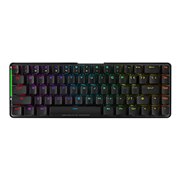
ASUS、コンパクトなゲーミングキーボード「ROG Falchion」
2021年1月29日
色を選択してください