

CREATIVE
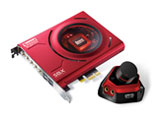
PCIe Sound Blaster Zx SB-ZX
メーカー希望小売価格:オープン
2012年12月 発売
スペック・仕様
すべてのスペック・仕様を見る- タイプ
- 内蔵
- インターフェース
- PCI Express
- サラウンド機能
- 5.1ch
- 出力サンプリングレート
- 24bit/192kHz
- 入力サンプリングレート
- 24bit/96kHz
- メーカー公式情報
- メーカートップページ プレスリリース
PCIe Sound Blaster Zx SB-ZXは現在価格情報の登録がありません。
ショップが販売価格を掲載するまでお待ちください。
価格が掲載された時にメールでお知らせします
PCIe Sound Blaster Zx SB-ZX のレビュー・評価
(7件)
満足度
2.69集計対象7件 / 総投稿数7件
-
514%
-
428%
-
328%
-
214%
-
114%
プロレビュー・モニターレビューは集計対象から除外しています

-
現在PCでの音楽再生環境は、スピーカーで聴く系統とヘッドフォンで聴く系統の2つあります。 DENON DA-300USB → ONKYO Integra A-927 →自作 マルチチャネルスピーカー(20cm ウーファー + ソフトドームツィータ) DR.DAC 2DX カスタム → ヘッドフォン(HD650、 K701、ATH-AD1000X、MDR-EX1000) DENON DA-300USBは、USB通信はアイソレーションをしているものですが、ASIOやWASAPIを使用したときに切り替えるのが面倒なために光接続もしています。 ということで、使用している MSI X370 PRO GAMING CARBON内蔵のRealtek ALC1220 の光デジタルに加えて Creative X-Fi Titanium を使用して2系統の光デジタル出力をそれぞれにつなげていました。 現在、Win10 64bit Pro環境になったこともありますが、発売から年月の経っているX-Fiがドライバのインストールでブルースクリーン発生でインストールできず、デバイスマネージャで無理やりインストールして光デジタルを使用していましたが、スタンバイ復帰後に認識しなくなったりと不安定な状態となっていました。 手頃な値段でそこそこ遊べそうなサウンドカードを探していたところ、本品を9000円で見つけました。 ONKYOもちょっと考えましたが、現行としては、SE-300PCIとなり、価格と使い方としてもったいないのでやめました。 【安定性】★5 ホームページにて最新のドライバを落としてインストールしましたが、特に問題なく安定した動作をしています。 【音質】★2 オンボードのALC1220と音質の差を付属のRCA変換ケーブルを使いプリメインアンプA-927経由のスピーカーで聴いてみましたが、申し訳ありませんが音質に大きな差は感じませんでした。 出力モードは、ステレオダイレクト(24bit 192kHzアップコンバートモード) 音の傾向として、低音に力強さが少し出るくらいで薄めの音がします。 マルチチャネルの細かい設定ができるため、安価なアンプ内蔵のマルチチャネルスピーカー、ヘッドフォンをつなぐ使い方(高インピ対応、オーディオコントロールモジュール付属)には適しているとおもいますが。 2chでそこそこのオーディオにつなぎたい → 2chに特化した USB DAC 安価なアンプ内蔵スピーカーに繋ぎたい → オンボードで十分 音質を求めるならば、回路構成からしてもしっかりしているZXRを購入したほうが幸せになれます。 カード本体にEMI用と謳っているアルミシールドケースがありますが、肝心のオーディオチップのところが開いていますし、横もがら空きで効果があると思えません。 シールドを外すと、電解コンデンサは、見えるのでそこそこのを使ていますが、DACもチップ内蔵、D/A部もかなり安い設計です。回路的には、ローエンドモデルといっていいと思います。 サウンドチップも、プラスチックのカバーを外すとパッケージが小さく、みみっちく見えるのでカバーをしているのかもしれません。 X-Fi Titaniumの電解コンデンサのしょぼさをのぞけばこっちのほうが作りはしっかりしている印象です。 【機能性】★4 マルチチャネルの最低限の設定はできます。 【入出力端子】★4 必要最低限の入出力はあります。 【付属ソフト】★4 Creative media tool boxが付属するため、簡易的な録音編集などもできます。 【総評】★2 オンボードの音質が向上した現在では、音質を求めたアップグレードには向かない商品です。 ただし、マルチチャネルやオーディオコントロールモジュールで機能性を上げたいひとには向くかもしれません。 私のようにデジタル出力のみに使うのでなければ、上位のZXRのほうが価格差的にも幸せになれるでしょう。 目的の事は果たしているため不満はありませんが、価格 VS性能を考えたときにさみしくなったため★2としました。
-
Sound Blaster Zはすでに持っているんですが、どうしてもAudio Control Moduleが欲しくて購入。 私の使用用途ではどうしても必要かつ便利なんですよね。 tvチューナーカードを利用していますので、Bluetooth送信機を使用しBluetoothヘッドホンで聞く際 延長コードを利用せず手元で操作できる点、又、有線で聞く場合もコードを繋いだままで良い、Bluetooth送信機自体もAudio Control Moduleに繋いだままで良い。両方繋いだままで良いわけです、便利すぎですこれ。音質も良いですし。質感も良いですね厚みがかなりあり安定します。コードもスリーブ加工されていて高級感があるしっかりしたケーブルです。 正直別売りしてくれたらいいのになとは思いますが、今回は友人がボード自体をほしがってたので私がZxを購入しAudio Control Module以外はプレゼントしました。お礼に食事を頂いたので良かったかなと。 ボード自体を使っていて最近特に便利だなと思うのは、音声入力がデジタル、アナログと2入力あるのでPRO STUDIOのミキサーからこのデバイスを聞くにチェックを入れるだけで済みます。 音質にこだわったマザーボードでも入力はアナログ1つですし、ライン入力を聞くためには再生デバイスを立ち上げ、録音をクリックしライン入力のプロパティから聴くを選択。面倒すぎです。 この点だけでもSound Blaster Zシリーズの利用価値は有ると思います。 現在はレコーダーの音声を常時デジタル入力しています、エフェクトも利用できますので正直AVアンプは不要です。 勿論ライン入力を使用しない方にはサウンドカード自体不要でしょうね、最近のマザーは基本的な音は良いですので。
-
面白半分での取り付けです。FPSやTPSをちょこちょこ嗜むようになってきたし、PCで音楽や動画鑑賞もするようにもなってきたし、刺しても罰は当たらんやろ、ということで…。 【安定性】 基本的には文句なし…だったのですが、一度Win10を再インストールした後からPC起動後に音が一切鳴らなくなる事案が発生。 「シャットダウン→電源ボタンからの起動」を行った場合にのみ発生すること、再インストール前は高速スタートアップを無効にしていたことから、もしやと思い高速スタートアップを無効にしたところひとまず落ち着いています。相性が悪いんですかね。 それ以外は落ち着いて動作しています。 【音質】 悪くはないです。FPS、TPSで音の発生地点はチラチラわかるようにはなった(気がする)。 カード本体に2chスピーカー(アナログ接続)を、Audio Control Module(ACD)にヘッドフォン(こちらもアナログ)を刺して使用していますが、どちらもノイズは皆無です。環境によるんですかね。 【機能性】 私がこの製品を買った理由の一つである「スピーカーとヘッドフォンの切替」機能にちくと難がありますね。 要はカードにスピーカーとヘッドフォンを同時に刺したまま、製品付属のソフトであるPROSTUDIOから出力先のデバイスを選べる・・・ものなのですが・・・。 ゲームを起動したまま切り替えると(ある意味当然と言えば当然かもしれないですが)ゲームを再起動するまではゲームの音が鳴らなくなります。クゥーン…。 また、この製品を買った理由その2であるACDは、まあいいんじゃないでしょうか。手元でパパッと音量を調節できるのはうれしいですね。ついでにマイクも引っ付いていますのでCortanaさんと戯れるにはうってつけではないですか?マイク録音ボリュームとマイクブーストを最大まで上げればそこそこ聞き取ってくれます。 【入出力端子】 これで足りないならZxRか他製品買うと思うの。 【付属ソフト】 ・PRO STUDIO →普通。起点となるソフトなので嫌でも付き合うことになります。 ・ミュージックサーバー →サーバーのサの字もない普通の音楽プレイヤー。せめてグローバルホットキーくらいは対応しておけばいいものを…。一風変わった機能として、カードにデジタルとアナログ2つのデバイスを繋いでおけばそれぞれから別の音楽を流せるみたいだけど、これいる? ・Alchemy →古いゲームをプレイするなら使う…そう思っていた時期が僕にもありました。 【総評】 良くも悪くも普通というかなんというか。ただお値段的に元が取れるかは怪しいですね…。
- PCIe Sound Blaster Zx SB-ZXのレビューをすべて見る
PCIe Sound Blaster Zx SB-ZX のクチコミ
(100件/21スレッド)
-
先月、初めてサウンドカードなるものを購入しました。 もう一個値段が高いほうにしようと思いましたがとりあえず様子見でこちらをかったのですが 細かい所まで設定できるようでしてなかなか難儀しています 一様SCOUT MODEを使用していますが個人的に調べた感じでは細かく設定するほうがいいとあったので どなたかFPSに最適な設定を教えていただけたらありがたいです。 ちなみに最近はBF1とタイタンフォール2をプレイしています。 お返事お待ちしています。
-
2スピーカーで選定に悩んでいます。 PCIe Sound Blaster Zxの性能を引き出すハイレゾ再生、PC周りでの利用で小型、安価に越したことが無い。 聴く内容は音楽、映画でバーチャル5.1chのハイレゾ再生を(低音域も)期待。 宜しくお願い致します。
-
はじめまして、こんにちは。 Sound Blaster Zxを購入するに辺り、疑問点が出てきたので質問させてください。 1. 手元で音量調整できるAudio Control Module(以下ACM)は、スピーカー(YAMAHAのnx-50)を、ヘッドフォン入力端子に挿すことで利用できるのでしょうか? 2. ACMの音量調整は、Windowsの音量ミキサーと連動して動くのでしょうか? それとも、ACM単独での音量調整が可能なのでしょうか? よろしくお願いします。
- PCIe Sound Blaster Zx SB-ZXのクチコミをすべて見る
PCIe Sound Blaster Zx SB-ZX のスペック・仕様
| 基本スペック | |
|---|---|
| タイプ | 内蔵 |
| インターフェース | PCI Express |
| サラウンド機能 | 5.1ch |
| S/N比
S/N比 S/N比 信号に対するノイズの量を対数で表したもの。単位はdb(デシベル)。数値が大きいほどノイズが少なく、高品質の信号が得られることを意味する。 |
116 dB |
| 出力サンプリングレート | 24bit/192kHz |
| 入力サンプリングレート | 24bit/96kHz |
| 出力端子 | |
|---|---|
| ミニプラグ出力端子 | ○ |
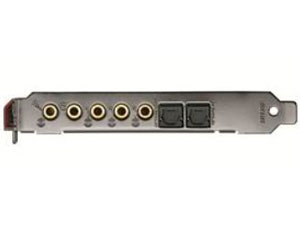
| 光デジタル出力端子 | ○ |
| 入力端子 | |
|---|---|
| ミニプラグ入力端子 | ○ |
| 光デジタル入力端子 | ○ |
- 詳細情報を含め、掲載している価格や詳細情報・付属品・画像など全ての情報は、万全の保証をいたしかねます。実際に購入なさる場合は各メーカーへお問い合わせください。また、空白部分は未調査の項目です。
- 掲載情報に誤りを発見した場合は、こちらまでご連絡ください。
色を選択してください