

NEC
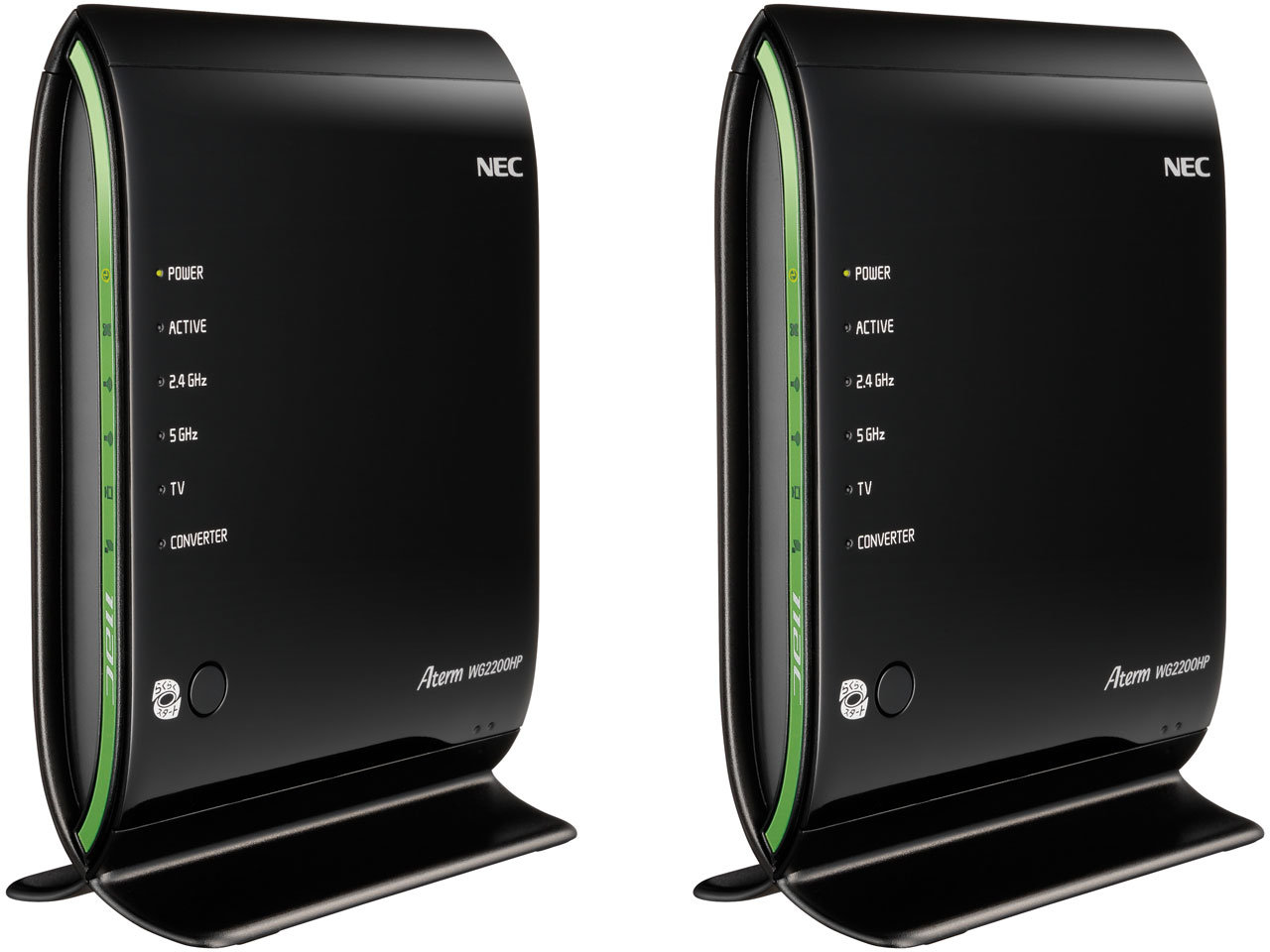
Aterm WG2200HP イーサネットコンバータセット PA-WG2200HP/E
スペック・仕様
すべてのスペック・仕様を見る- 無線LAN規格
- Wi-Fi 5 (11ac)
- 接続環境
- 3階建て(戸建て)
4LDK(マンション)
- 周波数
- 2.4/5GHz
- セキュリティ規格
- WPA
WPA2
WEP
- メーカー公式情報
- メーカートップページ メーカー直販サイト メーカー製品情報ページ メーカー仕様表 プレスリリース
Aterm WG2200HP イーサネットコンバータセット PA-WG2200HP/Eは現在価格情報の登録がありません。
ショップが販売価格を掲載するまでお待ちください。
価格が掲載された時にメールでお知らせします
Aterm WG2200HP イーサネットコンバータセット PA-WG2200HP/E のレビュー・評価
(2件)
満足度
4.00集計対象2件 / 総投稿数2件
-
50%
-
4100%
-
30%
-
20%
-
10%
集計対象は通常レビューとキャンペーンレビューです。プロレビュー・モニターレビューは集計対象から除外しています。

-
ブリッジモードで使用するときの説明が不親切で分かりにくいです。 【デザイン】 最近のAtermシリーズのデザインが踏襲されています。 縦置きでも横置きでも見栄えよく考えられてます。 【設定の簡単さ】 無線の接続については、手段が網羅されています。 手動で暗号化キーを入れてもよし、WPSを利用してもよし、NECのらくらくスタートを利用してもよし。 また、最近スマートフォンでの設定機会が増えたためか、QRコードやNFCを利用した設定方法もあります。 いずれもここ最近のAtermシリーズで採用されている方法で、本機種で新しく追加されたものはありません。 ルータ設定については、つなぎかたガイドに詳細な説明が無いので、手順書通りに行かないときは悩むかも。 特にブリッジモードで使用するときの説明がモヤッとしていて、Web設定画面にたどりつくのに時間がかかった。 強制的にDHCPサーバ有効にして立ち上げる設定用起動モードが搭載されたことで、それを利用する方法しか書いていない。 上流にルータ(DNS)があればデバイス名指定でもアクセスできるのだが、そういった記載がない。 これまで常識的に行っていた方法が説明されていないのは違和感。 とはいえ、ごく一般的な過程で一般的な使い方をする分には、トラブルにさえ合わなければとても簡単だと思う。 【受信感度】 5GHz帯でコンバータと接続していますが、3階の床から真下の2階のTVラック上という距離(木造)で、感度強。 速度も十分出ています。 【機能性】 ゲスト用SSID機能やWEP専用設定などあります。 コンバータ経由のIPv6ブリッジ機能があります。 簡易ストレージサーバ、カメラサーバなどの付加機能があります。 その他コンシューマ製品にありがちな機能レベルで整っています。 普通に家庭で使用するには十分な機能があると思います。 【サイズ】 某社の巨大なやつと比べるととにかくコンパクトです。 発熱はありますが、チンチンになるわけでもなく、感度も悪くない。 これでこのサイズはよくやってるんじゃないでしょうか。 耐久性は不明ですが、これまでシリーズの様子を見るに大丈夫そうです。 【総評】 WG2200HP単体の評価については、単体モデルのレビューや口コミも参照ください。 コンバータセットとなっていますが、単体モデルが2個セットになっているだけです。 片方は子機設定されており、その旨ラベルが貼ってあります。 (中継機能は設定されていませんので、その場合は別途設定操作が必要です。) 全体的に機能も性能も十分だと思います。 設定ガイドで想定している範囲の使い方なら、悩むことなく使用できると思います。 子機もペアリング済みなので、つなぐだけで使えます。 特に、親機をブリッジモードで使う場合は、プロバイダの設定とかもないわけで、初期設定もDHCPクライアント有効なので、上流にルータ等でDHCPサーバが置かれているなら、設定不要で無線AP&コンバータとして利用できます。 (わが家の例だと、ヤマハ製の有線ルータの下流に本機(親機)をブリッジモードでつないでいます。) ただ、中継機能を有効にしたり、何か設定をいじりたいと思ったとき、Web設定画面に入る必要があるわけですが、ブリッジモードのときこれが面倒だったりします。 DNSが効いていれば、デバイス名指定できるはずですが、その方法の説明がありません。 で、IPアドレスを直接たたいてアクセスする方法を採るわけですが、LANにつないている状態だとDHCP割り当て次第になるので容易に確認できません。 それを説明するのが面倒だと思ったのか、NECさんは発想を転換させ、設定モードで起動させる方法を採用したようです。 らくらくスタートボタンを押しながら電源を入れると、一時的にDHCPサーバ有効の状態で起動します。 ので、そこに接続するPCやスマホはAtermと同じセグメントのIPアドレスが割り振られます。 あとは、説明書に記載されているAtermの初期IPアドレスを直接たたけばいいというわけです。 (いちいちネットワークから切り離してモード変更の作業をしないといけない?) 管理上、ここでAtermのIPを任意に固定すれば、以降このような作業をしなくて済むわけですが、そこは分かっている想定なのか説明がありません。 知らない人は毎回こういう操作をしないとメニューにたどり着けないと勘違いするケースもあるようです。 プライベートネットワークと同じセグメントになるようAtermのIPアドレスを固定しておけば、以降は通常使用している状態でどこからでもアドレス指定するだけで接続できます。 ちなみに自分はケーブル直結の後、初期アドレスと同じセグメントにPC側のアドレスをマニュアル設定して…という旧世紀のやりかたで対応してしまいました。 もちろんIP固定設定したので、現在はLAN上のPCからアドレスまたはデバイス名指定でアクセスできています。 とまれ、プライベートLANと同じセグメントにIPアドレスを固定したことで、今後も設定画面にどこからでも入れるようになりました。 これって基本だと思ってたけど、コンシューマ機はこのあたりをあまり考えさせないで済ませようとしてますよね。 いいのか悪いのは私には分かりませんが。
-
【デザイン】丸みを帯びたデザインで光沢もあり質感がよく、 ランプ表示もとても分かりやすいです。 【設定の簡単さ】設置は非常に簡単です。 親機側は通常であればルーターモードに切り替え、 ブロードバンド回線のルーターにつなぐだけです。 子機は初期設定済みなので電源を入れるだけです。 自分で親機+子機をつなぎ直す場合でも、 らくらくスタートを押すだけで簡単につながります。 【受信感度】図で解説します。 パターン1とパターン2では親機が結構遠くにあるように見えますが、 実際には30cm程度しか違いません。 パターン1)奥の部屋の壁沿いに親機。右の部屋に子機。 →11acの接続で15Mbps~70Mbpsでリンクアップしました。 パターン2)奥の部屋の廊下沿いに親機。右の部屋に子機。 →11acの接続で300Mbps~400Mbpsでリンクアップしました。 【機能性】ルーターとして必要な機能はほぼ網羅していると思います。 ビームフォーミング、中継機能、ホームIPロケーション、 悪質サイトブロック 、省エネ機能などなど。 【サイズ】3.5インチハードディスクの1.5倍くらいの大きさです。 【総評】機能はとても満足しています。肝心のリンクアップの速度ですが、 パターン2のように1か所曲がる形であれば 非常に高速にリンクアップしてくれます。 パターン1のように2か所曲がる形になると リンクアップ速度が落ちてしまようなので、 可能であれば1か所折れ曲がりの位置に設置するとよいと思います。 ちなみに最上位機種のWG2600HPと比べて、 2.4Ghzの接続が3ストリームに下がっており、 その関係でスペック上の2.4Ghzの速度が最大で450Mbpsになっていますが、 現状の機器はほぼ11a or 11acに対応しています し問題ないと思います。 もう1つ最上位と比べてUSBが2.0になっていますが、 ここも殆ど使わないかな、と。 その分中継機能がついていたり、 悪質サイトブロックもついていて、 機能面ではむしろ上位な面もありますので、 11ac / 11aメインの利用で機能を重視される方にはよいと思います。 あとは値段だけですね…。 3万円超は安いとは言えませんので満足度は1つ下げています。 ですが、やはり機能面では最新モデルだけあってとても優れており、 よい買い物だったと思っています。
- Aterm WG2200HP イーサネットコンバータセット PA-WG2200HP/Eのレビューをすべて見る
Aterm WG2200HP イーサネットコンバータセット PA-WG2200HP/E のクチコミ
(0件/0スレッド)
Aterm WG2200HP イーサネットコンバータセット PA-WG2200HP/E のスペック・仕様
- 高速規格「IEEE802.11ac」4ストリームに対応した「WG2200HP」の2台セット(1台は子機モードで利用)。
- 5GHz帯は最大1733Mbps、2.4GHz帯は最大450Mbpsの高速通信が可能。
- 接続機器一覧、電波強度、接続周波数帯などをスマホやタブレットで確認できる「見えて安心ネット」機能を新搭載。
| 無線LAN | |
|---|---|
| 接続環境
接続環境 接続環境 使用する住居の規模や同時に接続する台数などの利用環境によって、無線LANルーターに求められる性能が変わります。メーカーによってはこれら条件にそれぞれ応じた性能の機種をラインアップしています。 |
3階建て(戸建て) 4LDK(マンション) |
| 無線LAN規格
無線LAN規格 無線LAN規格 通信規格には複数の種類があり、使用する電波の帯域や最大通信速度(理論値)に違いがあります。一般的には新しい機種ほど最新規格を含めた多くの方式に対応しています。 |
IEEE802.11a/b/g/n/ac |
| 周波数 | 2.4/5GHz |
| 周波数帯 | デュアルバンド |
| 無線LAN速度(5GHz)
無線LAN速度(5GHz) 転送速度(5GHz) 5GHz帯を使う場合の通信速度です。無線LAN規格の理論上の最大値であり、実際のデータ転送速度を示すものではありません。 |
1733 Mbps |
| 無線LAN速度(2.4GHz)
無線LAN速度(2.4GHz) 転送速度(2.4GHz) 2.4GHz帯を使う場合の通信速度です。無線LAN規格の理論上の最大値であり、実際のデータ転送速度を示すものではありません。 |
450 Mbps |
| アンテナ数 | 5GHz:送信4×受信4 2.4GHz:送信3×受信3 |
| ストリーム数 | 4ストリーム |
| セキュリティ規格
セキュリティ規格 セキュリティ規格 無線LANではセキュリティ対策として親機-子機間の通信を暗号化してやりとりできます。暗号化方式にはいくつか種類があり、暗号化強度に違いがあります。 |
WPA WPA2 WEP |
| 有線LAN | |
|---|---|
| 有線LAN(HUB)速度 | 10/100/1000Mbps |
| 有線LAN(HUB)ポート数 | 4 |
| 無線セットアップ | |
|---|---|
| WPS
WPS WPS 無線LANの接続、セキュリティ設定等をまとめて行える機能です。ボタンを押す方式のほかさまざまな方法で設定が行えます。 Wi-Fi Protected Setupの略。 |
○ |
| らくらく無線スタート
らくらく無線スタート らくらく無線スタート 対応機器同士の接続設定がボタンを押すだけで完了する機能。NEC製品などに採用されています。 |
○ |
| 通信機能 | |
|---|---|
| 中継機能
中継機能 中継機能 無線LANルーターの電波を中継する機器としても使える機能です。無線LANルーター1台では障害物などで電波が届かない場合に便利です。 |
○ |
| その他 | |
|---|---|
| NAS
NAS NAS ルーターのUSBスロットにUSBメモリやHDDなどを接続してNASとして利用できる機能です。 |
USB端子x1 |
| VPNパススルー
VPNパススルー VPNパススルー LAN内のVPN機能を持つ端末で外部とVPN接続をする場合に、ルーターによるNAT(Network Address Translator)などのアドレス変換を行わずに通信できる機能です。 |
○ |
| DLNA
DLNA DLNA LAN経由で画像や動画、音楽などのメディアファイルを配信するための規格です。「DLNA」準拠の製品であれば、パソコン、スマホ、液晶テレビやブルーレイ・DVDレコーダーなどの機種を問わず、メディアファイルの再生・閲覧ができます。 |
○ |
| ゲストポート
ゲストポート ゲストポート 通常のネットワークとは別の無線LAN環境を設定する機能。自宅内LANと別に、来客者向けに無線環境を提供する目的などに使用します。 |
○ |
| サイズ・重量 | |
|---|---|
| 幅x高さx奥行 | 35x181x130 mm |
| 重量 | 400 g |
- 詳細情報を含め、掲載している価格や詳細情報・付属品・画像など全ての情報は、万全の保証をいたしかねます。実際に購入なさる場合は各メーカーへお問い合わせください。また、空白部分は未調査の項目です。
- 掲載情報に誤りを発見した場合は、こちらまでご連絡ください。
色を選択してください