| スペック情報 |
  |
|
 |
|
 |
 |
|
|
|
|
多い順少ない順 |
高い順低い順 |
|
軽い順重い順 |
|
|
 |
|
-位 |
-位 |
-
(0件) |
0件 |
2025/3/26 |
2024/11/18 |
光学式マウス |
|
ワイヤレス(無線) |
|
32000dpi |
○ |
|
【スペック】
その他機能:カウント切り替え可能 幅x高さx奥行:66x43x122mm カラー:その他
|
|
|
|
|
-位 |
-位 |
-
(0件) |
0件 |
2024/12/10 |
2024/11/ 8 |
|
|
有線 |
|
|
|
|
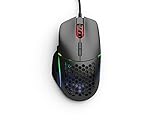
【スペック】
カラー:ブラック系
|
|
|
 |
|
-位 |
-位 |
5.00
(1件) |
1件 |
2022/7/28 |
2022/7/ 8 |
光学式マウス |
USB |
有線 |
9ボタン |
19000dpi |
○ |
69g |
【スペック】
その他機能:カウント切り替え可能 幅x高さx奥行:74x42x128mm
【特長】- カスタマイズ可能なサイドボタンを含む9ボタンを搭載した有線ゲーミングマウス。69gと軽量。
- 4つのサイドボタンのうち2つのボタンは、3種類の中から好みに合わせて交換可能。
- 人間工学に基づいたサムレスト(親指用の溝)を備え、すぐれた快適性とサポート力を実現。
- この製品をおすすめするレビュー
-
 5軽いって良いですね~ 5軽いって良いですね~【デザイン】
探していた白色のマウスで大満足です。
【動作精度】
たまにクリックが反応しない(押すのが速いだけかも)、ライティングが付かないことが稀にある(USBの差し直しで治ります)とありますが、基本問題ないです。
【解像度】
比較は以前使っていたLogicoolさんのM705となりますが、乗り換えて違和感なく動かせてます。
【フィット感】
自分にはめっちゃフィットしてます(ツクモ秋葉原店さんで展示品を触り確認してから購入)
持った時の感覚は大事ですね。
【機能性】
マウスのメインボタンの左右で音が少し違って、押し心地も違います。
連打も左はスムーズ、右は少しやりづらいですね。
サイドボタンは4つあって、側面の一番下と指の付け根側の2つはボタンのサイズを交換出来ます(簡単に変更可能)
使えなくすることも可能です。
ホイールのチルトはありません、自分は問題ないですが、FPS系で使いたい方はご注意ください。
ホイール自身の速さ(フリースピン)も変更出来ません。
そして、他のマウスと違って若干遠いです(慣れの問題だと思います)
指先で動かす感じで使用中。
ホイールはこりこりする感覚があるので、好みが出ると思います。
DPIボタンで自分好みの速さに変更出来ますが、電源OFFにして再起動すると変更速度はデフォルトに戻ります。
公式ソフトでライティングのパターン・輝度・スピード、ボタンの割り当て、DPIステージなど設定を変更出来ます。(ファイルは3つまで保存可能)
ゲームでサイドボタンを使う場合、ソフトを使ってボタンの割り当てを変えないと、うまくいかない可能性があるのでソフトのDLはした方が良いです。
【耐久性】
使用して約3か月、数度ライティング出ない・挙動が変になる(いずれもUSB差し直しで解決)以外は問題なく動作してます。
公式は8,000万クリックの耐久性と発表してますが、どこまで頑張ってくれるかな・・・
【総評】
多ボタンマウスを探している中、手のフィット感が一番良く購入しました。
USBマウスで69gの軽さも良いですね。(日本語公式ツイートでは無線版も出るとつぶやいてましたが、いつ出るのやら)
ボタン数も9つと他の多ボタンより少な目ですが、どこ押してるの?が無く使っております。
やや癖はあるものの総じて大満足のマウスですね。
後は、日本公式がもう少しSNSで製品アピールしても良いような・・・
|
|
|
|
|
-位 |
-位 |
-
(0件) |
0件 |
2024/8/22 |
- |
|
|
ワイヤレス(無線) |
|
26000dpi |
○ |
|
【スペック】
その他機能:カウント切り替え可能 使用電池:Lithium-Ion Polymer 幅x高さx奥行:65x39x126mm
|
|
|
 |
|
-位 |
-位 |
3.16
(4件) |
0件 |
2022/5/ 9 |
2022/4/28 |
光学式マウス |
Bluetooth 5.0
USB
無線2.4GHz/レシーバー:USB Type-C |
有線/ワイヤレス(無線) |
18ボタン |
18000dpi |
○ |
89g |
【スペック】
その他機能:チルトホイール、カウント切り替え可能 使用電池:専用充電池 幅x高さx奥行:68.2x42.1x128.8mm カラー:ブラック
【特長】- MOBAやMMOなど複雑なゲームに適したワイヤレスゲーミングマウス。8000万回クリックの耐久性を備えたゴールデンマイクロIP54スイッチを採用。
- 指先1つで操作できるコマンドと12ボタンのサイドパネル、チルトクイックスクロールホイールにより、気に入った機能とマクロを引き出せる。
- Quantum 2.0 Wirelessにより、2.4GHzとBluetooth5.0の使用が可能。急速充電で180時間の連続プレイを実現する。
- この製品をおすすめするレビュー
-
 4サイドボタンの全体形状が・・ 4サイドボタンの全体形状が・・先月末16kで売られていたので慌てて購入しました。
Aerox3を使っているのでアプリGG含めた使い勝手や機能性は特に違和感無し。
充電兼有線化出来るUSBケーブルは、有線使用でも問題なし!抵抗がとても少ないケーブルで良いと思います(USB-Cですし)
まだ、たったの3日間しか使用していないので慣れも有るかもですが、G600tよりも持ちにくいというかサイドボタンがかなり押しずらいです。
理由は、サイドボタンの全体形状なんですが、極端な例え方をするとG600tは凸、Aerox 9 は凹です。G600tは親指先だけでなく指の腹部分でも雑に押せます。Aerox 9 は押せないです。
あと手の大きさが普通くらいの男性は問題ないかもですが、女性や手の小さい男性はサイドボタン1押す時に手のひらの母指球部分のズレで右クリックが遅れ気味になると思います。
これも慣れなのかもしれませんが。
機能性・性能・ブランド・そしてAeroxシリーズは軽くて手汗もちょっと減り最高だと思いますが、ファーストインプレッションだと、やはりG600tには勝てないかなと思いました。
とは言え、高いマウスを衝動買いしてしまったので、少しずつ慣れ使いこなそうと思います。
- 4軽さは正義
【デザイン】
一般的な穴あきマウスといった感じです。
【動作精度】
FF14で使用していますが動作不良などは今のところなく使えてます。
【解像度】
専用のソフトウェアで変更することができます。
【フィット感】
若干大きいので横のボタンで1の次に10を押したいときは少しやりづらいです。手の大きい人なら大丈夫だと思います。
【機能性】
専用のソフトウェアでキーボードのボタンをマウスのボタンに振ることができるのでMMOなどで役立ちます。
【耐久性】
使用し始めてからまだ1ヶ月も経ってないので分かりません。
【総評】
MMOでマウキー移行を考えてる方におすすめです。軽いので疲れづらいです。軽さは正義です。
|
|
|
 |
|
-位 |
-位 |
4.00
(1件) |
0件 |
2018/3/12 |
2018/3/ 9 |
光学式マウス |
USB |
有線 |
6ボタン |
12000dpi |
○ |
110g |
【スペック】
その他機能:カウント切り替え可能 幅x高さx奥行:67x45x126mm カラー:ブラック系
【特長】- 12000DPIの光学センサーの搭載により、高速かつ精密な操作を行える有線ゲーミングマウス。
- 独自の「プッシュフィットスイッチソケットデザイン」により、手軽にメインスイッチの換装を行える。
- 着脱仕様のケーブルを採用している。2種類のケーブルが付属しており、1本を自宅用、もう1本を外出用などの使い分けができる。
- この製品をおすすめするレビュー
-
 4ケーブル交換が出来るマウス 4ケーブル交換が出来るマウス映像と音質に拘っている為に、PCに接続されているケーブル全てを見直しています。
キィーボートとプリンターの接続ケーブルはオーディオクエストのフォレスト、外付けHDDの接続ケーブルはフルテックのフォミーラーに交換したら、明らかに映像(EIZOの4Kモニター使用)と音質が向上しました。
その他の音質改善アイテムを使っていますが、これらのケーブル変更の差はかなり大きいのが実態です。
そこで、マウスのケーブル交換にも挑戦し、使っていたRazer Eliteのケーブルをエレコムのオーディオ用USBケーブル(このケーブルがマウス用としては最も柔らかい)に交換しようとしたら上手く行かず壊れてしまったので、ケーブル交換が出来るASUSの新製品を買いました。
私はゲームはしませんので細かな動作については分かりませんが、通常仕様ではRazerとの差は感じませんから、それなりに良く出来ていると思います。
但し、マウスソフトの使い勝手はRazerの熟成度には及びませんので、これには少し苦労しました。
このマウスの差し込み口はmicroBで挿入口が細く変換端子は使えないので、microBのUSBケーブルしか使えません。
長さが1.5m以上必要なので、ケーブルが柔らかいELECOMのmicroBのケーブルは使えず、結局、オーディオテクニカの2Mケーブルを買って交換してみました。
デフォルトのケーブルに比べれば固いのでマウスの動作はやや阻害されますが、何とか使える状態です。(
細かな動作を気にしないならOKです)
音質と映像は明らかに変化しますから、交換の効果はありますが、出来ればもっと柔らかい高品質ケーブルを試してみたいのですが、適当な製品がありません。
PCの映像も音質も向上していますから、ケーブルの品質にももう少し注目されても良いのでは思います。
|
|
|
 |
|
-位 |
-位 |
-
(0件) |
0件 |
2025/3/26 |
2025/3/28 |
光学式マウス |
USB
無線2.4GHz |
有線/ワイヤレス(無線) |
6ボタン |
35000dpi |
○ |
54g |
【スペック】
その他機能:カウント切り替え可能 使用電池:専用充電池 幅x高さx奥行:63.9x39.9x127.1mm カラー:レッド系
|
|
|
 |
|
-位 |
-位 |
-
(0件) |
0件 |
2024/12/17 |
2025/1/24 |
光学式マウス |
USB
無線2.4GHz |
有線/ワイヤレス(無線) |
6ボタン |
35000dpi |
○ |
54g |
【スペック】
その他機能:カウント切り替え可能 使用電池:専用充電池 幅x高さx奥行:63.9x39.9x127.1mm カラー:レッド系
|
|
|
 |
|
-位 |
-位 |
3.00
(2件) |
0件 |
2020/5/14 |
- |
|
USB |
有線 |
|
|
|
130g |
【スペック】
幅x高さx奥行:60x68x60mm カラー:ブラック系
- この製品をおすすめするレビュー
-
 3常設でも邪魔にならないミニマム感が良い。 3常設でも邪魔にならないミニマム感が良い。【デザイン】
シンメトリカルなデザインが素敵です。
【動作精度】
デフォルトでは余りにも感度が良すぎて、戸惑います。
【解像度】
ほぼほぼ意にあった動き動作をすると思います。
【フィット感】
もう少しベースが低いほうがフィットすると思います。
【機能性】
スイッチが少ない分、多機能ではありません。
【耐久性】
数年使っていますが、今のところ大丈夫です。
【総評】
LrCの操作を快適にするために購入しました。
マウス操作では出来なかった、快適さを得ることはできました。
デスク上で置きっぱなしでも邪魔にならない、このミニマムな感じがとても気に入っています。
 3不完全なキー入力 3不完全なキー入力結構癖のある動作で、使う人を選ぶ。
OrbitalEngineモードとJoystickモードの混在で使いたいがどちらかしか選ぶことができない。
マウス機能で押しっぱなしすることができないので、一部のソフトを使ってる人は基本使えない。
画面を動かす操作に中クリックが割り当てられてるものがあるので、
押しっぱなしができないのが致命で、操作的、機能的におすすめしにくい
発売から時間もたっており更新が期待しにくい
|
|
|
 |
|
-位 |
-位 |
-
(0件) |
0件 |
2024/7/16 |
- |
|
Bluetooth Low Energy
USB
無線2.4GHz |
有線/ワイヤレス(無線) |
|
|
|
|
【スペック】
使用電池:リチウムポリマー カラー:ブラック系
|
|
|
 |
|
-位 |
-位 |
-
(0件) |
0件 |
2019/6/11 |
- |
|
|
有線 |
16ボタン |
|
|
665g |
【スペック】
幅x高さx奥行:78x53x78mm カラー:ブラック系
|
|
|
 |
|
-位 |
-位 |
-
(0件) |
0件 |
2009/3/27 |
2009/4/10 |
|
無線2.4GHz |
ワイヤレス(無線) |
|
500dpi |
|
82g |
【スペック】
使用電池:単4形アルカリ乾電池x2 幅x高さx奥行:32x27x125mm カラー:グリーン
|
|
|
|
|
-位 |
-位 |
4.00
(1件) |
0件 |
2014/7/28 |
- |
|
USB |
有線 |
8ボタン |
2400dpi |
|
|
【スペック】
その他機能:カウント切り替え可能 幅x高さx奥行:410x23x100mm カラー:シルバー系
- この製品をおすすめするレビュー
-
 4無駄な物理動作を減らして作業効率アップに貢献できる 4無駄な物理動作を減らして作業効率アップに貢献できる【デザイン】
問題なし。あえていうなら、クリックボタンのパネルは真ん中に配置してほしかった。テンキー付きキーボードのデザインに合わせているので、右側が長い。
コピーボタン、ペーストボタン、右クリック、左クリック、ダブルクリックのボタンがある。加えて上下スクロール用のローラーがある。
これらは自分で機能設定を変えることができるので自由度がある。
【動作精度】
精密、正確といえる。マウスカーソルは、黒いバーを回転させると上下方向に動き、左右にスライドさせると左右に動く。意外にも、違和感なく操作できる。
解像度の設定次第では、細かい操作をすることも問題ない。ただし、バーが両端に限りなく達すると、カーソルが端に飛ぶ設定のため、たまに見失うことがある。
解像度は別途パネルのボタンをクリックすることで5段階スピード調整できるので、作業に応じて選択するとよいかもしれない。
ただ、バーが両端に達していなくてもたまにカーソルが飛ぶことがある。
【解像度】
ここは慣れが必要だが難しくない。私は普通のマウスとこれを同時使用しているが、EitherMouseという無料ソフトで個別に解像度を設定している。
複数ディスプレイは2枚が限界に感じた。それ以上だと、カーソルスピードを速くして細かいバー操作でカーソルを動かさなければならなくなり、ミスも増えるだろうから神経が疲れるだろう。
バーの物理的な挙動範囲の限界のため、複数ディスプレイ間の移動の操作的難易度が高くなると思われる。このバーがもっと左右に長ければ楽になるかもしれない。とりあえず、できないわけではないと思うが、自分で工夫が必要。
個人的には、仮に3枚以上にするなら、横に2枚、ほかは上か下に設置とすればなんとかなるかもしれない。
【フィット感】
腱鞘炎には優しいフィット感。軽い操作性。自分は使いやすいと感じる。
【機能性】
今のところデュアルディスプレイで使用。3枚はきついだろう。
【耐久性】
1か月使用して今のところ問題なし。ワイヤレス使用で毎日長時間使用しても1週間はもっている。
【総評】
最初は半信半疑だったが、いちいちマウスを触るために腕を動かす必要がなくなり、作業効率がアップした感触がある。タッチパッドよりも物理的な操作している感触があることで、カーソル操作性に実感・使いやすさ感をあたえてくれる。バーを操作するという発想は意外にも相性がよいと感じた。
慣れるのは大変かと身構えていたが、操作感は案外すんなりと身に着いた。
これは末永く使っていきたい。いい買い物をしたと思っている。
|
|
|
 |
|
-位 |
-位 |
4.75
(8件) |
18件 |
2009/1/13 |
- |
レーザーマウス |
USB |
ワイヤレス(無線) |
7ボタン |
5600dpi |
|
|
【スペック】
その他機能:クレードル充電式 幅x高さx奥行:70x42.5x128mm
- この製品をおすすめするレビュー
-
 5これに慣れると他のマウスがもう使えない・・・ 5これに慣れると他のマウスがもう使えない・・・【デザイン】
光るのも良いですが、ゲーミングマウスにありがちな
角ばったデザインではなく、私の好きな流線型なのが
気に入っています。
【動作精度】
有線・無線ともに現状最高です。
無線にしてても有線と変わらない精度です。
今迄の無線マウスの欠点が上手く改善されています。
【解像度】
ゲーミングマウスですのでかなり細かいですが、
FPSのスナイパーとかでない限りは、最高設定にすると
逆に使いづらいかもしれません。
慣れかもしれませんが・・・
【フィット感】
ラバー加工かつ日本人の手にフィットする大きさ、形で
使っていて気持ちイイです。
【機能性】
制御ソフトのアップデートで日本語に対応し、物凄く
使い易くなりました。
ですが、左ボタンの先の2つのボタンが押しづらいです。
指の可動範囲での配置を考えて欲しかったです。
あと、チルトホイールがあれば尚良かったです。
【耐久性】
ラバー加工がちょうど1年くらいで剥げてきました。
それ以外の耐久性はかなりあります。
【総評】
値段が高い、でも高いだけの価値がある。
一度、このマウスに慣れると前に使っていたマウスでさへも
動作精度の低さに使いづらく感じます。
 5MAMBAもいいがDeathadderの方が好み 5MAMBAもいいがDeathadderの方が好みかなり前にMamba買って試しました。
マウスにしてはなかなかのモノです。
フィット感はもちろんホボ全てにおいて最高。
特に再度のシリコン(ゴム)の凹みと滑り止めの感覚は良かった。
なのですが2箇所だけ良くなかった。
クリック感が弱い。ソフトすぎるのでは。
それに充電電池はかなり弱い電池を使っているため交換しないといけない。
なんとなく1年も使うと壊れそうな感じでした。
確かにカッコいいのですが、
高額のお金をだす程の物ではないと思いました。
私はDeathadderをお勧めします。
値段はMAMBAの半分以下もしくは3分の1の値段で買えます。
MAMBAとフィット感は似たり寄ったりです。
3500 DPIはゲームするにも十分です。
クリックもしっかりして頑丈にできています。長年使えそうな感じです。
おまけにG500も試しましたが、
サイドボタンがガチガチで固すぎるて使いにくい。
デザインはMX518とあまり変わっていない。
5800DPIだけ魅力がありましたがそんなに必要でもないと思いました。
|
|
|
 |
|
-位 |
-位 |
-
(0件) |
0件 |
2024/7/16 |
- |
|
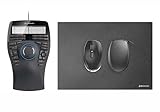
CadMouse Pro Wireless:Bluetooth Low Energy/USB/無線2.4GHz
SpaceMouse Enterprise:USB |
|
|
|
|
|
【スペック】
カラー:ブラック系
|