
パソコンパーツ部門

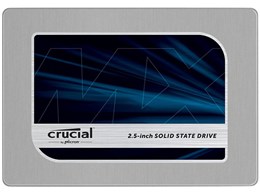
crucial
容量:250GB 規格サイズ:2.5インチ インターフェイス:Serial ATA 6Gb/s タイプ:MLC

sgorouさん
満足度5
SSDの価格も、こなれてきたのでHDDと換装しました。
価格.comで調べ評判の良いこの機種を購入しました。
ネットで調べマイドキュメントなどをDドライブに移動。
クーロンの作成はAcronisTrueImage2015を使用していたので
簡単にできました。
但し、コピーしたSSDをスレーブ状態で見ると
隠しパーテーションがあるので「これで良いのか?」と戸惑いました。
あとはネットで調べた手順で交換できました。
AdobePhotoshopElements13で連続作業していたら
Cドライブの容量不足のメッセージが出ました。
PhotoshopElementsはメモリーの他に一時的にディスクも
使用するのですね。
SSD換装以前は1TBのHDDで問題なかったのですが
SSD換装で250GBの容量に減り警告が出るようになりました。
これはPhotoshopElementsの環境設定でDドライブに
一時ファイルを作るように設定して解消しました。
初めてのSSDなので比較できませんが、すこぶる快適です。
* その後SATAモードをIDEからAHCIに変更して速度測定しました。
投稿日:2015/07/07 15:02:57

酔拳オヤジさん
満足度5
今回はハイブリッドHDDからSSDに交換。
Acronis True Image 2014でクローン作成で、前回HDDからハイブリッドHDDの時にはメールのトラブルなど多々ありましたが今回は何も問題起こらず。
Photoshop CCやPremiere Pro CCなど入ってる中2時間でクローン完成。
とにかく起動が早い!!電源ONから30秒かからずネットに繋がる。
HD動画や画像も大量にあり、ハイブリッドHDDでも表示されるまで時間がかかってた物もストレスなく表示されるし。
Photoshop CCやPremiere Pro CCなどの起動もだいぶ早い!
それでもPC自体が古い為、ベンチマーク結果は通常皆さんが投稿されてる数値の半分ぐらい。
次の自作に移植予定なんで問題はないけど(笑)
後は熱!!
HDDの頃はノートPCって事もあり、超絶熱くなるしファンでうるさかったのが熱は上がらずファンの音もしない(笑)
いい買い物だったね。
投稿日:2015-08-01 18:41:05

にわかAMD派さん
満足度5
他機へSSDを捻出するため、メインマシンのSSDをCT256M550SSD1から本商品に入れ替えました。
結論として、トラブルもなく、充分満足出来る商品でした。
以下に採点結果を示します。
【読込速度】
ベンチマークソフトを使っていないので客観的な数値は持ち合わせておりませんが、体感速度も別段遅くもなく個人的には問題ありませんでした。
【書込速度】
読込速度と同様で、個人的には全く問題ありませんでした。
【消費電力】
測定しておりませんので無評価とさせていただきました。
【耐久性】
まだ購入したばかりなので無評価とさせていただきました。
【総評】
ベンチマークスコアを追い求めるのでなければ、コスパも高く、非常に優れた商品だと思います。
投稿日:2015-09-16 22:49:26

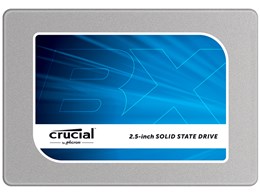
crucial
容量:250GB 規格サイズ:2.5インチ インターフェイス:Serial ATA 6Gb/s タイプ:MLC
トムソンガゼル2006さん
満足度5
もう8年ぐらい使ってるボロマシーンに付けました。
PCの立ち上げが10回に1回ぐらいしか成功しなくなり
HDDが完全に死んでしまう前にと思い交換しました。
速度とか他との比較とか詳しい数字は抜きにして
素人が始めてSSDを使ってみてという観点からの評価ですので
他のSSDと比べるとという点では何の参考にもならないと思います。
自分の環境はCドライブには最低限のものしか入っておらず
データやソフトなどは全部外付け(USB3.0)に保存しているので
容量はこのサイズで済みました。
購入候補は以下のものです。
サンディスク・・・・ここでの売れ筋1位。
価格も安く容量による処理能力の差もない。
が、耐久性に問題あり。メーカーも公表しておらず
この点も気がかり。価格は最安。
MX200・・・・・・・・総じて高評価。どの容量を選んでも処理能力に変わりなし。
耐久性にも信頼度が高い。価格はこの中では最高。
BX100・・・・・・・・MX200と比べると容量による能力差が大きい。
耐久性はMXと同じ。
価格はサンとMXの中間ぐらい。サンとは1000円差。
以上の3っつに絞り考えた結果BX100となったわけです。
最終的にはコストパフォーマンスと自分の使い方に合わせてということでした。
MX200は容量によって処理速度の劣化がないのが魅力でしたが
保存はSSDにはしないという割り切りと、ある方のサイトでレビューを見て
体感できる違いはないというのが決め手でした。
それに何といっても今の環境よりもどれを選んでも格段に能力は上がるというのもありました。
耐久性に対する信頼度という点でサンよりこちらが一歩リードしたかたちでした。
ただサンがTLCでなくMLCだったら容量による能力差がないサンにしていたと思います。
☆読み込み速度 5
これはおそらくHDDからの乗り換えならどのメーカーのSSDでも体感できるものだと思います。
HDD時代は恐ろしいぐらい遅くて電源ONからブラウザを使えるようになるまで15分ぐらいかかることもざら。
交換後はそれこそあっという間です。体感にして数十秒。
以前に比べれば爆速です。
・書き込み速度 ☆5
試しに外付けに入っている1GBあるビデオカメラのファイルをデスクトップへのコピーしてみました。
HDDの時はそこそこ時間がかかっていましたが、SSDは速い。コピーの数値のシークバーがすーっと
気持ちいいスピードで伸びていき、他の作業をするまもなく終了。
速いです。
・消費電力 ☆5
これは計測しているわけではありませんが、発熱量も少なくケース内の温度上昇も
HDD時代より押さえられているようでSSD交換後はうるさいぐらい回っていたファンも静かになりました。
ファンの騒音に悩まされていたのでこれはうれしいです。
そういう意味で5の評価としました。
・耐久性☆
まだ使い始めてばかりで他のSSDも使って事がありませんので無評価です。
数値的には7年ぐらいもつようなので期待しています。
が、寿命前に他に目移りして交換になるかもしれませんがw
・満足度 ☆5
非常に満足しています。一般ユーザーはまだまだHDD派が多勢でしょうから
ファーストSSD選びとして迷う方が多いと思います。
価格的にもこちらの売れ筋的にもサンディスクに目が行きがちですが
耐久性を考えるならこちらですね。
HDDからの交換なら間違いなくSSDの恩恵を存分に受けることができます。
慣れてしまうまでは起動する度に早さに感動できると思いますよ。
お金に余裕があるなら1TBを買えば保存も爆即でできるのでさらに幸せになれますよ。
始めて買うならこの一台。初心者には激しくお勧めできます。
投稿日:2015/10/16 16:38:24

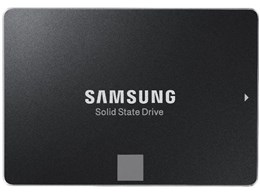
サムスン
容量:250GB 規格サイズ:2.5インチ インターフェイス:Serial ATA 6Gb/s タイプ:3D V-NAND

☆ PORSCHE.com ☆さん
満足度5
SSDを初めて使うと言う事もあり、レビューは「HDD→SSD」に乗り換えについての内容です。
スペックや速度の比較は御座いませんが、「HDD→SSD」に乗り換えを検討されている方は、最後まで読んで頂ければ乗り換えようと思って頂けるかもしれません。
本題に入ります。
使用していたPCのHDDが購入より3年が経過した辺りからエラーが出始め、起動も遅くなりました。
再セットアップなどもしましたが、最近はかなり不調でエラーも多発。
8GBのメモリーも不良に。。。
(付属の4GBに変更後、現在は新しい8GBを使用)
そんなこんなで、HDDを新しい物に買い替えるか・・・
SSDに変更するか・・・
色々迷っていましたが、「SSDの耐久性が最近ではHDD以上?」という記事を雑誌で見かけた事がキッカケでSSDに変更する事にしました。
当初、日本製の東芝製が安心とどこかでみて「やはり使うなら日本製かな?」
そんな先入観で東芝製のSSDを購入予定でした。
しかし、同時期に「SAMSUNGから新製品のSSDが発売」との情報をキャッチ
SAMSUNGに全く興味はありませんでしたが、色々調べていくうちにSAMSUNGの最先端「3D V-NAND」や耐久性・信頼性
メモリーには「ダイナミックサーマルガード機能」が内蔵されており、熱暴走によるデータ損傷・システム性能の悪化を防ぎ、搭載されている温度センサーが異常を感知すると、SSDへの電力をコントロールすることで適正温度に維持させ、大切なデータを熱ダメージからガード。
この様に品質管理が良い事もわかり、今回SAMSUNG製を使用する事に決めました。
5年保証と言うのも購入の決め手でした。
【 使用環境 】
NEC
LL750(ノートPC)
プロセッサー i5-2410M
HDD 750GB
実装メモリ 8.00GB
SAMSUNGには「Samsung Data Migration」と言う便利なソフトウェアが用意されております。
「HDD→SSD」へ、データをクローン化する為のソフトウェアです。
ソフトウェア
http://www.samsung.com/global/business/semiconductor/minisite/SSD/jp/html/pc/support.html
インストールガイド
http://www.samsung.com/global/business/semiconductor/minisite/SSD/downloads/software/Samsung_SSD_Data_Migration_User_Manual_JPN_v27.pdf
このソフトを使えば、簡単にしかも早くHDDのデータをSSDに転送しクローン化が容易にでき面倒な設定も不要です。
HDDのデータの容量がSSDを超えた場合、データの削除もこのソフトウェアにより削除ができます。
しかし、SSDの容量を超える、または同等のデータをSSDに入れてはSSDの性能が十分に発揮できません。
SSDの空き容量が多い方がSSDの処理速度も速くなるそうです。
私の場合は、全容量233GB(使用領域95GB・空き領域138GB)で現在使用してます。
SSDにHDDのデータを送信する為「PC→USB→SSD」と繋げるケーブル「SMOP-U3PSSD/K」が必要でした。
製品に同梱されてませんので、初めてSSDを使用する方はケーブルも一緒に購入しておくと良いでしょう。
ケーブルは、SSDを単体で使用する時にも使用ができる為、色々な事に使えるかもです。
クローン化ができたら、HDDとSSDを入れ替えます。(画像1or2)
添付ディスクの「Samsung Magician ソフトウェア」をPCにダウンロードしておくと、電源を入れると自動で「Samsung Magician ソフトウェア」が立ち上がるはずです。
このソフトでは、SSDのドライブ状態ステータス(SSDの状態が良好など)が確認出来ます。
システム情報では、「AHCIがオン」なのか、「SATAは3or2」なのか、「OS Optimization」などの設定も出来ます。
また、パフォーマンスの最適化もできる機能も備えております。
HDDからSSDへの変更は、これでおしまいです。
パソコンに不慣れな方でも、私のレビューを見返して頂くと簡単に乗り換えが可能だと思います。
SAMSUNG製の購入に踏み切った理由のひとつに、SAMSUNG専用のソフトウェアがあり、SSDの導入が非常に簡単にできると言う事もありました。
【速度の変化について】
電源ボタンを押してからの起動の速さは、HDDの非にならない程速くなりました。
HDD(5分以上)
SSD(36秒)
注(電源ボタンを押してから、ネットのHPが開けるまでの時間の比較です。)
(HDDの性能はかなり低下している物です。)
PCに入っている重たいソフトの起動も速いです。
非常に重たかった動画編集ソフトも快適に動く様になりました。
【耐久性について】
私の場合ネットよりデータをダウンロードする事が多く、変換ソフトの使用でデータの書き換えも多いので、保証の5年ももてば良いかな?と言った感じです。
保証は、5年または75TBWでした。
【数日使用しての感想】
以前はPCの電源ボタンを押してから5分以上待ってからネットをしていたので、とりあえず電源を先に入れておき、後でPCを触る事にしていたので非常に面倒でした。
しかし、SSDに変更してから待つと言う動作が無くなりました。
起動する時間が早いので、スマートフォンの様な感覚に近い形でPCが使える様になった事で非常に便利になりました。
振動の心配も無くなりました。
また、消費電力もHDDよりSSDの方が省エネと聞いており、消費電力を測っていないので何とも言えませんが、SSDへ変更のメリットは多いと思います。
「HDD→SSD」に踏み込めない方は、一度SSDに踏み込むとSSDの速さに驚き、またHDDには2度と戻れなくなると思います。
SSDの耐久性がHDDと同等、またはそれ以上になりつつある現代、価格の問題さえクリアーすれば一気に復旧するでしょう。
耐久性に関しては今後使用していき、トラブルなどが起きれば、メーカーさんの対応などをココでお伝えしたいと思っております。
最後まで読んで頂きありがとうございました。
【参考になったボタン】を多くの方に押して頂けると嬉しく思います。
.
投稿日:2015/03/08 5:06:24
Copyright c Kakaku.com, Inc. All Rights Reserved. 無断転載禁止
