

- プランから探す
- モバイルルーター端末から探す
micro-SIM対応 モバイルルーター端末一覧
2026/09/24 現在
 [更新日時] 2026/09/23 13:00
[集計期間] 2026/09/16~2026/09/22
人気・注目ランキングは価格.comユーザーのアクセス数を元に集計しています。
- 現在の選択条件
-
- モバイルルーター
- microSIM
並べ替え:
-
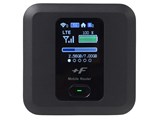 持ち運び型
持ち運び型

+F FS030W FS030WMB1
- 23位 (モバイルルーター14位)
- 回線契約セット(実質費用)
-円/月~
- 単体購入
12,652円
- 2016年12月22日発売
- 富士ソフト
- モバイルルーター
- 74x74x17.3mm
- 128g
- micro-SIM
- IEEE802.11a/b/g/n/ac
- 4G LTE
この端末をおすすめするレビュー
色んな格安SIMを試していますが、どのキャリアも快適に動いてます。docomoMVNO、楽天スーパー放題、auのmineoau回線、auのpovo2.0、SoftBankmineo回線、ロケットモバイルのSoftBank回線、楽天モバイル、全て非常に快適です。バッテリーレスがやはりグッドですね。車で安心して使えます。
[項目別評価]デザイン 4 | 設定の簡単さ 4 | 受信感度 4 | 機能性 4 | サイズ 4 -
![楽天モバイル LTE (FD)|TD-LTE|WCDMA Rakuten WiFi Pocket 2C [ホワイト]](https://img1.kakaku.k-img.com/images/productimage/l/K0001547116.jpg) 持ち運び型
持ち運び型

Rakuten WiFi Pocket 2C [ホワイト]
- 29位 (モバイルルーター17位)
- 回線契約セット(実質費用)
-円/月~
- 単体購入
-円
- 2023年08月07日登録
- 楽天モバイル
- モバイルルーター
- 107.3x64.8x15mm
- 107g
- micro-SIM
- IEEE802.11b/g/n
- 4G LTE
この端末をおすすめするレビュー
余計な機能や操作がなく使いやすいです。 WiMAX端末は最近の物は操作できる使わない機能が多くて使いづらいですが、こんな端末は基本的には電源オンオフのみ。パスワードもホーム画面で見られます。 電池も10時間近く持ち、都内で使う分にはWiMAXよりも電波が入り、通信制限もかかりません。 郊外でも意外と使える印象。少なくとも東京近郊ではWiMAXよりエリアは広いです。
[項目別評価]デザイン 3 | 設定の簡単さ 5 | 受信感度 5 | 機能性 5 | サイズ 3 -
![NEC LTE|HSPA+|HSPA|WCDMA|GPRS Aterm MR04LN PA-MR04LN [ブラック]](https://img1.kakaku.k-img.com/images/productimage/l/K0000791115.jpg) 持ち運び型
持ち運び型
Aterm MR04LN PA-MR04LN [ブラック]
- 36位 (モバイルルーター22位)
- 回線契約セット(実質費用)
-円/月~
- 単体購入
-円
- 2015年7月16日発売
- NEC
- モバイルルーター
- 63x11x111mm
- 111g
- micro-SIM
- IEEE802.11a/b/g/n/ac
- 4G LTE
この端末をおすすめするレビュー
5
古い機種ですが、モバイルルータが必要になって中古で購入しました。 サイズ、重さ、操作しやすさ、設定しやすさ、性能、機能、すべてが『必要十分なレベルで揃ってる』って感じです。 ただ、当時どうだったか判りませんが持ち歩くにはちょっと大きいかな? 鞄に入れて持ち歩く分には問題ないけど、今時なら液晶画面より少し大きい程度のサイズになる気がします。(素人考えです) 唯一の不満とも言えないレベルの不満です。
[項目別評価]デザイン 4 | 設定の簡単さ 4 | 受信感度 5 | 機能性 4 | サイズ 4 -
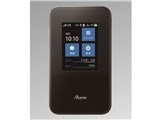 持ち運び型
持ち運び型

Aterm MR03LN
- 53位 (モバイルルーター31位)
- 回線契約セット(実質費用)
-円/月~
- 単体購入
-円
- 2014年2月1日発売
- NEC
- モバイルルーター
- 64x11x111mm
- 105g
- micro-SIM
- IEEE802.11a/b/g/n/ac
- 4G LTE
この端末をおすすめするレビュー
4
【デザイン】コンパクトによくまとまっていると思う。液晶の色もキレイ。 【設定の簡単さ】OCNモバイルONEの音声SIMで使用していますが、APNの設定追加さえしてしまえば、後の設定は、NECのWiFiルーターと同じような感じです。そんなに難しいものではなかったです。 【受信感度】スマホでの受信時と同等程度の感度はあります。 【機能性】これには多くのことは望んでいなかったので、必要十分な機能。一度、帰宅後、電源の切り忘れがあり、自宅のWiFiに切り替わらず、多くのギガを使ってしまった。こればかりは何ともならないよなぁ。 【サイズ】コンパクトで気に入っています。 【総評】中古で格安で購入。2000円くらいだったかな。バッテリは1時間で10分くらい減る感じ。10時間もちそうです。バッテリのカバーがフニャフニャしているので、外す時に壊しそうで少し怖いです。
[項目別評価]デザイン 4 | 設定の簡単さ 5 | 受信感度 4 | 機能性 4 | サイズ 4 -
![HUAWEI LTE FDD|LTE TDD|UMTS|GSM Mobile WiFi E5785 [ホワイト]](https://img1.kakaku.k-img.com/images/productimage/l/K0001269416.jpg) 持ち運び型
持ち運び型
Mobile WiFi E5785 [ホワイト]
- 56位 (モバイルルーター33位)
- 回線契約セット(実質費用)
-円/月~
- 単体購入
-円
- 2020年7月7日発売
- HUAWEI
- モバイルルーター
- 108x62x17.3mm
- 127g
- micro-SIM
- IEEE802.11a/b/g/n/ac
- 4G LTE
この端末をおすすめするレビュー
ハートオフの青箱から1100円にて購入しました。SIMフリーなので、大手4キャリア全て認識します。勿論プラチナバンドも余裕です。受信感度高いです。バッテリー外せるのは良いですね。場所で変動しますがおおよそ下り、60Mbps以上出ています。恥ずかしながらこの機種は、格安SIMのマイネオを刺しただけでも自動認識して、なんか感動してしまいました。apn設定不要で殆ど使えるようですね。
[項目別評価]デザイン 3 | 設定の簡単さ 3 | 受信感度 4 | 機能性 3 | サイズ 3 -
![docomo LTE|3G Wi-Fi STATION HW-02G [White]](https://img1.kakaku.k-img.com/images/productimage/l/K0000701865.jpg) 持ち運び型
持ち運び型
Wi-Fi STATION HW-02G [White]
- 64位 (モバイルルーター38位)
- 回線契約セット(実質費用)
-円/月~
- 単体購入
-円
- 2015年2月18日発売
- docomo
- モバイルルーター
- 95x58x14.3mm
- 110g
- micro-SIM
- IEEE802.11a/b/g/n/ac
- 4G LTE
この端末をおすすめするレビュー
中古で購入し、MVNO回線で半年ほど使用してのレビューです。 【デザイン】 高級感はないですが、シンプルで悪くないです。 【設定の簡単さ】 ある程度の設定は本体のみでできますが、APNの設定等はパソコンが必要です。 【受信感度】 ドコモの端末なので、ドコモ系MVNOとは相性バッチリです。 キャリアアグリゲーションにも対応しているので、回線が空いている時間帯ならけっこう速いです。 【機能性】 タッチパネル搭載なので、本体だけでいろいろいじれます。 【サイズ】 コンパクトなサイズで、手軽に持ち歩けます。 【総評】 中古で買ったせいかちょっと電池が持たない感じはありますが、USBテザリングがメインでの使用なのでそれほど問題でもなく、満足しています。 ネットワークスリープをオンにしておけば、電源を切らなくても未接続時はほとんど電池が減らないのもいいですね。 けっこう古い機種ですが、MVNO回線でライトな使い方ならまだまだ使えます。
[項目別評価]デザイン 4 | 設定の簡単さ 4 | 受信感度 5 | 機能性 4 | サイズ 5 -
![HUAWEI LTE|UMTS Mobile WiFi 3 [ホワイト]](https://img1.kakaku.k-img.com/images/productimage/l/K0001473053.jpg) 持ち運び型
持ち運び型
Mobile WiFi 3 [ホワイト]
- 64位 (モバイルルーター38位)
- 回線契約セット(実質費用)
-円/月~
- 単体購入
12,300円
- 2022年9月30日発売
- HUAWEI
- モバイルルーター
- 108x62x17.1mm
- 127g
- micro-SIM
- IEEE802.11a/b/g/n/ac
- 4G LTE
この端末をおすすめするレビュー
【デザイン】【サイズ】 よく見かける四角くって角だけ丸いタイプですよ。 カバンやポケットの中に入れてても取り出しやすいのは良いことだと思います。 【設定の簡単さ】 基本的な機能しかついてないですよ。 【受信感度】 普通なのです。 気になったのは時々途切れることですよ。 【機能性】 一定時間通信がないと省電力モードになるのですけど、これを機能させてると長持ちするのです。 してないと意外にもちませんね。 【総評】 素の状態で通信し続けるとバッテリーはあまりもたないですよ。 スリープモードを活用して使うの推奨なのです。
[項目別評価]デザイン 4 | 設定の簡単さ 5 | 受信感度 3 | 機能性 4 | サイズ 5 -
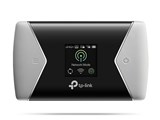 持ち運び型
持ち運び型
この端末をおすすめするレビュー
FS040Wが、電源OFFで充電している状態でケーブルを抜くと画面表示が出て、この表示が出ている間は電源を入れることができません。 起動にも時間がかかるので、ストレスが溜まっていました。 TP-Link M7450は、起動も速くて快適です。 また、RNDIS Support(USBをEthernetのように利用する技術)ですので、Windows・Mac・Linux・Chromebookなどでも繋ぐだけで通信ができます。 試したところ、Blackmagic Web Presenter HD でも認識され、配信ができました。 Blackmagic Web Presenter HDに、モバイルルーターをいろいろ繋いで試しましたが、まともに動いたモバイルルーターはTP-Link M7450が初めてです。 Web Presenter HDで利用できるUSBドングルのFS040Uは、キャリアアグリゲーション非対応なので、速度アップできました。 バッテリーを抜いた状態での使用はできませんでした。 最初の設定も、アプリなしで設定できました。 電源を入れて、本体に記載のあるWi-Fiか、USBケーブルで繋ぐとブラウザで設定画面に入れます。 mineoのSIMで試しましたが、au・docomo・SoftBankとも、すべて問題なく利用できました。 あまりに快適なので、追加購入して異なるキャリアのSIMを入れて運用しています。
[項目別評価]デザイン 5 | 設定の簡単さ 3 | 受信感度 5 | 機能性 5 | サイズ 5 -
![HUAWEI WiMAX2+|4G LTE Speed Wi-Fi NEXT W04 [ホワイト]](https://img1.kakaku.k-img.com/images/productimage/l/K0000939412.jpg) 持ち運び型
持ち運び型

Speed Wi-Fi NEXT W04 [ホワイト]
- 67位 (モバイルルーター41位)
- 回線契約セット(実質費用)
-円/月~
- 単体購入
-円
- 2017年2月中旬発売
- HUAWEI
- モバイルルーター
- 53x130x14.2mm
- 140g
- micro-SIM
- IEEE802.11a/b/g/n/ac
- 4G LTE WiMAX2+
この端末をおすすめするレビュー
ファームウェアをダウングレードすることで、全BANDで利用可能になり楽天モバイルも快適運用です。クレードルとのセットで有線LANも100Mbps程度の速度が実現出来満足です。小さくても長時間バッテリーが持ちます。今はやりのタイプCです。あたりまえかな。
[項目別評価]デザイン 4 | 設定の簡単さ 3 | 受信感度 3 | 機能性 4 | サイズ 4 -
![楽天モバイル LTE (FD)|TD-LTE|WCDMA Rakuten WiFi Pocket 2B [ホワイト]](https://img1.kakaku.k-img.com/images/productimage/l/K0001547114.jpg) 持ち運び型
持ち運び型
Rakuten WiFi Pocket 2B [ホワイト]
- 69位 (モバイルルーター43位)
- 回線契約セット(実質費用)
-円/月~
- 単体購入
-円
- 2021年7月29日発売
- 楽天モバイル
- モバイルルーター
- 107.3x63.8x15mm
- 106g
- micro-SIM
- IEEE802.11b/g/n
- 4G LTE
-
![docomo LTE|3G Wi-Fi STATION N-01J [White]](https://img1.kakaku.k-img.com/images/productimage/l/K0000918278.jpg) 持ち運び型
持ち運び型
Wi-Fi STATION N-01J [White]
- 72位 (モバイルルーター45位)
- 回線契約セット(実質費用)
-円/月~
- 単体購入
-円
- 2017年3月発売
- docomo
- モバイルルーター
- 98x62x13.6mm
- 110g
- micro-SIM
- ネットワーク側:IEEE802.11b/g/n|端末側:IEEE802.11a/b/g/n/ac
- 4G LTE
この端末をおすすめするレビュー
【デザイン】 大きさの割に液晶が小さく感じます。 【設定の簡単さ】 凝った使い方をしないのなら初期設定のままでもいいと思います。 【受信感度】 最近はドコモの電波が弱く感じます。そのため、エリアの端では速度は数Mbpsです。 【機能性】 凝った使い方はしていないのでどの様な機能があるかは・・・です。 【サイズ】 ちょうど良い大きさと思います。 【総評】 スマホのデザリングを使うよりは便利と思っています。
[項目別評価]デザイン 5 | 設定の簡単さ 3 | 受信感度 3 | 機能性 3 | サイズ 4 -
![楽天モバイル LTE (FD)|TD-LTE|WCDMA Rakuten WiFi Pocket 2C [ブラック]](https://img1.kakaku.k-img.com/images/productimage/l/K0001547117.jpg) 持ち運び型
持ち運び型
Rakuten WiFi Pocket 2C [ブラック]
- 82位 (モバイルルーター51位)
- 回線契約セット(実質費用)
-円/月~
- 単体購入
-円
- 2023年08月07日登録
- 楽天モバイル
- モバイルルーター
- 107.3x64.8x15mm
- 107g
- micro-SIM
- IEEE802.11b/g/n
- 4G LTE
この端末をおすすめするレビュー
安いので大丈夫かと思って何度も使いましたが、普通に使えました。回線も途切れる事はあまりなく、スマートフォンなど他の機器と同程度です。 モバイルルーターは初めてで、一つぐらい持っていてもいいだろうということで3年前に楽天モバイルで申し込みました。 モバイルルーターなので、スマートフォンと同じで充電しないといけません。USB Type-C なのでスマートフォンの充電器と併用しやすいです。しかしUSB Power Delivery規格に対応しておらず、急速充電はできません。 充電するときに、この機器のディスプレイに電池のアイコンの4つぐらいある目盛りでだいたいどれぐらい充電できたかわかりますが、数字で何%と記載されてないのでそこは不便だなと思いました。
[項目別評価]デザイン 3 | 設定の簡単さ 4 | 受信感度 5 | 機能性 3 | サイズ 4 -
![docomo LTE|3G Wi-Fi STATION L-01G [Black]](https://img1.kakaku.k-img.com/images/productimage/l/K0000701866.jpg) 持ち運び型
持ち運び型
Wi-Fi STATION L-01G [Black]
- 85位 (モバイルルーター53位)
- 回線契約セット(実質費用)
-円/月~
- 単体購入
-円
- 2015年3月25日発売
- docomo
- モバイルルーター
- 65x107x20mm
- 186g
- micro-SIM
- ネットワーク側:IEEE802.11b/g/n|端末側:IEEE802.11a/b/g/n/ac
- 4G LTE
この端末をおすすめするレビュー
ルーターとしてではなく、中継器としての使用のみの評価です 【デザイン】 大き目ではありますが、ディスプレイがハッキリしていて、使いやすいと思います 【設定の簡単さ】 設定は単純なのでとても簡単です 【受信感度】 5Ghz帯は受信出来ませんが、2.4Ghz帯は感度良好です 【機能性】 これといった機能はありません 【サイズ】 ポケットWi-Fiとしては大きいと思います 【総評】 安価で中継器としてなら十分に活躍出来ると思います
[項目別評価]デザイン 5 | 設定の簡単さ 5 | 受信感度 5 | 機能性 4 | サイズ 3 -
![NEC WiMAX2+|WiMAX Wi-Fi WALKER WiMAX2+ NAD11 [ブラック]](https://img1.kakaku.k-img.com/images/productimage/l/K0000662851.jpg) 持ち運び型
持ち運び型
Wi-Fi WALKER WiMAX2+ NAD11 [ブラック]
- 88位 (モバイルルーター56位)
- 回線契約セット(実質費用)
-円/月~
- 単体購入
-円
- 2014年6月20日発売
- NEC
- モバイルルーター
- 109x65x8.2mm
- 81g
- micro-SIM
- IEEE802.11a/b/g/n/ac
- 4G LTE WiMAX2+
この端末をおすすめするレビュー
現状で、固定回線は工事に時間がかかり面倒で、 そこまでの速度はいらない(youtubeが見れる程度ならいい) 速度制限がかかるほど使うユーザーがモバイルルーターを使うためには この機種かファーウェイ製品のしか在りません。 9月以降、さらに減速される課題がありますが wimax2+からの逃げ道の選択肢として 無印wimaxユーザーで使用エリアで問題なく電波が入る地域に住んでいる人限定なら 2年間この機種を使い続けるしかないのが現状です。 今は快適に無印wimax(ノーリミットモード)の専用機としては使えているので、満足です。
[項目別評価]デザイン 4 | 設定の簡単さ 5 | 受信感度 4 | 機能性 3 | サイズ 4 -
![au WiMAX 2+|WiMAX|4G LTE Wi-Fi WALKER WiMAX 2+ HWD15 [レッド]](https://img1.kakaku.k-img.com/images/productimage/l/K0000678029.jpg) 持ち運び型
持ち運び型

Wi-Fi WALKER WiMAX 2+ HWD15 [レッド]
- 88位 (モバイルルーター56位)
- 回線契約セット(実質費用)
-円/月~
- 単体購入
-円
- 2014年7月31日発売
- au
- モバイルルーター
- 64x104x14.9mm
- 140g
- micro-SIM
- IEEE802.11b/g/n
- 4G LTE WiMAX2+
この端末をおすすめするレビュー
今更古い機種について書くのもどうかなと思いつつもノーリミットが使えるまでは使い切ってしまおうと長い間愛用しているこの機種です。かつてあったラクーポンW03契約からのSIM替えユーザー1年目です。おかげさまでW03は一度も触ることなく中古白ロムのこちらを便利に使用させていただいてます。 さて本題です、Samba共有がWindows無印で使えます。説明書とかにのってません、保障もしませんやりたい人は自己責任でお願いします。サポートに問い合わせたりしないでくださいね。ご存じの方おられるかと思いますが検索しても似たような記事が見つからなかったので投稿したいと思います。拙い文章で細かいところ間違ってたりしてたらすみません。 HWD15をネットワークストレージとして利用する場合の、(Pro版ではない)Windows無印とSambaで連携しスムーズにファイル共有する方法をご紹介します。Windows PC側をHWDクレードルのLANケーブルで接続してる環境の方向けの方法です。WindowsはPro版でないとSambaは使えませんが以下の方法で共有が可能になります。 ※この時点で想像できる方へ最初に言っておくとwi-fiwalker.homeのSDカード一覧画面はNWドライブアクセスモードでもブラウザ上であれば直接開けます。アップロードとダウンロードともに使えます。ただしアップロードの場合においてはブラウザ上だといちいちログインする必要あり1操作1ファイル限定です。著者はZIPひとつにまとめて圧縮しアップロードしてます。Wi-Fi通信ですのでWiMAXの電波を使いませんのでZIPファイルや音楽動画など大容量ファイルでもなかなか高速です。著者は未検証ですが似たようなHWD14とか解約した場合でも使えるかもしれないですね。 ◆ 設定手順 (1) 新品の大容量microSDをFAT32フォーマット。 ※専用で利用をおすすめします 著者の場合カードはエレコム64GBやトランセンド128GBのmicroSDXCを使用。フォーマット作業はWindowsからI-O DATAハードディスクフォーマッタ使用。exFATフォーマットだと動作しなくなる可能性あり怖くてやってません。 (2) 1のmicroSDをHWD15に挿す。 (3) 無印のWindows PCよりwi-fiwalker.homeにアクセスしてログイン。 http://wi-fiwalker.home/html/login.htm ※著者の場合HWD15のユーザー名・パスワードはFirefoxで保存してますのでログインすぐいけてます (4) microSDメモリカード > microSDメモリカード設定 > アクセス方法 > NWドライブアクセス > ユーザー名、パスワード、共有パスは適当に →適用する。 (5) wi-fiwalker.homeにアクセスしてログイン。 http://wi-fiwalker.home/html/login.htm (6) microSDメモリカードの表示ページを直で開く(ここ説明書とかにのってません)。 http://wi-fiwalker.home/html/sdfileloaduser.htm (7) 6で正しく表示されていたら設定完了。 ◆ 利用方法A (LANケーブルで繋いだWindowsPC→スマホやタブレット) (1) PCよりwi-fiwalker.homeにアクセスしてログイン。 http://wi-fiwalker.home/html/login.htm (2) microSDメモリカードの表示ページを直で開く。 http://wi-fiwalker.home/html/sdfileloaduser.htm (3) アップロードを押し参照からアップしたいファイルを選択しアップロード。 (4) 共有したい別のスマホやタブレット等で microSDメモリカードの表示ページを直接開く。 http://wi-fiwalker.home/html/sdfileloaduser.htm (5) ダウンロードしたいファイルを選んで保存する。 ◆ 利用方法B (スマホやタブレット→LANケーブルで繋いだWindowsPC) (1) スマホやタブレットでwi-fiwalker.homeにアクセスしてログイン。 http://wi-fiwalker.home/html/login.htm (2) microSDメモリカードの表示ページを直で開く。 http://wi-fiwalker.home/html/sdfileloaduser.htm (3) アップロードを押し参照からアップしたいファイルを選択しアップロード。 (4) LANケーブルで繋いだWindowsPCでmicroSDメモリカードの表示ページを直接開く。 http://wi-fiwalker.home/html/sdfileloaduser.htm (5) ダウンロードしたいファイルを選んで保存する。 ダウンロードだけならwi-fiwalker.homeでログインせずとも http://wi-fiwalker.home/html/sdfileloaduser.htm に直接行けばできます。 アップロードはwi-fiwalker.homeにいちいちログインする必要ありますが著者のAndroid側はSamba対応のファイラーアプリで設定しており操作が楽です。一応かきますと Solid Explorerの「SMB接続」サーバーはHWD15 ユーザー名とパスワードは上記wi-fiwalker.home> microSDメモリカード >NWドライブアクセスで設定したものを入力 これで難なく繋がっています 初期設定さえすませておけば繋がらなくなったことはありませんが、もし不安定になったら端末再起動で大丈夫かと思います MACのパソコンは持ってないので試したことはありませんが iPadやiPhoneでもたぶん大丈夫かと思います。 活用例 著者の場合 HWD15を増設用の音楽ストレージとして活用してます。長年Windows PCを母艦にしていますので上記の方法でZIPに圧縮したMP3をHWD15のSDカードに転送して音楽を聴きたいAndroidで展開、配置整理し(ZArchiver https://play.google.com/store/apps/details?id=ru.zdevs.zarchiver だと文字化けしません)Samba対応のプレイヤーでログインし読み込ませて聴いてます(Samba Network Music Player https://play.google.com/store/apps/details?id=com.threecats.sambaplayer )WiMAX圏外になってもこの共有は繋がってますので移動時も重宝してます。
[項目別評価]デザイン 5 | 設定の簡単さ 5 | 受信感度 3 | 機能性 5 | サイズ 5 -
![au WiMAX 2+|4G LTE Speed Wi-Fi NEXT W03 HWD34 [ホワイト]](https://img1.kakaku.k-img.com/images/productimage/l/K0000881851.jpg) 持ち運び型
持ち運び型
Speed Wi-Fi NEXT W03 HWD34 [ホワイト]
- 88位 (モバイルルーター56位)
- 回線契約セット(実質費用)
-円/月~
- 単体購入
-円
- 2016年6月4日発売
- au
- モバイルルーター
- 120x62x11.4mm
- 127g
- micro-SIM
- IEEE802.11a/b/g/n/ac
- 4G LTE WiMAX2+
この端末をおすすめするレビュー
auの光代替プランで、HWD15からの機種変更です。 クーポン使用で一括0円での機種変更です。 家族5人全員スマートバリュー適用、光代替プランですのでハイスピードプラスエリアオプション料1005円はかかっていません。 プランは、HWD15時 WiMAX2+ フラット for DATAから、 WiMAX2+の上限が外れたWiMAX2+フラット for DATA EXへの変更です。 HWD15はWiMAX NL(ノーリミット)モードで使用できるのが特徴でしたが、 当方地域はWiMAXの電波は入らないのでHWD15が活躍する場面は無いと判断し、プランもWiMAX2+重視のEXに変更してもらいました。 以下、全ての評価項目はHWD15との比較になります。 スマホは基本的にiPhoneSEとの組み合わせで、「iPhoneが圏外になってしまう屋内で、窓際に本機を置いて使う」という圏外対策がメイン用途です。 【デザイン】 ホワイトとオレンジがあり、ホワイトにしました。 デザインは悪くないのですが、若干画面の配色が見ずらいです。(ホワイトは白い背景に文字が緑色) 【設定の簡単さ】 android、iOSとも専用アプリが用意されているので少し楽になりました。 特にハイスピードモードとハイスピードプラスエリアモードの遠隔切り替えが楽になったのは非常に良いです。 【受信感度】 全般的にHWD15より良いです。 いつもLTEの電波がアンテナ一本立つか立たないか圏外の場所で使ってるのですが、 W03のほうが圏外になりにくく、またアンテナ表示は同じでもW03のほうは粘る感じです。 【機能性】 スリープから遠隔で起こせるのは良いです。 電源ボタンはいつもどこにあるのかわからなくなり非常に押しにくくなりました。 また、縦画面での操作から横画面での操作になり少し戸惑っています。 Wi-Fiの届く範囲はかなり広くなりました。 バッテリー持ちも良い様です。 また当然非公表で保証対象外になると思われますが、キャリア販売モデルでありながら最初からSIMフリーとの噂です。 ドコモ系のSIMが使えるとの噂もある様ですね。 【サイズ】 大きくなったと同時に薄くなりましたので携帯には全く問題ありません。 【総評】 au光(固定回線)の代替プランとして契約しており、(家の固定回線はNTT光です。)、ハイスピードプラスエリアオプションがタダ、尚且つ家族5人全員がスマートバリュー適用になりますので、家族全体ではタダで使わせていただいている様な物です。 そういう特殊な環境なので、一般的にオススメできるかどうかはわかりませんが、タダで機種変更も出来たので満足しています。
[項目別評価]デザイン 4 | 設定の簡単さ 4 | 受信感度 4 | 機能性 4 | サイズ 4 -
![NEC WiMAX2+|WiMAX(ハイパワー) Speed Wi-Fi NEXT WX02 [マットブラック]](https://img1.kakaku.k-img.com/images/productimage/l/K0000829115.jpg) 持ち運び型
持ち運び型
Speed Wi-Fi NEXT WX02 [マットブラック]
- 93位 (モバイルルーター60位)
- 回線契約セット(実質費用)
-円/月~
- 単体購入
-円
- 2015年11月27日発売
- NEC
- モバイルルーター
- 110x66x9.3mm
- 95g
- micro-SIM
- IEEE802.11a/b/g/n/ac
- 4G LTE WiMAX2+
この端末をおすすめするレビュー
【デザイン】 白だと表面に艶があり、落ち着きに欠けるという個人的な感想でつやなしである黒を選択。 マゼンタは売り切れでした。 【設定の簡単さ】 WAN側は購入店で設定してくれたので問題なし。 LANも簡単です。 【受信感度】 約3年落ちのHWD14はマンションの中層階(当方7F)でアンテナが1~2本だったのですが、こちらは2~3本立ちます。 またベランダ奥行き1M+部屋内、窓から1M程度の場所に於いてもしっかり受信してくれています。 【機能性】 機能というよりも仕様ですが、LTEが使えないというのはいいですね。 不注意でLTEをONにしてしまい、料金が発生するのを未然に防げますので。 【サイズ】 ちょうど名刺入れくらいの大きさです。 HWD14に比べると若干大きいようですが、厚みが半分なので小さくなったように感じます。 【総評】 何よりも感度がいいです。 バッテリーのもちに不満はあるものの自宅なら充電しながら使えばいいだけですし(ただし当然バッテリーの寿命は短くなります)。 そしてギガ放題は素晴らしい。 3日3Gの縛りがありますが、わざと帯域制限をかけてテストしたところ ・USB無線LAN子機(WN-G150UMK)を付けたPCで下り2M前後、上り1M弱(横浜市中区23:30計測) ・iPad MINI4で下り5M前後、上り4M前後(同地同時刻) という『帯域制限のかかっていないHWD14』なみの速度が出ました。 なお帯域制限がかかっていない場合はiPad/PCで20~24M出ています。 もちろん個人環境によって差は出るのですが現在の特に帯域制限が事実上、気にならない速度というのはそれだけで十分な価値がありますね。 怖いのは今後、契約者が増えたときにどうなってしまうか、です。
[項目別評価]デザイン 4 | 設定の簡単さ 5 | 受信感度 5 | 機能性 4 | サイズ 5 -
![docomo LTE|3G Wi-Fi STATION HW-01H [Black]](https://img1.kakaku.k-img.com/images/productimage/l/K0000876087.jpg) 持ち運び型
持ち運び型
Wi-Fi STATION HW-01H [Black]
- 93位 (モバイルルーター60位)
- 回線契約セット(実質費用)
-円/月~
- 単体購入
-円
- 2016年6月下旬発売
- docomo
- モバイルルーター
- 100x64x22mm
- 173g
- micro-SIM
- IEEE802.11a/b/g/n/ac
- 4G LTE
この端末をおすすめするレビュー
【デザイン】全体的に安っぽくはなく、裏面がマットな感じになっているので持ちやすいです 【設定の簡単さ】 HWシリーズはAPN設定は端末から追加出来ないので-1しました。 【受信感度】 特に問題ありません。 速度は自宅が速いエリアではないのですが、だいたい平均35Mbpsぐらいでした(数十回測定して20~90Mbpsでした)。 【機能性】 WPA2とPMFに対応しているのでまずまずです。 【サイズ】 少し厚みがあります。しかし、電池容量がdocomoモバイルルーターの中では最大クラスであり、ポケットにも入るサイズです。 【総評】 前はHW-02Gを使用していましたがSIMロック解除が有料であったため買い換えました。 既に5Gが普及しつつあるのですが、5G対応ルーターがまだ高額であり、電池持ちがあまり良くないため、繋ぎで中古端末を探していました。 条件として、バッテリー容量が大きくて、かつ電池パック式であること、そしてTD-LTE対応であること、そこでこの端末を選びました。 速度は今となってはそこそこと言ったところですが、電池持ちが良いので満足です。
[項目別評価]デザイン 5 | 設定の簡単さ 4 | 受信感度 5 | 機能性 5 | サイズ 4 -
![docomo LTE|3G Wi-Fi STATION L-02F [Black]](https://img1.kakaku.k-img.com/images/productimage/l/K0000585850.jpg) 持ち運び型
持ち運び型
Wi-Fi STATION L-02F [Black]
- 97位 (モバイルルーター64位)
- 回線契約セット(実質費用)
-円/月~
- 単体購入
-円
- 2014年2月22日発売
- docomo
- モバイルルーター
- 62x97x19.5mm
- 156g
- micro-SIM
- IEEE802.11a/b/g/n/ac
- 4G LTE
この端末をおすすめするレビュー
ドコモSIMから、nuro0SIMへ変更しました。 感度、安定性ともに問題ありません。 いい買い物でした。
[項目別評価]デザイン 5 | 設定の簡単さ 4 | 受信感度 5 | 機能性 5 | サイズ 5 -
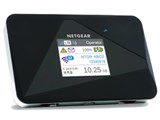 持ち運び型
持ち運び型
AirCard AC785 AC785-100JPS
- 97位 (モバイルルーター64位)
- 回線契約セット(実質費用)
-円/月~
- 単体購入
-円
- 2015年6月下旬発売
- NETGEAR
- モバイルルーター
- 68.9x14.6x109.9mm
- 127g
- micro-SIM
- IEEE802.11a/b/g/n
- 4G LTE
この端末をおすすめするレビュー
4
ヤフオクで中古品を入手しました。 古い機種ですが、まだまだ現役として活躍しそうです。 band3に対応しているので、楽天UN-LIMITの楽天回線固定で利用できます。 【デザイン】 艶消しのブラックなので、テカリが目立ちやすい。 【設定の簡単さ】 画面がタッチパネル式でないので、本体のみで設定できる項目は限られているが、ブラウザで管理画面にアクセスすれば、あとは簡単にセットできます。 【受信感度】 自分が所有しているSpeed Wi-Fi NEXT W05よりは感度が悪いようです。 【機能性】 バッテリーが外せて交換可能なのはありがたいです。 【サイズ】 少し大きいと思います。 【総評】 古い機種ですが十分満足しています。
[項目別評価]デザイン 4 | 設定の簡単さ 4 | 受信感度 4 | 機能性 5 | サイズ 4
最新のレビュー・評価

2026年06月02日 投稿
ファームウェアをダウングレードすることで、全BANDで利用可能になり楽天モバイルも快適運用です。クレードルとのセットで有線LANも100Mbps程度の速度が実現出来満足です。小さくても長時間バッテリーが持ちます。今はやりのタイプCです。あたりまえかな。

2026年05月18日 投稿
基本料金が安く、サイズも手頃なので、国内では予備回線、海外旅行時の主回線として利用する目的で契約。国内利用に関しては特に問題なかったが、ニュージーランドでは全く繋がらなかった。地域によるのかもしれないが、海外旅行で利用に不安があるのは話にならないので、他のポケットWiFiを検討中。
![Rakuten WiFi Pocket 2B [ブラック]](https://img1.kakaku.k-img.com/images/productimage/l/K0001547115.jpg)
2026年03月30日 投稿
5年前に楽天モバイルのSIMでの運用のためにau回線に繋がらないモバイルルーターで探した結果、これに決定。スロットはマイクロサイズ(今のnanoSIMより1サイズ大きい規格)なのでアダプターが必須となる。このモバイルルーターに限らずNEC製はどれも2.4GHzファーストで、起動の度に5GHz帯に変更するのだが、1分待たされるのがなかなかなストレス(他社のだと10秒も掛からない作業)。受信感度はまずまずかな?設定については電波帯の切り替えに時間を浪費する上に『5GHz帯への固定』ができない。 電池持ちは体感では6時間(5GHz帯使用)くらいで、長時間移動の際は充電環境がないと厳しいので予備のバッテリー(WiMAX WX01,WX02と共通と思われる)かモバイルバッテリーが必須となる。 こうした不便を許容できるならば選択肢としてお薦めできる機種ではある。バッテリー交換ができる機種にこだわっていたのもあり、これしかなかったというのが正直な感想。
最新のクチコミ

- 返信数2
- ナイスクチコミ1
- 2026年05月20日 更新
古い通信キャリアですが、モバイルワンの設定が上手くできません。apn設定は完了して通信可能なんですが、ハイスピードブラスに切り替え出来ず困っています。ハイスピードエリア通信は可能です。ブラスエリアにならないので、速度低下とエリアがとても狭くなっています。設定可能なチェックマークは出るのですが、設定後再起動かかるとハイスピードに戻ります。どのようにすればよいでしょうか。参考までに、楽天やauシムを入れるとハイスピードプラスエリアが対応しました。モバイルワンだけ駄目なんです。情報がなく悩んでおります。ご存じの方アドバイス頂けますでしょうか。


- 返信数1
- ナイスクチコミ0
- 2026年05月16日 更新
安かろう悪かろう 遅すぎて話にならない。快適に使える時の方が少ないです。 メインは新横浜駅近くで使っていますが、電車乗った瞬間から全く動かなくなったり、普段でも全然動かなくなり、1ページ進むだけで10分以上かかることもあります。 スマホ、ポケットWi-Fi再起動も意味無し 何なんでしょう 1年未満の解約は1000円くらい違約金がかかりますが、私は絶対おすすめしない!

- 返信数0
- ナイスクチコミ0
- 2026年03月29日 更新
最近買い足したタブレットがなぜかアパートのネット回線(無線)を使うと閲覧できないサイトがあって困っていました。(ヤフー系のページが多い) そこでしまいこんでいたHW-02Gを使いアパートの回線を公衆無線LAN経由にしたところ上手く全部のサイトが見れるようになりました。 公衆無線LANでも5Ghzが使えるのはいいですね(SIMが挿さってないと5Ghzは使えないので解約済みSIMを入れています)、残念なところは出力大きいクレードルを使うと2.4Ghzになってしまう点です。 現在はアパートの回線の電波が弱い部屋があるのでHW-02Gを廊下に置いて中継器としても活用しています。
