

- プランから探す
- モバイルルーター・ホームルーター端末から探す
micro-SIM対応 WiFi端末 端末一覧
2026/11/07 現在
 [更新日時] 2026/11/07 13:00
[集計期間] 2026/10/31~2026/11/06
人気・注目ランキングは価格.comユーザーのアクセス数を元に集計しています。
- 現在の選択条件
-
- microSIM
並べ替え:
-
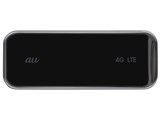

USB STICK LTE
- 209位 (USB14位)
- 回線契約セット(実質費用)
-円/月~
- 単体購入
-円
- 2012年11月2日発売
- au
- USB
- 35x92x14mm
- 38g
- micro-SIM
- 4G LTE
この端末をおすすめするレビュー
【デザイン】【機能性】【サイズ】 ノートパソコンに直でブッ挿すものとしては大きいです。 ファーウェイもその辺は分かってるようで、USBケーブルが延長されています。 ノートPCに挿すにせよデスクトップに挿すにせよ、USBケーブルを挟むことで取り回しが随分と楽になります。 【設定の簡単さ】 MACはしりませんが、windowsの場合は差し込むとオートランでドライブと管理ソフトウェアの導入ガイドが立ち上がりますので、読み進めながら手順を踏めば問題ありません。 簡単です。 【受信感度】 電波次第ではありますが、基本的に安定しており、受信感度は悪くない印象でした。 ただし、本品は熱を持ちます。 熱くなった時にモッサリ感が有ったのは・・・気のせいではないと思います。 【総評】 機器としては悪くないものだという感想です。
[項目別評価]デザイン 4 | 設定の簡単さ 5 | 受信感度 4 | 機能性 4 | サイズ 4 -
![docomo LTE|WCDMA|HSDPA|HSUPA|GPRS HW-02E [Blue]](https://img1.kakaku.k-img.com/images/productimage/l/K0000459039.jpg) 持ち運び型
持ち運び型

HW-02E [Blue]
- 209位 (モバイルルーター161位)
- 回線契約セット(実質費用)
-円/月~
- 単体購入
-円
- 2013年3月16日発売
- docomo
- モバイルルーター
- 90x56x14.1mm
- 103g
- micro-SIM
- IEEE802.11b/g/n
- 4G LTE
この端末をおすすめするレビュー
L-04Dからの買い増しです(白ロム)。 バッテリー管理か電波管理が進化したのかわかりませんが 通信していないときのバッテリーの消費がかなり改善した感じがします。 それと、 位置情報をつかむ精度が多少悪くなった気がします。 (位置情報の取得の失敗が増えた) 112.5Mbpsの電波をつかむと、非常に速いです。 明らかに違います。 都市では150Mbpsが始まってますが、地方都市ではしばらく112.5Mbpsが最速なので 地方都市の方にはこの製品で十分だと思います。
[項目別評価]デザイン 4 | 設定の簡単さ 3 | 受信感度 4 | 機能性 4 | サイズ 4 -
![ワイモバイル LTE|DC-HSDPA|W-CDMA Pocket WiFi LTE GL06P [ホワイト]](https://img1.kakaku.k-img.com/images/productimage/l/K0000471640.jpg) 持ち運び型
持ち運び型

Pocket WiFi LTE GL06P [ホワイト]
- 209位 (モバイルルーター161位)
- 回線契約セット(実質費用)
-円/月~
- 単体購入
-円
- 2013年2月28日発売
- ワイモバイル
- モバイルルーター
- 90x56x19.9mm
- 150g
- micro-SIM
- IEEE802.11b/g/n
- 4G LTE
この端末をおすすめするレビュー
初モバイルルーターです。正直良いも悪いも分かりません。 ヤフオクで送料込み2000円ほどでSIMフリーのものを購入しました。 車にiPhoneを仕込んで、盗難の際にiPhoneを探すで、車の追跡を出来るようにするために購入しました。 とにかく安いプランで運用したいので、速度は遅くても良いので、ロケットモバイルの神プラン(月々298円)にしました。 ところが、意外にも結構使える速度で、yahooカーナビを使いながら、Amazonミュージックを聴いてられる。盗難の為の待機にしておくのはもったいないので。車の中のWiFiスポット的な使い方で便利になりました。 使わなくなったソフトバンクiPhone6をサブカーナビとして、テザリングで使用してたけど、テザリングだと一々接続が面倒だったのが、すぐに接続してくれるので大変便利になりました。 もちろんメインiPhoneも車ではポケットWiFiに接続してるので、パケ代は気になりません👍 低容量パケットをダラダラ使うのには神プランは最適です。動画は諦めましょう👍 接続は今のところ安定はしてると思います。
[項目別評価]デザイン 5 | 設定の簡単さ 5 | 受信感度 5 | 機能性 無評価 | サイズ 3 -
![NEC LTE|HSPA|WCDMA Aterm MR02LN [シルバー]](https://img1.kakaku.k-img.com/images/productimage/l/K0000516239.jpg) 持ち運び型
持ち運び型
Aterm MR02LN [シルバー]
- 209位 (モバイルルーター161位)
- 回線契約セット(実質費用)
-円/月~
- 単体購入
-円
- 2013年6月1日発売
- NEC
- モバイルルーター
- 96x16x67mm
- 120g
- micro-SIM
- IEEE802.11b/g/n
- 4G LTE
-
![HUAWEI WiMAX2+|WiMAX|4G LTE Wi-Fi WALKER WiMAX2+ HWD14 [ブライトシルバー]](https://img1.kakaku.k-img.com/images/productimage/l/K0000580925.jpg) 持ち運び型
持ち運び型

Wi-Fi WALKER WiMAX2+ HWD14 [ブライトシルバー]
- 209位 (モバイルルーター161位)
- 回線契約セット(実質費用)
-円/月~
- 単体購入
-円
- 2013年09月30日登録
- HUAWEI
- モバイルルーター
- 100x62x15.7mm
- 140g
- micro-SIM
- IEEE802.11b/g/n
- 4G LTE WiMAX2+
この端末をおすすめするレビュー
省エネエコモードだと旧Wimax優先になるので、自宅の窓際でACアダプタ接続して使用するなら、クイックアクセスモードもしくは、省エネ無しにした方がいいようです。 私の住まいでは、室内が旧WiMAX(0~1)よりもWiMAX2(2~3)電波の方が強く、頻繁に旧WiMAXに切り替わってしまうとストレスなので窓際固定してます。 常に22.0Mbps以上出ていてADSLより快適です。伊豆旅行した時は基地局が無いため繋がりませんでした。
[項目別評価]デザイン 5 | 設定の簡単さ 3 | 受信感度 4 | 機能性 4 | サイズ 5 -
![HUAWEI WiMAX2+|WiMAX|4G LTE Wi-Fi WALKER WiMAX2+ HWD14 [メタリックレッド]](https://img1.kakaku.k-img.com/images/productimage/l/K0000580926.jpg) 持ち運び型
持ち運び型
Wi-Fi WALKER WiMAX2+ HWD14 [メタリックレッド]
- 209位 (モバイルルーター161位)
- 回線契約セット(実質費用)
-円/月~
- 単体購入
-円
- 2013年11月22日発売
- HUAWEI
- モバイルルーター
- 100x62x15.7mm
- 140g
- micro-SIM
- IEEE802.11b/g/n
- 4G LTE WiMAX2+
この端末をおすすめするレビュー
mineoのSIMを挿してLTE/WiMAX2+ルータとして不便なく使えてます。 au版2台を保有、家族のau契約スマホ(通話+LTE/IS NET, パケット定額なし)と組み合わせて運用しています。au家族間通話無料とauメールを維持しながらデータ通信料を抑えることができて、助かってます。端末はオークションで新品同様品を入手、運用歴4ヶ月です。 <常用している設定> ファームウェア : 11.232.03.10.824 最新版 プロファイル : mineo (mineo公式記載) 通信モード : ハイスピードプラスエリア Wi-Fi : 802.11b/g, 最大接続台数 1~2 <通信エリア> au LTE 800MHz(人口カバー率99%超)と 1.5GHz、WiMAX2+ 2.5GHzに対応、エリアに不満は感じません。 <安定性> 自宅が微妙な場所でLTEとWiMAX2+を行き来しますが、通信は途切れません。Wi-Fiは弱め、子機と快適に通信できる距離は5mくらいでしょうか。自宅据え置き利用には不向きかと思います。あと、この機種に限りませんが、Wi-Fiの802.11nは不安定になり易い印象です。 <通信速度> 混雑時を避けて行った過去12回の計測では、Ping 40~90ms, Down 5~19Mbps, Up 2~8Mbpsでした。実用上不便は感じませんが、速くはないですね。手持ちのスマホFJL22に直接mineoのSIMを挿した場合と比較すると、対応バンドの違いから来る差でしょうか、LTE接続はDownが遅く、WiMAX2+接続はUpが遅い傾向があります。あと、Wi-Fi-最大接続台数は必要最小限に設定してます。 <電池持ち> 普通に使う分には充分持ちます。先日の遠出では、15時間連続電源on(WAN/Wi-Fi常時on, 通信量250MB)でも持ちました。 <その他> 電源投入から約5秒で通信可能、クイック起動が便利です。ファームウェアのアップデートは、Wi-Fiスポット接続を利用すればmineo回線のデータ通信容量を使わずに済みます。 mineoで使うなら、この機種は悪くない選択だと思います。 【2016.08.15 追記】 au LTE/VoLTE従量プランの新規受付は2015.11.16で終了しました。詳しくは下記ニュースリリースをご参照ください。 KDDI : 4G LTE 従量制データ通信 新規受付終了 http://news.kddi.com/kddi/corporate/newsrelease/2015/09/30/1386.html
[項目別評価]デザイン 4 | 設定の簡単さ 4 | 受信感度 4 | 機能性 4 | サイズ 2 -
![日本通信 LTE|HSDPA|HSUPA|W-CDMA b-mobile4G WiFi3 Happyパッケージ BM-AR5210HP [オプシディアンブラック]](https://img1.kakaku.k-img.com/images/productimage/l/K0000606304.jpg) 持ち運び型
持ち運び型

b-mobile4G WiFi3 Happyパッケージ BM-AR5210HP [オプシディアンブラック]
- 209位 (モバイルルーター161位)
- 回線契約セット(実質費用)
-円/月~
- 単体購入
-円
- 2013年12月21日発売
- 日本通信
- モバイルルーター
- 79x89x17mm
- 90g
- micro-SIM
- IEEE802.11b/g/n
- 4G LTE
-
![docomo LTE|3G L-03F [Black]](https://img1.kakaku.k-img.com/images/productimage/l/K0000623297.jpg)
L-03F [Black]
- 209位 (USB14位)
- 回線契約セット(実質費用)
-円/月~
- 単体購入
-円
- 2014年5月下旬発売
- docomo
- USB
- 34x97x12.6mm
- 42g
- micro-SIM
- 4G LTE
この端末をおすすめするレビュー
発売された頃から気になっていたのですが、SIMなしで買うのにはかなり高い価格でしたので、しばらくは見送ってました。 昨今、だいぶ値ごなれしてきて、ヤフオクで中古で6,000円を切っていたので手に入れてみました。 大きさは、ノート用のSO-DIMを2cmほど横に伸ばしたくらいの縦横サイズです。 厚みは約1cmありますので分厚く感じます。 とはいえ、あまり小さいとアンテナの感度が落ちるのでしょうから、それを犠牲にしてまで小型化する必要はないと思います。 サイズを削れないなら、MicroSDソケットをつけて複合製品にするなどの展開もあるといいかな、と思いました。 バッテリ内蔵ではないので、その分、小型化・軽量化されていることにもなります。 お泊まり旅行などでノートパソコンにつないで使用するシチュエーションでは、最も小型軽量なルータと言えるでしょう。 デザインとしては可もなく不可もなくですが、理想を言うならパイロットランプは左右まで回り込むようなデザインにして、どの角度からでも見えるようになっているとより良かったかと思います。 USBに挿すだけで必要なソフトとドライバをインストールするゼロインストール機能がついています。入手したときのバージョンはL03F10Bでしたが、Win10/64Bit環境にも問題なくそのままインストールして使用できました。 ゼロインストール機能は設定で停止することもできます(ただし、停止した状態でドライバ・制御アプリ(Connection Manager)が入っていないパソコンに挿すと、ゼロインストール機能が呼び出せないのでドライバとソフトが入らない&ゼロインストール抑制解除ができない=使えないという一面もあります)。 もし使用しているパソコンのHDDが吹っ飛んで、機能を呼び出せなくなったとしても、ソフト(Connection Manager)やドライバはDOCOMOのページからダウンロードすることができますので、インターネット環境さえあれば問題ありません。 通信速度についてですが、私の環境ではまぁこんなものかなという感じです。 フレッツ光100Mに比べれば遅いですが、ウェブのブラウジング等では特に待ちは感じられません(MVNOの安SIMを使っています。DOCOMO純正SIMだと又違うのかも知れません)。 LGはDOCOMOへの商品供給契約を終了しましたので、USB直付タイプとしてはこれが最終バージョンということになります。 他社から4Gに対応したUSB直付タイプが出てこない限り、今後あまり値段は下がらないかも知れませんので、欲しいと思う方は、これ以上待たずに、さっさと手に入れた方がいいかもしれません、
[項目別評価]デザイン 3 | 設定の簡単さ 5 | 受信感度 5 | 機能性 4 | サイズ 4 -
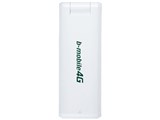
b-mobile4G USB 2ヶ月定額 BM-AM530-2M
- 209位 (USB14位)
- 回線契約セット(実質費用)
-円/月~
- 単体購入
-円
- 2014年3月1日発売
- 日本通信
- USB
- 33x10x90mm
- 29g
- micro-SIM
- 4G LTE
-
![HUAWEI WiMAX2+|WiMAX|au 4G LTE Wi-Fi WALKER WiMAX 2+ HWD15_UQ [レッド]](https://img1.kakaku.k-img.com/images/productimage/l/K0000677892.jpg) 持ち運び型
持ち運び型
Wi-Fi WALKER WiMAX 2+ HWD15_UQ [レッド]
- 209位 (モバイルルーター161位)
- 回線契約セット(実質費用)
-円/月~
- 単体購入
-円
- 2014年8月1日発売
- HUAWEI
- モバイルルーター
- 64x104x14.9mm
- 140g
- micro-SIM
- IEEE802.11b/g/n
- 4G LTE WiMAX2+
この端末をおすすめするレビュー
別売のクレードルにセットして有線でデスクトップにつないでいます。 クレードルとPCはUSB1本で配線かと思っていましたが、ACアダプターからの電力供給にUSBを使い、データ通信はLANケーブルでPCとの接続でした。 クレードル使用の場合USBとLANの合計2本の配線が必須です。 ノーリミットモードしか使ってませが、動画再生などでも十分な速度が出ます。 たまに持ち出しますが、外でも問題なく通信できます。 自宅で使っていても時々「圏外」になったりしますが、再起動すると立ち直ったりするようです。 時間帯により混雑するせいでしょうか? 深刻なトラブルはありませんが、契約年数の間問題なく使えるのか、今後の展開に少々不安があります。 その2年後…経過をレビューします。 auの2年縛りが無事に終わり、マイネオを試しましたが、昼夜問わずつながらないことが多くなってしまい、使い物にならなくなりました。 ダメもとでビッグローブUQに変えたところ、以前のauの時のように快適に使えるようになりました 同じau系列でも全く異なる結果で驚きました。 UQのサイトによると、本機は「非対応」となっていましたが、問題なく使えました。 もうしばらく使えそうです。
[項目別評価]デザイン 4 | 設定の簡単さ 5 | 受信感度 4 | 機能性 5 | サイズ 4 -
 持ち運び型
持ち運び型
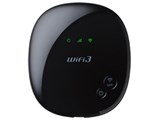
b-mobile4G WiFi3 7GB割賦パッケージ BM-AR5210IC-P
- 209位 (モバイルルーター161位)
- 回線契約セット(実質費用)
-円/月~
- 単体購入
-円
- 2014年9月12日発売
- 日本通信
- モバイルルーター
- 79x89x17mm
- 90g
- micro-SIM
- IEEE802.11b/g/n
- 4G LTE
-
![NEC WiMAX2+|WiMAX Wi-Fi WALKER WiMAX2+ NAD11 [レッド]](https://img1.kakaku.k-img.com/images/productimage/l/K0000714803.jpg) 持ち運び型
持ち運び型
Wi-Fi WALKER WiMAX2+ NAD11 [レッド]
- 209位 (モバイルルーター161位)
- 回線契約セット(実質費用)
-円/月~
- 単体購入
-円
- 2014年11月21日発売
- NEC
- モバイルルーター
- 109x65x8.2mm
- 81g
- micro-SIM
- IEEE802.11a/b/g/n/ac
- 4G LTE WiMAX2+
この端末をおすすめするレビュー
金曜日会社帰りに購入、土日に使ってみました 2014/12/19追記 購入から約一週間、スマホみたいに常時通信しっぱなしの機器を端末にしていると ルーターのバッテリがマッハで減っていきます;; 4~5時間で残り30%を下回っていたので、スマホのwifi設定をこまめにoffにする必要があります PCだけだったらバッテリはもう少し長持ちなのかもしれません 端末からの通信要求が頻繁にあると、ルーターが暖かくなって、弱いカイロ代わりになって少し暖まります 夏場は、あんまり胸ポケットとかには入れたくないかも 2014/12/23追記 試しに、スマホのwifiをこまめにon/offしてみました 5:00に充電から外して、19:00ぐらいで残りが10%を下回っていました 主に昼休みのニュースサイトチェックと、合間の天気やキーワード検索に数分使用したぐらいです スマホのwifiは確実にon/offの切り替えをした方が良いと思います あと、休日にWindowsタブレットを持って、艦これ&ウォーキングという名の徘徊を5時間ほどやりましたが 終了時には残り20%近くになってました、Windowsだとアプリが勝手に通信をすることが少ないので バッテリー残量が残っていたと思います 2017/01/01追記 2016年末に新機種&新プランへの乗り換えの案内が来て、内容を見たけど・・・いまいち魅力がなかった あと、東北一周したときに道の駅でつながらない箇所が多々あったことを鑑みて、解約しました 【デザイン】 機能重視の人間なので、感想は良いんじゃない程度です 【設定の簡単さ】 スマホを持っている人にはQRコードで簡単に接続できました Windows8も、簡単に接続でました Windows7は、キーコードを手動で入力だったので、ちょっと面倒だったけど、問題なく接続 本体の設定を変更するにはスマホのアプリか、ブラウザでIPアドレスを直接入力することで変更できるので ケーブル接続とかしなくても、簡単かと思います 【受信感度】 徒歩とマンション部屋内で使用したけど、途切れる感じはしない 走行中の車や電車で試していないので、月曜日以降試してみようかと思います 2014/12/19追記 電車内では使う機会がなかったけど 車の助手席にて使ってみました、交差点で止まるたびにPCでニュースサイトの読み込みをしてみたけど たまに応答が遅い時があります、基地局の切り替えでもたついているのだろうか、理由は不明です また車をスタートさせる直前にHPの再読込などをして車を走らせたけど 60km/hなら電波は追いついてきているみたい 高速道路だと、ほぼ無理だと思います(サーバーからの応答待ちでずっと待ち状態になっていました) ひょっとしたらauのLTE回線と契約すれば、つながったかもしれません 【機能性】 付加価値とかセキュリティは特に感じられないので無評価 【サイズ】 ポケットサイズでいいんじゃないかなぁ 滑りやすい表面なので、胸ポケットに入れると屈んだときに確実に落とします ストラップをつける穴があればキーチェーンで対策できるんだけどねぇ 鞄に入れて持ち歩こうかと思っています 【総評】 徒歩や室内での使用レビューですが、接続はお手軽で最小限の機能なので良いと思います 車と電車での使用感は後日追記させていただきます 2014/12/19追記 一週間の使用感想と受信感度を追記しました 2014/12/23追記 バッテリーの持ち具合を追記しました
[項目別評価]デザイン 無評価 | 設定の簡単さ 5 | 受信感度 5 | 機能性 無評価 | サイズ 5 -
![NEC WiMAX2+|WiMAX(ハイパワー) Speed Wi-Fi NEXT WX01 [ディープブルー]](https://img1.kakaku.k-img.com/images/productimage/l/K0000732875.jpg) 持ち運び型
持ち運び型
Speed Wi-Fi NEXT WX01 [ディープブルー]
- 209位 (モバイルルーター161位)
- 回線契約セット(実質費用)
-円/月~
- 単体購入
-円
- 2015年3月12日発売
- NEC
- モバイルルーター
- 109x66x9mm
- 97g
- micro-SIM
- IEEE802.11a/b/g/n/ac
- 4G LTE WiMAX2+
この端末をおすすめするレビュー
【デザイン】 これはいい。薄い。 【設定の簡単さ】 まぁまぁ 【受信感度】 いまのところはいい。 【機能性】 WIMAXと2+切替は自動で不満。 手動切り替えがほしい。 【サイズ】 満足。じゃまにならない。 【総評】 いい端末ですが、ほかのかたの指摘どおり、手動切り替えがほしいです。 あと、家のなかでクレードルで使うときに電池なしでもしようできるといいです。 ほとんど、家用です。 2016年8月追記 電池が爆発しそうなくらい膨張している。 あまりにも膨らんでいるのでサムスンの件もあるので、問い合わせしてみたが、 過去に受けたことがないくらい失礼な対応だった。 結局、電池を自腹で買うことになったが、そもそも電池がいらないので、電池を抜いて作動できるようにしてほしい。 それだったら、電池の膨張ももっと先になったろう。 電池は爆発しないんですねといったら、爆発はしないというので、絶対爆発しないというので だれか爆発でもしたら教えて欲しい。(笑)
[項目別評価]デザイン 5 | 設定の簡単さ 4 | 受信感度 3 | 機能性 4 | サイズ 5 -
![NEC WiMAX2+|WiMAX(ハイパワー) Speed Wi-Fi NEXT WX01 [パールホワイト]](https://img1.kakaku.k-img.com/images/productimage/l/K0000732876.jpg) 持ち運び型
持ち運び型
Speed Wi-Fi NEXT WX01 [パールホワイト]
- 209位 (モバイルルーター161位)
- 回線契約セット(実質費用)
-円/月~
- 単体購入
-円
- 2015年3月5日発売
- NEC
- モバイルルーター
- 109x66x9mm
- 97g
- micro-SIM
- IEEE802.11a/b/g/n/ac
- 4G LTE WiMAX2+
この端末をおすすめするレビュー
本日ヤフオク!で購入したのですが、5G帯域にしてしばらくたつと接続元の携帯またはタブレットから接続出来なくなります。本日2度ありました。解決方法は帯域を変更する事で解決致します。他に同じ事象の人はいらっしゃいますでしょうか?
[項目別評価]デザイン 5 | 設定の簡単さ 2 | 受信感度 4 | 機能性 4 | サイズ 5 -
![NEC WiMAX2+|WiMAX(ハイパワー) Speed Wi-Fi NEXT WX01 [メタリックレッド]](https://img1.kakaku.k-img.com/images/productimage/l/K0000785024.jpg) 持ち運び型
持ち運び型
Speed Wi-Fi NEXT WX01 [メタリックレッド]
- 209位 (モバイルルーター161位)
- 回線契約セット(実質費用)
-円/月~
- 単体購入
-円
- 2015年6月19日発売
- NEC
- モバイルルーター
- 109x66x9mm
- 97g
- micro-SIM
- IEEE802.11a/b/g/n/ac
- 4G LTE WiMAX2+
この端末をおすすめするレビュー
DMMいろいろレンタルから借りてます。 自己所有のWX02にDMMからのSIMカードをさして使っても全く問題が無いので、WX01は2ヶ月だけ使いました。 WX02とほとんど変わりありません。WX01はいずれ返却しないといけないので、使わずに置いてます。 ▼自作の3機種・3プロバイダ比較の動画です。▼ https://youtu.be/y7LD1Rieep0
[項目別評価]デザイン 3 | 設定の簡単さ 3 | 受信感度 4 | 機能性 3 | サイズ 4 -
![HUAWEI WiMAX2+|4G LTE Speed Wi-Fi NEXT W01 [ベリー]](https://img1.kakaku.k-img.com/images/productimage/l/K0000823221.jpg) 持ち運び型
持ち運び型
Speed Wi-Fi NEXT W01 [ベリー]
- 209位 (モバイルルーター161位)
- 回線契約セット(実質費用)
-円/月~
- 単体購入
-円
- 2015年11月6日発売
- HUAWEI
- モバイルルーター
- 120x59x10mm
- 113g
- micro-SIM
- IEEE802.11a/b/g/n/ac
- 4G LTE WiMAX2+
-
![HUAWEI WiMAX2+|4G LTE Speed Wi-Fi NEXT W02 [GREEN]](https://img1.kakaku.k-img.com/images/productimage/l/K0000855594.jpg) 持ち運び型
持ち運び型
Speed Wi-Fi NEXT W02 [GREEN]
- 209位 (モバイルルーター161位)
- 回線契約セット(実質費用)
-円/月~
- 単体購入
-円
- 2016年2月19日発売
- HUAWEI
- モバイルルーター
- 121x59x11.1mm
- 119g
- micro-SIM
- IEEE802.11a/b/g/n/ac
- 4G LTE WiMAX2+
この端末をおすすめするレビュー
私の所は東京の郊外だからか、電波環境が良いようで、そこそこ使えています。基地局と人口の密集度の兼ね合いかと思われます。
[項目別評価]デザイン 5 | 設定の簡単さ 5 | 受信感度 5 | 機能性 4 | サイズ 4 -
![HUAWEI WiMAX2+|4G LTE Speed Wi-Fi NEXT W02 [WHITE]](https://img1.kakaku.k-img.com/images/productimage/l/K0000855595.jpg) 持ち運び型
持ち運び型
Speed Wi-Fi NEXT W02 [WHITE]
- 209位 (モバイルルーター161位)
- 回線契約セット(実質費用)
-円/月~
- 単体購入
-円
- 2016年2月19日発売
- HUAWEI
- モバイルルーター
- 121x59x11.1mm
- 119g
- micro-SIM
- IEEE802.11a/b/g/n/ac
- 4G LTE WiMAX2+
この端末をおすすめするレビュー
W01と比べると、丸み帯びたデザインです。 使うSIMはマイネオなのでつながれば良いだけで、速度は気にしていません。 液晶の表示の文字の部分が薄いです。 劣化か通常なのかはわかりません。 バッテリーの持ちは確認していませんので、のちに検証をしてみます。 980円であれば、お試し購入でも良いとおもいます。
[項目別評価]デザイン 3 | 設定の簡単さ 5 | 受信感度 4 | 機能性 3 | サイズ 5 -
![NEC WiMAX2+|WiMAX(ハイパワー) Speed Wi-Fi NEXT WX02 [マゼンタ]](https://img1.kakaku.k-img.com/images/productimage/l/K0000886854.jpg) 持ち運び型
持ち運び型
Speed Wi-Fi NEXT WX02 [マゼンタ]
- 209位 (モバイルルーター161位)
- 回線契約セット(実質費用)
-円/月~
- 単体購入
-円
- 2016年6月24日発売
- NEC
- モバイルルーター
- 110x66x9.3mm
- 95g
- micro-SIM
- IEEE802.11a/b/g/n/ac
- 4G LTE WiMAX2+
この端末をおすすめするレビュー
【デザイン】 薄くて大変よいです。 余計なディスプレイがついていないのもよいです。 【設定の簡単さ】 パソコンにつないで、webブラウザで設定を行いますが、階層が若干深く必要な項目がどこにあるのかわかりにくく感じました。 設定可能な項目が多いのでしかたないかもしれません。 【受信感度】 感度は他の人の新しい端末と比べてみましたが、みな同じくらいでした。 アンテナがたっていても、通信できないことがあります。電源を一回きって立ち上げ直すとなおります。 【機能性】 十分な機能があります。困りませんでした。 【サイズ】 薄くて大変よいです。 【総評】 とても薄くて、4隅の丸みなどオシャレでよかったです。 ときどき再起動しないといけないので、他社製品にかえてみましたが、同じでした。wimaxの仕組み上そうなってしまうのでしょうか? もっとつかっていればよかったです。
[項目別評価]デザイン 5 | 設定の簡単さ 4 | 受信感度 3 | 機能性 4 | サイズ 4 -
![シンセイコーポレーション WiMAX2+ novas Home+CA [ホワイト]](https://img1.kakaku.k-img.com/images/productimage/l/K0000912973.jpg) 据え置き型
据え置き型
novas Home+CA [ホワイト]
- 209位 (ホームルーター34位)
- 回線契約セット(実質費用)
-円/月~
- 単体購入
-円
- 2016年10月7日発売
- シンセイコーポレーション
- ホームルーター
- 130x162x69mm
- 317g
- micro-SIM
- IEEE802.11a/b/g/n/ac
- 4G LTE WiMAX2+
この端末をおすすめするレビュー
5
【デザイン】 隙間に収まりやすい形です。 うちは出窓のところにおいてます。 【設定の簡単さ】 簡単です。 というか何もしてません(笑 【受信感度】 エリアチェックでエリア内になので当然ですが、 受信状況最良です。 フロントLEDて確認できて便利です。 外だしアンテナで強そうですし。 【機能性】 ネット接続とゲームくらいですが、 快適に使えています。 【サイズ】 コンパクトで置き場所に困りません。 【総評】 ファームアップ後だからでしょうか、 トラブルなく使えていて満足です。
[項目別評価]デザイン 4 | 設定の簡単さ 5 | 受信感度 5 | 機能性 5 | サイズ 5
最新のレビュー・評価

2026年10月20日 投稿
【デザイン】色が可愛かったです バックの中でも見つけやすいです 【設定の簡単さ】簡単だったですよ 【受信感度】良かった 【機能性】良かった 【サイズ】まぁ、良い方 【総評】他のCIMに差替えて利用してました。スマホでギガ多め契約後に不要となり手放しました。
![Speed Wi-Fi NEXT W03 [オレンジ]](https://img1.kakaku.k-img.com/images/productimage/l/K0000886855.jpg)

2026年06月02日 投稿
ファームウェアをダウングレードすることで、全BANDで利用可能になり楽天モバイルも快適運用です。クレードルとのセットで有線LANも100Mbps程度の速度が実現出来満足です。小さくても長時間バッテリーが持ちます。今はやりのタイプCです。あたりまえかな。
![Speed Wi-Fi NEXT W04 [ホワイト]](https://img1.kakaku.k-img.com/images/productimage/l/K0000939412.jpg)

2026年05月29日 投稿
【デザイン】 色が白なのは、汚れが目立ちますね。 【設定の簡単さ】 ルーターを設定できる方なら、難しくない。 【受信感度】 不満を感じない、良いかと。 【機能性】 楽天モバイル以外の、 au、ドコモ、ソフトバンクの回線で利用できる。 SIMサイズは、microSIMになる。 【サイズ】 今の、5G端末の同じくらいの大きさ。 【総評】 もう9年前の端末だが、現在でも通用する。 製造会社が気になるが、「KDDIを信じて使う」か?、ですな。
![Speed Wi-Fi HOME L01 [ホワイト]](https://img1.kakaku.k-img.com/images/productimage/l/K0000939413.jpg)
最新のクチコミ

- 返信数6
- ナイスクチコミ9
- 2026年10月16日 更新
304ZT(SoftBank)のSIMをMR04LNで使用したいのですがAPN設定などが見つからずわかりません。
- 返信数2
- ナイスクチコミ1
- 2026年05月20日 更新
古い通信キャリアですが、モバイルワンの設定が上手くできません。apn設定は完了して通信可能なんですが、ハイスピードブラスに切り替え出来ず困っています。ハイスピードエリア通信は可能です。ブラスエリアにならないので、速度低下とエリアがとても狭くなっています。設定可能なチェックマークは出るのですが、設定後再起動かかるとハイスピードに戻ります。どのようにすればよいでしょうか。参考までに、楽天やauシムを入れるとハイスピードプラスエリアが対応しました。モバイルワンだけ駄目なんです。情報がなく悩んでおります。ご存じの方アドバイス頂けますでしょうか。


- 返信数1
- ナイスクチコミ0
- 2026年05月16日 更新
安かろう悪かろう 遅すぎて話にならない。快適に使える時の方が少ないです。 メインは新横浜駅近くで使っていますが、電車乗った瞬間から全く動かなくなったり、普段でも全然動かなくなり、1ページ進むだけで10分以上かかることもあります。 スマホ、ポケットWi-Fi再起動も意味無し 何なんでしょう 1年未満の解約は1000円くらい違約金がかかりますが、私は絶対おすすめしない!
