

- プランから探す
- モバイルルーター・ホームルーター端末から探す
micro-SIM対応 WiFi端末 端末一覧
2026/11/07 現在
 [更新日時] 2026/11/07 13:00
[集計期間] 2026/10/31~2026/11/06
人気・注目ランキングは価格.comユーザーのアクセス数を元に集計しています。
- 現在の選択条件
-
- microSIM
並べ替え:
-
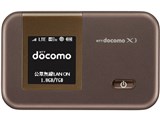 持ち運び型

HW-02E [Chocolate]
- 149位 (モバイルルーター111位)
- 回線契約セット(実質費用)
-円/月~
- 単体購入
-円
- 2013年3月16日発売
- docomo
- モバイルルーター
- 90x56x14.1mm
- 103g
- micro-SIM
- IEEE802.11b/g/n
- 4G LTE
この端末をおすすめするレビュー
4
【デザイン】 無難なデザインで好きです。 【設定の簡単さ】 設定項目はそれほど多くありませんが、必要十分です。 なお、ブラウザでの設定は、本体再起動後が必要な場合に自動でリロードがしてくれません。今後のファームアップに期待します。(IE10だからでしょうか?) 【受信感度】 アンテナ5本中4本立った状態で30Mbps近くでます。100Mbpsエリアではないのでそれ以上はわかりません。標準バッテリの持ちはLTEで3~4時間程度でした。 【機能性】 公衆無線LANの切り替えは側面ボタンを長押しで可能なため、強度の悪いアクセスポイントに接続しそうなときは簡単に切り替えられます。 【サイズ】 クレジットカードサイズです。厚みは少し感じますが気にならない程度です。 【総評】 初めてのモバイルWi-Fiルータでしたが、苦労もせず設定でき、機能的にもおおむね満足です。
[項目別評価]デザイン 4 | 設定の簡単さ 3 | 受信感度 4 | 機能性 3 | サイズ 4 -


GL08D [ブラック]
- 149位 (USB8位)
- 回線契約セット(実質費用)
-円/月~
- 単体購入
-円
- 2013年6月20日発売
- ワイモバイル
- USB
- 32x91x14mm
- 38g
- micro-SIM
- 4G LTE
この端末をおすすめするレビュー
【デザイン】 無難で特に問題はありません。 【設定の簡単さ】 ユーティリティーソフトもそんなに難しくはないです。 ヤマダSIM(U-mobile)を差して使ってます。 【受信感度】 ドコモのエリアでしたら普通につながります。 【機能性】 ごく普通。PCを起動したら自動的にネットに接続してくれる。 接続OKなら青ランプで状態が分かるので良いでしょう。 【サイズ】 まあごく普通。 【総評】 本体をヤフオクで4,000円程度で手に入れ使用してます。 SIMフリー端末なので格安SIMが使えるのはとても重宝してます。 http://blog.goo.ne.jp/naos102938/e/42e03246d9cb77fd7eb93a1965b92092 でレビューしました。
[項目別評価]デザイン 4 | 設定の簡単さ 4 | 受信感度 4 | 機能性 4 | サイズ 4 -
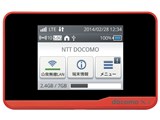 持ち運び型
Wi-Fi STATION HW-01F [Orange]
- 149位 (モバイルルーター111位)
- 回線契約セット(実質費用)
-円/月~
- 単体購入
-円
- 2014年3月22日発売
- docomo
- モバイルルーター
- 90x57x13.5mm
- 98g
- micro-SIM
- IEEE802.11a/b/g/n
- 4G LTE
-
 持ち運び型

Wi-Fi WALKER WiMAX2+ NAD11 [ホワイト]
- 149位 (モバイルルーター111位)
- 回線契約セット(実質費用)
-円/月~
- 単体購入
-円
- 2014年6月20日発売
- NEC
- モバイルルーター
- 109x65x8.2mm
- 81g
- micro-SIM
- IEEE802.11a/b/g/n/ac
- 4G LTE WiMAX2+
この端末をおすすめするレビュー
4
使い始めて、もうすぐ2年になります。 たしかに、電池の持ちが悪く、熱を持つのが気になりますが、それなりに安定して使えている気がしています。一番初めは、ホームルーターAtermWM3450RNを使っていて、その後、URoad-Home2+とWX01を併用していますが、安定性では、AtermWM3450RNが一番良かった気がしています。 WX01は、wimax/wimax2+の手動切り替えが出来ないので、ギガ放題に入っていますが、こちらは、手動切り替えが出来る機能が有り難く、おかげで、ギガ放題に入らずに済んでいます。 AtermWM3450RNやURoad-Home2+など、ホームルーターに比べると、若干、感度は悪く、出力も弱い気がしていますが、今のところ、十分に実用なレベルだと思います。 それと、最近、話題のsim差し替えですが、URoad-Home2+とWX01へは、差し替え、可能でした。
[項目別評価]デザイン 4 | 設定の簡単さ 4 | 受信感度 3 | 機能性 3 | サイズ 4 -
 持ち運び型
Wi-Fi WALKER WiMAX 2+ HWD15_UQ [ホワイト]
- 149位 (モバイルルーター111位)
- 回線契約セット(実質費用)
-円/月~
- 単体購入
-円
- 2014年8月1日発売
- HUAWEI
- モバイルルーター
- 64x104x14.9mm
- 140g
- micro-SIM
- IEEE802.11b/g/n
- 4G LTE WiMAX2+
この端末をおすすめするレビュー
レビューです。 電池の持ち、発熱は問題ありませんでした。 ただ、建物の中は厳しいですね。本体を窓際に置けば別ですが。 エリア取るならWシリーズ、バッテリーの持ち選ぶならHWD15でしょう。 初期費用も安かったので良いと思います。
[項目別評価]デザイン 5 | 設定の簡単さ 5 | 受信感度 4 | 機能性 3 | サイズ 4 -
 据え置き型
URoad-Home2+
- 149位 (ホームルーター32位)
- 回線契約セット(実質費用)
-円/月~
- 単体購入
-円
- 2015年3月13日発売
- シンセイコーポレーション
- ホームルーター
- 140x170x53mm
- 311g
- micro-SIM
- IEEE802.11a/b/g/n
- 4G LTE WiMAX2+
この端末をおすすめするレビュー
10年使っていたauメタルプラスADSLのサービス終了に伴い切り替えました。 【デザイン】 色は白で部屋の内装にあっているので良かったです。電波状況を示すLEDインジケータが就寝時に気になるときは前後ひっくり返して置いています。 【設定の簡単さ】 本体にアンテナ2本を取り付け、ACアダプターをコンセントにつなげばOK。 【受信感度】 WEB設定画面で受信電波強度の強い所を確認したところ、窓際が最強(WiMAX 2+電波強度(0~4) かなり強い 4/4)、他は2/4~3/4 だったので、窓際に設置しました。置き場所を選ぶ製品かとはと思います。 特筆すべきは、家の中での受信範囲が広がったこと。WiMaxの小型Wi-Fi端末(URoad-8000)では受信できなかった階下の部屋でも受信可能になり、隣の部屋でも前よりつながりがよくなったとのことでした。アンテナのおかげでしょうか… 【機能性】 IPアドレスやチャンネルの変更、通信モード設定(ハイスピード/ノーリミット)切替、自動再起動設定切替(1日1回自動的に再起動させるオプション設定)などがWEB設定画面でできます。接続している端末の一覧や日間/月間通信量もWEB設定画面で確認できます。 【通信速度】 月通信量の上限なしの「WiMAX 2+ 定額ギガ放題プラン」を使っています。このプランでも3日間のデータ通信量が3GB以上となった場合、通信速度に制限がかかりますが、制限中もメールやブラウザ閲覧はできる印象です。 速度は良い時で添付画像の通りです。速かったり遅かったりはありますが、遅い時でもインターネットが切断することはない感じです。 【サイズ】 約140×170×53mm(アンテナを除く)。アンテナ2本ついていますが、うちでは嵌め込み窓の窓際に置いたので、じゃまになることはありません。 【総評】 ホームページを見たり、メールをしたり、たまに動画を見る程度の利用がストレスなくでき、他の部屋でのつながりがよくなったことを考えると、良かったかと思います。
[項目別評価]デザイン 4 | 設定の簡単さ 5 | 受信感度 4 | 機能性 5 | サイズ 4 -
 持ち運び型

Speed Wi-Fi NEXT W04_au [ホワイト]
- 149位 (モバイルルーター111位)
- 回線契約セット(実質費用)
-円/月~
- 単体購入
-円
- 2017年2月17日発売
- au
- モバイルルーター
- 53x130x14.2mm
- 140g
- micro-SIM
- IEEE802.11a/b/g/n/ac
- 4G LTE WiMAX2+
この端末をおすすめするレビュー
5
au版を中古購入。 au純正USBデータ通信用simにて使用。 W01ではバッテリーが1日持ちませんでしたが、こいつも同程度です。 たまに海外で使うのでローミング必須ですが、国内のみならHWD14がベストでした。
[項目別評価]デザイン 5 | 設定の簡単さ 5 | 受信感度 5 | 機能性 5 | サイズ 5 -
 持ち運び型
L-04D [White]
- 174位 (モバイルルーター131位)
- 回線契約セット(実質費用)
-円/月~
- 単体購入
-円
- 2012年6月発売
- docomo
- モバイルルーター
- 62x90x12.9mm
- 89g
- micro-SIM
- IEEE802.11b/g/n
- 4G LTE
この端末をおすすめするレビュー
試用期間2年。最初は電池が持たなくて、不満でしたが、 最近、純正の電池でも、使用時間が長くなりました。 ある携帯の基地局の仕事をしている方に聞いたところ、LTEのエリアが広くなり、感度が上がった為、通信感度が安定してきてるからだと、おっしゃってました。 外品の大容量バッテリーも使ってますが、そちらだと、通信しっぱなしでも1日は余裕で持ちます。 大容量バッテリーを持っていれば、 コンパクトに、使いたいときは純正バッテリーを使用して、ポケットへ入れて使用。 長く使いたい時は大容量バッテリーを使用してと、使い分けが出来るので、大変便利です。 純正バッテリーも、もうちとつ購入し切れたら入れ替えて使っても私の使い方だと1日は余裕です。 その他の、ルーターだとここまで薄く無いので、使い分けがしにくそうなのでしばらくはL-04Dを使用しようと思います。大容量バッテリーも見極めて買えば2年保証と無ってるのもあります。
[項目別評価]デザイン 5 | 設定の簡単さ 5 | 受信感度 5 | 機能性 5 | サイズ 5 -
 持ち運び型
Wi-Fi WALKER LTE
- 174位 (モバイルルーター131位)
- 回線契約セット(実質費用)
-円/月~
- 単体購入
-円
- 2012年11月2日発売
- au
- モバイルルーター
- 103x66x14.5mm
- 136g
- micro-SIM
- IEEE802.11b/g/n
- 4G LTE
この端末をおすすめするレビュー
会社で支給された当機種。会社のPC(Win7)では問題なく利用できたのですが、自宅のPC(XP)では、Wi-Fi接続はできるもののIPアドレスが取得できない事象に困っておりました。 Wi-Fi接続だけでなく、USBケーブルで接続した場合も同様です。 自宅のPC(XP)では、バッファローの無線LAN接続はできていたので、当機種の問題だと思い調べたのですが法人向け機種とのことで情報が少ない。 結論から言いますと当機種の設定変更をし繋がったので、同様の事象で困っているいる方に役立てばと情報を記入しておきます。 接続できるPCなどのブラウザで「http://au.home/」を入力し、設定ツールを起動。 設定 - ファイアウォール設定 - ファイアウォールスイッチ を選択し、 「ファイアウォールの有効化(ファイアウォールのメインスイッチ)」のチェックを外し、適応ボタンを押します。 (マニュアル82ページ参照) これでOKです。 あとは、WPS機能などを利用して接続してください。 なお、この機能の設定変更が接続にどのように影響するかは当方ではわかりませんので、ご自身の判断で行ってください。 しかし当設定もですが、WEP接続も初期状態では使えなく、設定ツールによる変更が必要です。 接続できなくて困っているのに「接続して設定ツールを変更」とは如何なものかと思いました。 ちなみに受信感度は、私の行動範囲では不満はありません。 高層フロアでは電波が弱いですがそれはLTEの特性だと思いますし、私が所持しているiPhone5よりはよっぽど繋がります。
[項目別評価]デザイン 4 | 設定の簡単さ 2 | 受信感度 4 | 機能性 3 | サイズ 4 -
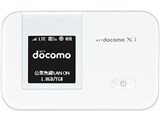 持ち運び型
HW-02E [White]
- 174位 (モバイルルーター131位)
- 回線契約セット(実質費用)
-円/月~
- 単体購入
-円
- 2013年3月16日発売
- docomo
- モバイルルーター
- 90x56x14.1mm
- 103g
- micro-SIM
- IEEE802.11b/g/n
- 4G LTE
この端末をおすすめするレビュー
【デザイン】 とてもシンプル。 状態表示をする液晶も最低限のことを表示するためにあり、カラーとか無駄なものは一切省いてあります。 このくらいシンプルだと、カバー買ったりして過保護するよりも多少傷ついてもイイヤと、ツール扱いできて気楽でいいですね。 【設定の簡単さ】 払い出しIPを調べたら、ルータIPがわかるので、ブラウザからアクセスするだけですね。 スマホから設定画面に入ると、わかりやすく変に回りくどい表示もなくて、設定したいものがソコにあるという感じです。 【受信感度】 特に問題を感じません。 【機能性】 特に不満はありません。公衆無線LAも設定しておけるので、とても便利です。 【サイズ】 小さい、軽い。 【総評】 小さく、軽いドコモ系SIMフリーWIFIルーターとしては、十分です。 飛び道具的なメリットはないですが、確実に使えますから・・・。
[項目別評価]デザイン 3 | 設定の簡単さ 4 | 受信感度 4 | 機能性 3 | サイズ 5 -
 持ち運び型
Wi-Fi STATION L-02F [Black]
- 174位 (モバイルルーター131位)
- 回線契約セット(実質費用)
-円/月~
- 単体購入
-円
- 2014年2月22日発売
- docomo
- モバイルルーター
- 62x97x19.5mm
- 156g
- micro-SIM
- IEEE802.11a/b/g/n/ac
- 4G LTE
この端末をおすすめするレビュー
ドコモSIMから、nuro0SIMへ変更しました。 感度、安定性ともに問題ありません。 いい買い物でした。
[項目別評価]デザイン 5 | 設定の簡単さ 4 | 受信感度 5 | 機能性 5 | サイズ 5 -
 持ち運び型
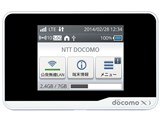
Wi-Fi STATION HW-01F [White]
- 174位 (モバイルルーター131位)
- 回線契約セット(実質費用)
-円/月~
- 単体購入
-円
- 2014年3月22日発売
- docomo
- モバイルルーター
- 90x57x13.5mm
- 98g
- micro-SIM
- IEEE802.11a/b/g/n
- 4G LTE
この端末をおすすめするレビュー
※9,000円程度で買えたという前提での評価となります。 【デザイン】 発売からかなり経っているけれど、画面がタッチパネルであるのは非常に使いやすい。物理ボタンは電源のみ。シンプルだが画面は見やすいし各種メニューアイコンもわかりやすい。 【設定の簡単さ】 中・上級者なら簡単だが初心者にはややハードル高め。まずPCと有線で繋ぎ、wi-fiを通じて端末の初期設定を行っていく。APNもこの方式で設定する。 【受信感度】 受信時最大150Mbps、送信時最大50Mbpsに対応。 無線LAN規格IEEE802.11nあり。 最大300Mbpsの通信が可能で、USB接続のデータ通信もできる。良い。 【機能性】 2.4型液晶を備える。 他と比べて特記事項なし。 【サイズ】 90(幅)×57(高さ)×13.5(奥行)mm 重量 約110g 【総評】 新古品を安価で入手しOCNを挿して使っています。以前使っていたネットギアの製品が壊れたので急遽買い替えました。LTEにまで対応していればよかったのでこの製品で問題ありませんでした。 最近の端末は結構値段が高めな傾向にあり、1万円以下ではなかなか入手しづらいですが、こちらの製品が安く買えて良かったです。登場から6年くらい経つものの、機能的には十分な性能です。
[項目別評価]デザイン 5 | 設定の簡単さ 4 | 受信感度 5 | 機能性 3 | サイズ 5 -
 持ち運び型
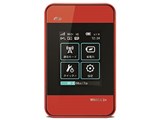
Wi-Fi WALKER WiMAX 2+ HWD15 [レッド]
- 174位 (モバイルルーター131位)
- 回線契約セット(実質費用)
-円/月~
- 単体購入
-円
- 2014年7月31日発売
- au
- モバイルルーター
- 64x104x14.9mm
- 140g
- micro-SIM
- IEEE802.11b/g/n
- 4G LTE WiMAX2+
この端末をおすすめするレビュー
今更古い機種について書くのもどうかなと思いつつもノーリミットが使えるまでは使い切ってしまおうと長い間愛用しているこの機種です。かつてあったラクーポンW03契約からのSIM替えユーザー1年目です。おかげさまでW03は一度も触ることなく中古白ロムのこちらを便利に使用させていただいてます。 さて本題です、Samba共有がWindows無印で使えます。説明書とかにのってません、保障もしませんやりたい人は自己責任でお願いします。サポートに問い合わせたりしないでくださいね。ご存じの方おられるかと思いますが検索しても似たような記事が見つからなかったので投稿したいと思います。拙い文章で細かいところ間違ってたりしてたらすみません。 HWD15をネットワークストレージとして利用する場合の、(Pro版ではない)Windows無印とSambaで連携しスムーズにファイル共有する方法をご紹介します。Windows PC側をHWDクレードルのLANケーブルで接続してる環境の方向けの方法です。WindowsはPro版でないとSambaは使えませんが以下の方法で共有が可能になります。 ※この時点で想像できる方へ最初に言っておくとwi-fiwalker.homeのSDカード一覧画面はNWドライブアクセスモードでもブラウザ上であれば直接開けます。アップロードとダウンロードともに使えます。ただしアップロードの場合においてはブラウザ上だといちいちログインする必要あり1操作1ファイル限定です。著者はZIPひとつにまとめて圧縮しアップロードしてます。Wi-Fi通信ですのでWiMAXの電波を使いませんのでZIPファイルや音楽動画など大容量ファイルでもなかなか高速です。著者は未検証ですが似たようなHWD14とか解約した場合でも使えるかもしれないですね。 ◆ 設定手順 (1) 新品の大容量microSDをFAT32フォーマット。 ※専用で利用をおすすめします 著者の場合カードはエレコム64GBやトランセンド128GBのmicroSDXCを使用。フォーマット作業はWindowsからI-O DATAハードディスクフォーマッタ使用。exFATフォーマットだと動作しなくなる可能性あり怖くてやってません。 (2) 1のmicroSDをHWD15に挿す。 (3) 無印のWindows PCよりwi-fiwalker.homeにアクセスしてログイン。 http://wi-fiwalker.home/html/login.htm ※著者の場合HWD15のユーザー名・パスワードはFirefoxで保存してますのでログインすぐいけてます (4) microSDメモリカード > microSDメモリカード設定 > アクセス方法 > NWドライブアクセス > ユーザー名、パスワード、共有パスは適当に →適用する。 (5) wi-fiwalker.homeにアクセスしてログイン。 http://wi-fiwalker.home/html/login.htm (6) microSDメモリカードの表示ページを直で開く(ここ説明書とかにのってません)。 http://wi-fiwalker.home/html/sdfileloaduser.htm (7) 6で正しく表示されていたら設定完了。 ◆ 利用方法A (LANケーブルで繋いだWindowsPC→スマホやタブレット) (1) PCよりwi-fiwalker.homeにアクセスしてログイン。 http://wi-fiwalker.home/html/login.htm (2) microSDメモリカードの表示ページを直で開く。 http://wi-fiwalker.home/html/sdfileloaduser.htm (3) アップロードを押し参照からアップしたいファイルを選択しアップロード。 (4) 共有したい別のスマホやタブレット等で microSDメモリカードの表示ページを直接開く。 http://wi-fiwalker.home/html/sdfileloaduser.htm (5) ダウンロードしたいファイルを選んで保存する。 ◆ 利用方法B (スマホやタブレット→LANケーブルで繋いだWindowsPC) (1) スマホやタブレットでwi-fiwalker.homeにアクセスしてログイン。 http://wi-fiwalker.home/html/login.htm (2) microSDメモリカードの表示ページを直で開く。 http://wi-fiwalker.home/html/sdfileloaduser.htm (3) アップロードを押し参照からアップしたいファイルを選択しアップロード。 (4) LANケーブルで繋いだWindowsPCでmicroSDメモリカードの表示ページを直接開く。 http://wi-fiwalker.home/html/sdfileloaduser.htm (5) ダウンロードしたいファイルを選んで保存する。 ダウンロードだけならwi-fiwalker.homeでログインせずとも http://wi-fiwalker.home/html/sdfileloaduser.htm に直接行けばできます。 アップロードはwi-fiwalker.homeにいちいちログインする必要ありますが著者のAndroid側はSamba対応のファイラーアプリで設定しており操作が楽です。一応かきますと Solid Explorerの「SMB接続」サーバーはHWD15 ユーザー名とパスワードは上記wi-fiwalker.home> microSDメモリカード >NWドライブアクセスで設定したものを入力 これで難なく繋がっています 初期設定さえすませておけば繋がらなくなったことはありませんが、もし不安定になったら端末再起動で大丈夫かと思います MACのパソコンは持ってないので試したことはありませんが iPadやiPhoneでもたぶん大丈夫かと思います。 活用例 著者の場合 HWD15を増設用の音楽ストレージとして活用してます。長年Windows PCを母艦にしていますので上記の方法でZIPに圧縮したMP3をHWD15のSDカードに転送して音楽を聴きたいAndroidで展開、配置整理し(ZArchiver https://play.google.com/store/apps/details?id=ru.zdevs.zarchiver だと文字化けしません)Samba対応のプレイヤーでログインし読み込ませて聴いてます(Samba Network Music Player https://play.google.com/store/apps/details?id=com.threecats.sambaplayer )WiMAX圏外になってもこの共有は繋がってますので移動時も重宝してます。
[項目別評価]デザイン 5 | 設定の簡単さ 5 | 受信感度 3 | 機能性 5 | サイズ 5 -
 持ち運び型
Wi-Fi WALKER WiMAX 2+ HWD15 [ホワイト]
- 174位 (モバイルルーター131位)
- 回線契約セット(実質費用)
-円/月~
- 単体購入
-円
- 2014年7月31日発売
- au
- モバイルルーター
- 64x104x14.9mm
- 140g
- micro-SIM
- IEEE802.11b/g/n
- 4G LTE WiMAX2+
この端末をおすすめするレビュー
去年まで、初代WimaxをWM3500Rで利用していて 2月から8月まで305ZTを利用。 3日1G規制の緩和のめどが立たないため いよいよWimax復帰です。 HSモードはもちろん、NSモードも思いのほか 快適で非常に満足しています。 *ラクーポンwimaxのギガ放題プラン4ヶ月以降月3000円プラン。 自宅内での電波状態 (高台の谷間に立地、窓に面した部屋) HS(Wimax2+) アンテナマーク4本(フル) NL(Wimax) アンテナマーク2本 速度測定結果 HS(Wimax2+) http://kakaku.com/bb/speed.asp 測定日時 :2015/08/21 18:59:15 回線種類 :モバイル 下り速度 :22.8M(22,765,986bps) 上り速度 :1.0M(956,497bps) NL(Wimax) http://kakaku.com/bb/speed.asp 測定日時 :2015/08/21 19:00:51 回線種類 :モバイル 下り速度 :7.0M(6,980,527bps) 上り速度 :0.8M(776,806bps) 動画再生について HSモードに関してはもちろん快適。 NLモードについては負荷テストとして fuji next smartの1.4Mbpsの動画をUSB接続のパソコンで再生しながら Wifi接続のスマートフォンでRBB today speed testを実行。 ⇒動画再生に影響なし、測定結果についても3Mbps前後と実用レベルを維持。 屋外での使用 数時間ほど、HSモードで横浜駅近郊でWifi接続のスマートフォンでingressをプレイ。 305ztに比べると、一瞬圏外になる穴が点在する様子。 また、本体からのwifi電波出力が安定しないのか、混信に弱いのか Wifi接続が解除されることが結構ありました。 結果、LTEが自動切換えで使える分305ZTに僅差で軍配があがりました。 (アウトドアで使うならdocomoやau系のmvnoを使うのが良いでしょう) 最後になりますがWimax2+の規制緩和に尽力してくれた 先達の皆さんに感謝します。
[項目別評価]デザイン 5 | 設定の簡単さ 5 | 受信感度 5 | 機能性 3 | サイズ 5 -
 持ち運び型
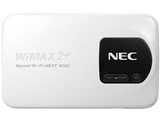
Speed Wi-Fi NEXT WX02 [パールホワイト]
- 174位 (モバイルルーター131位)
- 回線契約セット(実質費用)
-円/月~
- 単体購入
-円
- 2015年11月20日発売
- NEC
- モバイルルーター
- 110x66x9.3mm
- 95g
- micro-SIM
- IEEE802.11a/b/g/n/ac
- 4G LTE WiMAX2+
この端末をおすすめするレビュー
無印からの乗換えです。主として3日制限を懸念してましたが,この程度の制限なら無印維持するまでもなくてよかったです。 総合評価で満点付けられないのは,月々の値段の問題。 (以下,2020/02/07追記) 上記情報は古いです。 現在はwx03を使ってますが,3日で10GB使うと1Mbps規制をくらいます。 常時規制で5Mbps時代の方がよかったです。 3日で10GBなんていかない,的な説明がネット上で見受けられますが, まとめての動画視聴(+DL併用)で,かなりの高頻度で規制にかかります。 上記の使い方なので,キャリアのカウントフリーも試しに導入してみましたが, 長時間のテザリングが不安定なのでwimaxの方がまだ良いと感じています。
[項目別評価]デザイン 3 | 設定の簡単さ 5 | 受信感度 5 | 機能性 3 | サイズ 3 -
 持ち運び型
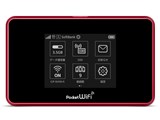
Pocket WiFi 504HW [レッド]
- 174位 (モバイルルーター131位)
- 回線契約セット(実質費用)
-円/月~
- 単体購入
-円
- 2016年3月17日発売
- ワイモバイル
- モバイルルーター
- 106x64x17.9mm
- 157g
- micro-SIM
- IEEE802.11a/b/g/n/ac
- 4G LTE
この端末をおすすめするレビュー
ソフトバンク系SIMであるfuji wifiのSIMを入れて固定回線代わりに使用しています。いいですね、ノーストレスです。 基本、WEBページ経由の管理画面からの設定ですが、なかなか痒いところに手が届くような項目があり、不自由しません。あとは電波強度の項目があれば完璧だったのに。そこだけ残念。 アドバンスモード?知りません。地下は使い物にならない?分かりません。あくまでsoftbank系SIMを使った自宅での固定回線代わりとしての感想です。特定の人向けの参考になれば。
[項目別評価]デザイン 3 | 設定の簡単さ 5 | 受信感度 5 | 機能性 3 | サイズ 5 -
 持ち運び型
Speed Wi-Fi NEXT W03 HWD34 [オレンジ]
- 174位 (モバイルルーター131位)
- 回線契約セット(実質費用)
-円/月~
- 単体購入
-円
- 2016年6月4日発売
- au
- モバイルルーター
- 120x62x11.4mm
- 127g
- micro-SIM
- IEEE802.11a/b/g/n/ac
- 4G LTE WiMAX2+
この端末をおすすめするレビュー
ネットオークションで購入しました。 デザインもバッテリーのもちも、いいのですが、すごく熱を持ちます。 夏は大丈夫か心配です。 イオンモバイルデーターSIMで問題なく使えています。
[項目別評価]デザイン 5 | 設定の簡単さ 4 | 受信感度 4 | 機能性 無評価 | サイズ 2 -
 持ち運び型

Pocket WiFi 601HW [ホワイト]
- 174位 (モバイルルーター131位)
- 回線契約セット(実質費用)
-円/月~
- 単体購入
-円
- 2017年3月17日発売
- HUAWEI
- モバイルルーター
- 109.9x65.1x15.5mm
- 135g
- micro-SIM
- IEEE802.11a/b/g/n/ac
- 4G LTE
-
 持ち運び型

+F FS030W FS030WSW1 [シャインホワイト]
- 174位 (モバイルルーター131位)
- 回線契約セット(実質費用)
-円/月~
- 単体購入
-円
- 2023年12月18日登録
- 富士ソフト
- モバイルルーター
- 74x74x17.3mm
- 128g
- micro-SIM
- IEEE802.11a/b/g/n/ac
- 4G LTE
-
 持ち運び型
L-03E [Black]
- 209位 (モバイルルーター161位)
- 回線契約セット(実質費用)
-円/月~
- 単体購入
-円
- 2013年1月19日発売
- docomo
- モバイルルーター
- 60x92x19.9mm
- 142g
- micro-SIM
- IEEE802.11b/g/n
- 4G LTE
この端末をおすすめするレビュー
行時にも手軽に利用できます。重量も軽く、バッグやポケットに快適に収納できるのが魅力です。 デバイスのセットアップも非常に簡単で、電源ボタンを押すだけでスムーズに起動します。また、Wi-Fiへの接続もワンタッチで行え、手軽に複数のデバイスを接続できるのは便利です。 通信速度についても期待を上回り、快適なネットサーフィンや動画ストリーミングが可能です。オフィスやカフェ、外出先での仕事や娯楽において、高いパフォーマンスを発揮してくれています。 バッテリー駆動についても一日中使用しても問題なく、外出先での長時間利用にも対応しています。また、充電が必要な際もコンパクトで携帯しやすいため、利便性が高いと感じます。 セキュリティ機能もしっかりと備わっており、安全な通信が確保されている点も安心感を与えてくれます。
[項目別評価]デザイン 2 | 設定の簡単さ 5 | 受信感度 5 | 機能性 3 | サイズ 2
最新のレビュー・評価

2026年10月20日 投稿
【デザイン】色が可愛かったです バックの中でも見つけやすいです 【設定の簡単さ】簡単だったですよ 【受信感度】良かった 【機能性】良かった 【サイズ】まぁ、良い方 【総評】他のCIMに差替えて利用してました。スマホでギガ多め契約後に不要となり手放しました。

2026年06月02日 投稿
ファームウェアをダウングレードすることで、全BANDで利用可能になり楽天モバイルも快適運用です。クレードルとのセットで有線LANも100Mbps程度の速度が実現出来満足です。小さくても長時間バッテリーが持ちます。今はやりのタイプCです。あたりまえかな。

2026年05月29日 投稿
【デザイン】 色が白なのは、汚れが目立ちますね。 【設定の簡単さ】 ルーターを設定できる方なら、難しくない。 【受信感度】 不満を感じない、良いかと。 【機能性】 楽天モバイル以外の、 au、ドコモ、ソフトバンクの回線で利用できる。 SIMサイズは、microSIMになる。 【サイズ】 今の、5G端末の同じくらいの大きさ。 【総評】 もう9年前の端末だが、現在でも通用する。 製造会社が気になるが、「KDDIを信じて使う」か?、ですな。
最新のクチコミ

- 返信数6
- ナイスクチコミ9
- 2026年10月16日 更新
304ZT(SoftBank)のSIMをMR04LNで使用したいのですがAPN設定などが見つからずわかりません。
- 返信数2
- ナイスクチコミ1
- 2026年05月20日 更新
古い通信キャリアですが、モバイルワンの設定が上手くできません。apn設定は完了して通信可能なんですが、ハイスピードブラスに切り替え出来ず困っています。ハイスピードエリア通信は可能です。ブラスエリアにならないので、速度低下とエリアがとても狭くなっています。設定可能なチェックマークは出るのですが、設定後再起動かかるとハイスピードに戻ります。どのようにすればよいでしょうか。参考までに、楽天やauシムを入れるとハイスピードプラスエリアが対応しました。モバイルワンだけ駄目なんです。情報がなく悩んでおります。ご存じの方アドバイス頂けますでしょうか。


- 返信数1
- ナイスクチコミ0
- 2026年05月16日 更新
安かろう悪かろう 遅すぎて話にならない。快適に使える時の方が少ないです。 メインは新横浜駅近くで使っていますが、電車乗った瞬間から全く動かなくなったり、普段でも全然動かなくなり、1ページ進むだけで10分以上かかることもあります。 スマホ、ポケットWi-Fi再起動も意味無し 何なんでしょう 1年未満の解約は1000円くらい違約金がかかりますが、私は絶対おすすめしない!
