

- プランから探す
- モバイルルーター・ホームルーター端末から探す
WiFi端末 人気・注目ランキング
2026/09/24 現在
 [更新日時] 2026/09/23 13:00
[集計期間] 2026/09/16~2026/09/22
人気・注目ランキングは価格.comユーザーのアクセス数を元に集計しています。
- 現在の選択条件
-
- 指定なし
並べ替え:
-
![HUAWEI WiMAX 2+|4G LTE Speed Wi-Fi NEXT W06_au [オレンジ×ブラック]](https://img1.kakaku.k-img.com/images/productimage/l/K0001124623.jpg) 持ち運び型
持ち運び型

Speed Wi-Fi NEXT W06_au [オレンジ×ブラック]
- 128位 (モバイルルーター89位)
- 回線契約セット(実質費用)
-円/月~
- 単体購入
-円
- 2019年2月15日発売
- HUAWEI
- モバイルルーター
- 128x64x11.9mm
- 125g
- nano-SIM
- IEEE802.11a/b/g/n/ac
- 4G LTE WiMAX2+
-
![HUAWEI WiMAX 2+|4G LTE Speed Wi-Fi NEXT W06_au [ホワイト×シルバー]](https://img1.kakaku.k-img.com/images/productimage/l/K0001124625.jpg) 持ち運び型
持ち運び型
Speed Wi-Fi NEXT W06_au [ホワイト×シルバー]
- 128位 (モバイルルーター89位)
- 回線契約セット(実質費用)
-円/月~
- 単体購入
-円
- 2019年1月25日発売
- HUAWEI
- モバイルルーター
- 128x64x11.9mm
- 125g
- nano-SIM
- IEEE802.11a/b/g/n/ac
- 4G LTE WiMAX2+
この端末をおすすめするレビュー
通信速度は最高レベルなのですが、W05から通信速度性能はカタログデータの通り向上しているのでしょうが、有線LAN接続を必要(利用している周辺機器が古くて無線LAN機能が無い)な者にとっては、W05まで周辺機器設定があったクレードルの設定が無くなってしまったので、通信速度は劣るがNEC製のWX06を選ぶか?旧型のW05を入手するなどするか?L02SなどのHomeルーター型を選択するなど、他の機種にしないと有線LANは使えないですネ。
[項目別評価]デザイン 4 | 設定の簡単さ 4 | 受信感度 4 | 機能性 3 | サイズ 4 -
![NEC WiMAX2+|4G LTE Speed Wi-Fi NEXT WX06 [クラウドホワイト]](https://img1.kakaku.k-img.com/images/productimage/l/K0001223753.jpg) 持ち運び型
持ち運び型

Speed Wi-Fi NEXT WX06 [クラウドホワイト]
- 128位 (モバイルルーター89位)
- 回線契約セット(実質費用)
-円/月~
- 単体購入
-円
- 2020年1月30日発売
- NEC
- モバイルルーター
- 111x62x13.3mm
- 127g
- nano-SIM
- IEEE802.11a/b/g/n/ac
- 4G LTE WiMAX2+
この端末をおすすめするレビュー
HUAWEI-W05からの機種変 broadwimax契約 通信速度のW05、ルーター機能の豊富さでWX06といったかんじ。 スピード (電波3本の時) W05 下り平均35mbps 上り4mbps WX06 下り平均25mbps 上り2mbps 上りが少し遅いのが不満、下りに関しては不足なし。 ちなみにLTEモードは 下り平均16mbps、上り平均8mbpsぐらい。 ルーター設定 W05はモバイルルーターの設定項目といったかんじで、簡易的。 WX06は据置機と変わらないぐらい設定項目が豊富。 ・wifi出力調整(~%)ができる。 ・お客様用?のセカンドSSIDにwpa2-aesが使える。 ・3日で10ギガの通信量で、本機は1日ごとに通信量が表示される。 3日トータル表示だけだと、何日目が通信量が多かったかわからなくなる。 ・お子様用の通信時間でゲーム機、スマホ個別に曜日や時間別に制限できる。 Atermはできたけど、WiMAX機種でもできるのは驚き。 ・ログ機能がある。 【総評】 ハーウェイ、NEC一長一短だけどNECはややバッテリー持ちが悪いかな。 W05、WX06共に電波が1~2本だとけっこう発熱するが、3本あれば気温ぐらい。 自宅の固定回線として使っているのでWX06の機能の豊富さが気に入ってます。
[項目別評価]デザイン 5 | 設定の簡単さ 4 | 受信感度 4 | 機能性 5 | サイズ 5 -
![NEC FD-LTE|HSPA|W-CDMA Aterm MP02LS PA-MP02LS-SW [ポテリーホワイト]](https://img1.kakaku.k-img.com/images/productimage/l/K0001346415.jpg) 持ち運び型
持ち運び型

Aterm MP02LS PA-MP02LS-SW [ポテリーホワイト]
- 128位 (モバイルルーター89位)
- 回線契約セット(実質費用)
-円/月~
- 単体購入
-円
- 2021年04月05日登録
- NEC
- モバイルルーター
- 50x12x91mm
- 71g
- nano-SIM
- IEEE802.11a/b/g/n/ac
- 4G LTE
この端末をおすすめするレビュー
docomo回線を使うならMP02LNでも良いのですが、スマホの契約の都合上都合がいいなどの理由でソフトバンク回線を使う場合はこちらでないといけませんよ。 こちらの端末はソフトバンク回線を完全にサポートとしていて、受信もばっちりなのです。 設定も簡単だし受信能力も高いのです。小さいけど、電池もちも一日の仕事程度なら十分でしたよ。 頻繁に多くの通信をする場合はモバイルバッテリーがあった方が安心ですけどね。
[項目別評価]デザイン 4 | 設定の簡単さ 5 | 受信感度 4 | 機能性 4 | サイズ 4 -
![富士ソフト LTE|3G +F FS030W FS030WSW1 [シャインホワイト]](https://img1.kakaku.k-img.com/images/productimage/l/K0001592427.jpg) 持ち運び型
持ち運び型
+F FS030W FS030WSW1 [シャインホワイト]
- 128位 (モバイルルーター89位)
- 回線契約セット(実質費用)
-円/月~
- 単体購入
13,278円
- 2023年12月18日登録
- 富士ソフト
- モバイルルーター
- 74x74x17.3mm
- 128g
- micro-SIM
- IEEE802.11a/b/g/n/ac
- 4G LTE
-
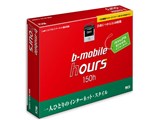

b-mobile hours (150時間パッケージ) BM-H1C-150H
- 146位 (CFカード/PCカード1位)
- 回線契約セット(実質費用)
-円/月~
- 単体購入
-円
- 2005年3月18日発売
- 日本通信
- CFカード/PCカード
- 42.8x53x4.1mm
- 16g
-
 持ち運び型
持ち運び型
どこでもWi-Fi WS024BF
- 146位 (モバイルルーター107位)
- 回線契約セット(実質費用)
-円/月~
- 単体購入
-円
- 2009年3月5日発売
- ウィルコム
- モバイルルーター
- 70x110x31mm
- 260g
- IEEE802.11b/g
この端末をおすすめするレビュー
【デザイン】【サイズ】 ・サイズが大き過ぎです。単三電池を4本内蔵するためかなり重いです。 しかも、単独では充電できません。ひと回り小さいエネループ4本充電器が付いてきますが、 本体を開けると電池装着部に充電器と同等のグリーンのLEDが付いてます。 開発時は単体充電が出来るように設計されていたのかも・・・ その下に10Pinの黒いコネクタがありますが、説明書にはLEDを含め、全く解説無しです。 ・まあ、子供のDSやPSP向けと考えれば、角張っており滑って落とすことは無いでしょう。 【受信感度】 ・全国を点でカバーするウイルコムですから、大抵はどこでもアンテナランプが点灯します。 受信低下時は点滅に変わりますが、めったに点滅状態にならないのは流石です。 【エリアカバー率】 ・山の中でも無い限り、アンテナランプは常時点灯しますが、車の助手席で移動しながら使ったとき、基地局の切り替わりが遅いのか11Kbpsまで低下したことがありました。 【コスト】 ・ランニングコストはかなり安価ですが、速度を考えると高いかも・・・ なぜか、安心保証プラン?が強制的に付帯されており月々、基本料金+α掛かってます。 ・元々、実家に戻ったとき(信州)使う為に五月連休前に購入、契約しましたが、 マニュアルやカタログにある最大速度204kbpsは一度も出たことがありません。 ・サービスに問い合わせると「最大102kbpsしか出ません」と言い切ったのでマニアルの仕様書xxページに最大204kbpsと書かれてる旨伝えると、しばらくして『都心の一部だけx4がサポートされている。場所は明かせない』とのこと。 カタログのどこにもそんなことは書かれていませんし、かなり無茶な売り方だなと感じました。 (通常速度10kbpsで一部で204kbpsでも契約は成り立つことになっちゃいますね。) ・実家は信州の観光都市中央部ですが、実験で直距離100m位のアンテナ真下まで出向きiPod Touch 3rd と ThinkPad X31で確認しましたが、共に90kbps台でした。 x2ならウソは無いことになります。 実家の1階では40kbpsを切る状態でピーヒョロダイアルアップより遅いです。Orz 【総評】 ・パソコンで使う場合、ブラウザに「OPERA」を使うと、このブラウザに標準で付いているターボ機能のおかげで3~5倍速く表示されます。・・・左下にx3とかx4とかブースト表示が出ます。 (画像は荒くなりますが、グーグルマップでも充分読めます) PCサイトの場合、表示途中でもリンクのクリックで移行しますので、OPERAを組み合わせて使うことをお勧めします。この状態下ならISDNx2束より高速です ・残念ながら、iPod Touch用のOPERA miniにはターボ機能がありません。
[項目別評価]デザイン 2 | 設定の簡単さ 5 | 受信感度 4 | 機能性 1 | サイズ 3 -
 持ち運び型
持ち運び型

TRE MOBILE PACK D25HW Pocket WiFi (プリペイド 5ヵ月+初月分)
- 146位 (モバイルルーター107位)
- 回線契約セット(実質費用)
-円/月~
- 単体購入
-円
- 2010年02月12日登録
- ワイモバイル
- モバイルルーター
- 48.6x14.1x95.5mm
- 80g
- IEEE802.11b/g
この端末をおすすめするレビュー
プリペイドのセットとしては当時としては、価格はお手頃でした。悪い印象は懐きませんでした。 ただ端末の発熱が強い点だけは残念で、熱くなりすぎると速度低下したりフリーズしたりすることもあって、安定性は信用できませんでしたね。
[項目別評価]デザイン 4 | 設定の簡単さ 4 | 受信感度 3 | 機能性 3 | サイズ 4 -
 持ち運び型
持ち運び型
TRE MOBILE PACK D25HW Pocket WiFi (プリペイド 2ヵ月+初月分)
- 146位 (モバイルルーター107位)
- 回線契約セット(実質費用)
-円/月~
- 単体購入
-円
- 2010年02月12日登録
- ワイモバイル
- モバイルルーター
- 48.6x14.1x95.5mm
- 80g
- IEEE802.11b/g
-
 持ち運び型
持ち運び型
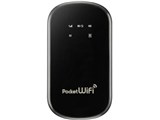
Pocket WiFi GP02
- 146位 (モバイルルーター107位)
- 回線契約セット(実質費用)
-円/月~
- 単体購入
-円
- 2011年7月28日発売
- ワイモバイル
- モバイルルーター
- 56x102x15.5mm
- 110g
- IEEE802.11b/g/n
この端末をおすすめするレビュー
(2020/01/16追記) その後不定期に約4年使用、バッテリーのヘタリもあって他機種に乗り換え済み。 現用はFREETEL ARIA2↓。 https://kakaku.com/item/K0000924323/ (2014/03/20追記・・※印参照) 楽天ブロードバンドLTEのエントリープランに契約して入手したドコモのSIMを挿し、ドコモFOMAハイスピードで使っている。 使用目的はタブレットNexus7のモバイル運用。 GP02本体は中古で購入。ソフマップで当時¥4800。 【デザイン】 特に不満無し。黒で落ち着いてるのが好みなので。 【設定の簡単さ】 とりあえず初回アクセスはWPSで一発、あとはWeb管理設定画面に入り、新規プロファイルとしてプロバイダの指定どおりAPN名・ユーザ名・パスワードを入力登録後再起動、で完了する。 説明書の記述は基本的にemobileのSIMを挿して使う前提なので、自分のように他社SIMを挿して使う場合にはあまり親切ではない。よく読めば判るが。 まぁキャリアが売ってる端末ゆえに当たり前といえばそうだが(苦笑)。 【受信感度】 ドコモFOMAエリアでしかつかってないが、手持ちのFOMAスマホやケータイに比べても遜色なく、不満無し。 【機能性】 バッテリーの持ちが今時の最新機種に比べたら短いから、長時間継ぎ足し無しで持ち歩きたいなら最新機種を勧める。 まぁマイクロUSBで繋ぐ補助バッテリーがあれば充電できるから、持続時間はそれほど問題にはならないと思うが。 【サイズ】 小さくて邪魔にならない。 バッテリーのもちとコンパクトさのどっちを重視するかで意見が分かれるところか。 【総評】 日常用には別に3Gスマホを持っていて新たにタブレットを買い足した、しかしタブレットのために高いテザリング費用は払えないし、貴重なスマホのバッテリー残量を気にしたくない、って向きには、これ+ドコモFOMA回線利用の低価格MVNOを組み合わせて使うのも悪くない。 初期費用¥8500前後で始められ(中古購入+MVNO契約費用)、ランニングコストが月¥500~1000で上げられるのだから。 もちろん通信速度が遅いのを割りきれるなら、だが。 ※その後SIMをBiglobe LTE/3Gエントリーに変更するも、問題なく使用可能。
[項目別評価]デザイン 5 | 設定の簡単さ 5 | 受信感度 5 | 機能性 4 | サイズ 5 -
 持ち運び型
持ち運び型
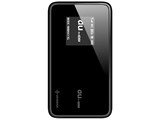
Wi-Fi WALKER DATA08W
- 146位 (モバイルルーター107位)
- 回線契約セット(実質費用)
-円/月~
- 単体購入
-円
- 2011年12月1日発売
- au
- モバイルルーター
- 109x60x17.7mm
- 125g
- IEEE802.11b/g/n
- 4G LTE
この端末をおすすめするレビュー
4
ちょっとサイズが大きくて重たいけど 受信感度は良好で、一日中動画を見てても繋がらないことはありませんでした。 少し遅いかな?という時でも、WiMAXか3Gどちらかは必ず繋がるので場所に合わせてチェンジ 地下鉄でもサクサクしていたので助かりました
[項目別評価]デザイン 3 | 設定の簡単さ 3 | 受信感度 5 | 機能性 5 | サイズ 2 -
![ワイモバイル HSPA+|W-CDMA Stick WiFi GD03W [ホワイト]](https://img1.kakaku.k-img.com/images/productimage/l/K0000345552.jpg)
Stick WiFi GD03W [ホワイト]
- 146位 (USB10位)
- 回線契約セット(実質費用)
-円/月~
- 単体購入
-円
- 2012年3月8日発売
- ワイモバイル
- USB
- 29x91x12.6mm
- 30g
- IEEE802.11b/g/n
この端末をおすすめするレビュー
5
【デザイン】実にシンプル 【設定の簡単さ】実にシンプル 【受信感度】とても安定しています 【機能性】最高です 【サイズ】USBメモリーと同程度 【総評】バッテリを内蔵していないのでシンプルな作りです。受信感度も良さそうです。コンセントに挿しっぱなしでいつでもWiFiでインターネットが使えて便利ですしモバイルブースターなどに挿せばポケットWiFiに早変わり。バッテリも市販のリチウムイオン電池が使えるのでメーカー取り寄せ不要。使い勝手は良いですね。HSPAで下り上限が21Mですが夏から4G速度を上限21Mに下げるらしいので問題ないですね。
[項目別評価]デザイン 4 | 設定の簡単さ 5 | 受信感度 5 | 機能性 3 | サイズ 5 -
![ソフトバンク AXGP|ULTRA SPEED|W-CDMA ULTRA WiFi 4G SoftBank 102Z [ルナホワイト]](https://img1.kakaku.k-img.com/images/productimage/l/K0000382526.jpg) 持ち運び型
持ち運び型

ULTRA WiFi 4G SoftBank 102Z [ルナホワイト]
- 146位 (モバイルルーター107位)
- 回線契約セット(実質費用)
-円/月~
- 単体購入
-円
- 2012年8月18日発売
- ソフトバンク
- モバイルルーター
- 57x106x15.75mm
- 130g
- IEEE802.11b/g/n
- 4G LTE
この端末をおすすめするレビュー
【デザイン】 ・小さすぎず、程よい大きさで持ちやすい。ルナホワイトは指紋等が目立たなく、また、メタルシルバーの縁どりアクセントは、おしゃれで角も丸くやさしいデザインだと思います。小型デジカメ用のクロスケースに入れて持ち運んでいます。 【設定の簡単さ】 ・WiFi接続は、装置裏面に貼り付けたSSIDを選択し、セキュリティーキーを打ち込むだけなのですぐに使えます。 ・機器の設定は、無線接続したPCのブラウザから192.168.4.1にアクセス、お決まり(デフォルト)の管理者パスワードadminを入れて各項目が設定できます。 ・当然、デフォルトのSSID、セキュリティーキーは変更できますしステルスモードも可能です。 ・internetWiFi接続を登録できて、たとえば、自宅のWiFiにもつなげることができます。(直接端末からつなげればいいので、意味ありませんが)そういった設定が割と簡単にできます。 ・当然なのですが、IPアドレスブラックリス登録や、PIN設定も可能、通信量もモニターできます。 【受信感度】 ・3日ほど使いましたが、東京多摩地区ー横浜の間では、なんら不都合はありません。JR横浜線で移動中にも利用しましたが、3G←→4Gの切り替え時などで、時々接続が切れますが、すぐ復活します。 【機能性】 ・特質すべきは、ソフトバンクWiFiスポット(・ソフトバンクユーザならよくご存知のお父さんマークがついている無料WiFiスポット)や、mobilepoint、FONなどに無料で接続できることではないでしょうか! ・扇形3つの場所では自動的にWiFiにつながります。なお、WiFiを優先するか、3G/4Gを優先するかをあらかじめPCで選択して設定できますが、本体からはできないようです。 ・この無線WiFiが利用できるので、YahooBBオプション等では、いくらか忘れましたが(確か390円位)が、無償で利用できます。 --------2013.8.1追記 Yahoo!プレミアム会員価格:月額210円(税込) 一般会員価格:月額525円(税込) でした! ---------2013.8.1追記ここまで 【サイズ】 ・デザインのところで記載しましたが、持ちやすいサイズだと思います。 【総評】 ・初めてのWiFiルータ利用ですが、いい製品、いい機能にめぐり合えてよかったです。日ごろは、3GのiPhone4sのモバイルデータ通信をオフして利用しており、LTEはないものの、4G+テザリング機能をつけられました。 ・他のレビューを拝見すると、つながりにくいコメントが記載されておりましたが、横浜沿線、市営地下鉄界隈ではまったく問題ありませんでした。 ・某量販店で、事務手数料無料、購入金額33600円×10%ポイント=3360ポイントに10000ポイントをプラスしてもらったので、このポイントを原資として、タブレット端末機の購入を検討してます。 ・要望としては、PCレスでも無線WiFi接続のオンオフ設定できればいいですね。あと、一日のデータ通信量、月間通信量が一目でわかるようになればいいですね。
[項目別評価]デザイン 5 | 設定の簡単さ 4 | 受信感度 5 | 機能性 5 | サイズ 5 -
![ワイモバイル LTE|DC-HSDPA|W-CDMA TRE MOBILE PACK LTE 75M [イーモバイル Pocket WiFi LTE GL01P] (プリペイド 12ヵ月+初月分)](https://img1.kakaku.k-img.com/images/productimage/l/K0000398185.jpg) 持ち運び型
持ち運び型
TRE MOBILE PACK LTE 75M [イーモバイル Pocket WiFi LTE GL01P] (プリペイド 12ヵ月+初月分)
- 146位 (モバイルルーター107位)
- 回線契約セット(実質費用)
-円/月~
- 単体購入
-円
- 2012年07月09日登録
- ワイモバイル
- モバイルルーター
- 62x113x13.5mm
- 140g
- IEEE802.11b/g/n
- 4G LTE
この端末をおすすめするレビュー
【デザイン】シンプルで良いと思う 【設定の簡単さ】マニュアルに従って操作すれば繋がる 【受信感度】場所次第といった感じ。エリア中心地では強く、端では弱くなる 【総評】従来機と比べると電池の持ちが良くなった。過去に使用したイー・モバイルWi-Fiポケットは最大で4時間弱と頼りなかったが本機から倍近い稼働時間になり日帰りなら充電ケーブルを持ち出すこともなかった。3G、4Gどちらも対応したことにより通信速度も劇的に速くなり高画質動画の視聴やファイル送信がストレス無く出来るように。
[項目別評価]デザイン 無評価 | 設定の簡単さ 無評価 | 受信感度 無評価 | 機能性 無評価 | サイズ 無評価 -
![docomo LTE|HSDPA L-03E [Black]](https://img1.kakaku.k-img.com/images/productimage/l/K0000426911.jpg) 持ち運び型
持ち運び型

L-03E [Black]
- 146位 (モバイルルーター107位)
- 回線契約セット(実質費用)
-円/月~
- 単体購入
-円
- 2013年1月19日発売
- docomo
- モバイルルーター
- 60x92x19.9mm
- 142g
- micro-SIM
- IEEE802.11b/g/n
- 4G LTE
この端末をおすすめするレビュー
行時にも手軽に利用できます。重量も軽く、バッグやポケットに快適に収納できるのが魅力です。 デバイスのセットアップも非常に簡単で、電源ボタンを押すだけでスムーズに起動します。また、Wi-Fiへの接続もワンタッチで行え、手軽に複数のデバイスを接続できるのは便利です。 通信速度についても期待を上回り、快適なネットサーフィンや動画ストリーミングが可能です。オフィスやカフェ、外出先での仕事や娯楽において、高いパフォーマンスを発揮してくれています。 バッテリー駆動についても一日中使用しても問題なく、外出先での長時間利用にも対応しています。また、充電が必要な際もコンパクトで携帯しやすいため、利便性が高いと感じます。 セキュリティ機能もしっかりと備わっており、安全な通信が確保されている点も安心感を与えてくれます。
[項目別評価]デザイン 2 | 設定の簡単さ 5 | 受信感度 5 | 機能性 3 | サイズ 2 -
![docomo LTE|WCDMA|HSDPA|HSUPA|GPRS HW-02E [Blue]](https://img1.kakaku.k-img.com/images/productimage/l/K0000459039.jpg) 持ち運び型
持ち運び型
HW-02E [Blue]
- 146位 (モバイルルーター107位)
- 回線契約セット(実質費用)
-円/月~
- 単体購入
-円
- 2013年3月16日発売
- docomo
- モバイルルーター
- 90x56x14.1mm
- 103g
- micro-SIM
- IEEE802.11b/g/n
- 4G LTE
この端末をおすすめするレビュー
L-04Dからの買い増しです(白ロム)。 バッテリー管理か電波管理が進化したのかわかりませんが 通信していないときのバッテリーの消費がかなり改善した感じがします。 それと、 位置情報をつかむ精度が多少悪くなった気がします。 (位置情報の取得の失敗が増えた) 112.5Mbpsの電波をつかむと、非常に速いです。 明らかに違います。 都市では150Mbpsが始まってますが、地方都市ではしばらく112.5Mbpsが最速なので 地方都市の方にはこの製品で十分だと思います。
[項目別評価]デザイン 4 | 設定の簡単さ 3 | 受信感度 4 | 機能性 4 | サイズ 4 -
![docomo LTE|WCDMA|HSDPA|HSUPA|GPRS HW-02E [Chocolate]](https://img1.kakaku.k-img.com/images/productimage/l/K0000459041.jpg) 持ち運び型
持ち運び型
HW-02E [Chocolate]
- 146位 (モバイルルーター107位)
- 回線契約セット(実質費用)
-円/月~
- 単体購入
-円
- 2013年3月16日発売
- docomo
- モバイルルーター
- 90x56x14.1mm
- 103g
- micro-SIM
- IEEE802.11b/g/n
- 4G LTE
この端末をおすすめするレビュー
4
【デザイン】 無難なデザインで好きです。 【設定の簡単さ】 設定項目はそれほど多くありませんが、必要十分です。 なお、ブラウザでの設定は、本体再起動後が必要な場合に自動でリロードがしてくれません。今後のファームアップに期待します。(IE10だからでしょうか?) 【受信感度】 アンテナ5本中4本立った状態で30Mbps近くでます。100Mbpsエリアではないのでそれ以上はわかりません。標準バッテリの持ちはLTEで3~4時間程度でした。 【機能性】 公衆無線LANの切り替えは側面ボタンを長押しで可能なため、強度の悪いアクセスポイントに接続しそうなときは簡単に切り替えられます。 【サイズ】 クレジットカードサイズです。厚みは少し感じますが気にならない程度です。 【総評】 初めてのモバイルWi-Fiルータでしたが、苦労もせず設定でき、機能的にもおおむね満足です。
[項目別評価]デザイン 4 | 設定の簡単さ 3 | 受信感度 4 | 機能性 3 | サイズ 4 -
![ワイモバイル LTE|DC-HSDPA|W-CDMA Pocket WiFi LTE GL05P [ホワイト]](https://img1.kakaku.k-img.com/images/productimage/l/K0000471639.jpg) 持ち運び型
持ち運び型
Pocket WiFi LTE GL05P [ホワイト]
- 146位 (モバイルルーター107位)
- 回線契約セット(実質費用)
-円/月~
- 単体購入
-円
- 2013年3月28日発売
- ワイモバイル
- モバイルルーター
- 60x94x13.9mm
- 108g
- IEEE802.11b/g/n
- 4G LTE
この端末をおすすめするレビュー
欠品は中箱のみの良い状態の物です。 本体もコンパクトで邪魔にもならないので良いですね。 クレードルもあるので、充電兼屋内での有線LANで使えるようです。 SIMはiijmioですので、ネットで検索をしてプロファイル変更で問題ないです。 起動時間がやや遅い感じですが通常の範囲でしょう。 普段はGL01Pを使っていますが、電池の持ちも良くて使いやすいです。 こちらの製品はバッテリーの持ち(通常の劣化)がどうか試してみて、日中持つようであれば変更の 予定です。 購入価格は送料込みで1600円でしたのでまあまあの価格でしょうか。 エリア取るのであればドコモのルーターに限りますが、近場であればこの機種で充分ですね。 バッテッリーパックが価格が高いのが残念な所意外は良いと思います。 裏側の画像を追加しました。
[項目別評価]デザイン 4 | 設定の簡単さ 5 | 受信感度 5 | 機能性 3 | サイズ 5 -
![ワイモバイル LTE|DC-HSDPA|W-CDMA Pocket WiFi LTE GL06P [シルバー]](https://img1.kakaku.k-img.com/images/productimage/l/K0000471641.jpg) 持ち運び型
持ち運び型
Pocket WiFi LTE GL06P [シルバー]
- 146位 (モバイルルーター107位)
- 回線契約セット(実質費用)
-円/月~
- 単体購入
-円
- 2013年2月28日発売
- ワイモバイル
- モバイルルーター
- 90x56x19.9mm
- 150g
- micro-SIM
- IEEE802.11b/g/n
- 4G LTE
この端末をおすすめするレビュー
設定は簡単で、バッテリーのもちも当時の機種としては悪くなかったです。 使えるSIMが限られていることだけが難点の機種でしたね。
[項目別評価]デザイン 4 | 設定の簡単さ 4 | 受信感度 4 | 機能性 4 | サイズ 4 -
![ネットワークコンサルティング WiMAX Mobile Slim IMW-C1000W [ホワイト]](https://img1.kakaku.k-img.com/images/productimage/l/K0000473959.jpg) 持ち運び型
持ち運び型
Mobile Slim IMW-C1000W [ホワイト]
- 146位 (モバイルルーター107位)
- 回線契約セット(実質費用)
-円/月~
- 単体購入
-円
- 2013年3月25日発売
- ネットワークコンサルティング
- モバイルルーター
- 103x56x8.2mm
- 67g
- IEEE802.11b/g/n
- 4G LTE
この端末をおすすめするレビュー
4
シンプルで使いやすいです。薄くて軽いので持ち運びに助かります。機械自体には問題を感じることはありませんでした。
[項目別評価]デザイン 5 | 設定の簡単さ 5 | 受信感度 4 | 機能性 3 | サイズ 5
最新のレビュー・評価

2026年09月22日 投稿
楽天回線で繋がりにくい箇所があって、どうにも我慢ができず楽天回線を解約 UQモバイルの回線を新規購入、Aterm MR51FNに刺してみたところ、4Gしか繋がりませんでした UQモバイル回線の検証済みにAterm MR51FNがなく、au回線だと検証はされている模様・・・ なので、Speed Wi-Fi 5G X12を新規購入し5Gで使用できることを確認 ということで、Aterm MR51FNは何かの時のために予備機として保管しております ↓↓↓ここより下は以前のレビュー↓↓↓ AtermMP02LNから乗り換え 楽天モバイルSimを使用 【デザイン】 物理ボタンがボディ表面にあって操作しやすいかな デザインとしては、悪くはないかなぁ~っと 【設定の簡単さ】 最初のスマホをつなぐは簡単だったけど・・・ ブラウザから設定する内容で説明が薄くて判りにくいのがあってダメダメです ヘルプのページをもうちょっと精査してほしい 【受信感度】 楽天simを使っているスマホより受信感度がいいときがあるので 悪くないかと 【機能性】 キーオンのパスワードロックがあるので、多少はいいかと 【サイズ】 AtermMP02LNに比べるとでかくて、スマホ並みの大きさ 【総評】 表面が鏡面っぽいので、手あかが気になります AtermMR02LNで充電したときにバッテリーが膨らむ現象が発生したことがあったので バッテリー保護のためにロングライフ充電を利用していますが 上限を70%ではなく90%もしくは80%に設定できれば、長距離移動に不安がなくなるのだけど
![Aterm MR51FN PA-MR51FN [パールブラック]](https://img1.kakaku.k-img.com/images/productimage/l/K0001516354.jpg)

2026年09月20日 投稿
「NEC Speed Wi-Fi 5G X11 NAR01 [スノーホワイト]」を使用いたしました。 ■ デザイン・操作性 ・清潔感のあるスノーホワイトのカラーリングで、デザイン性は非常にシンプルかつ洗練されています。 ・軽量で持ち運びやすく、ディスプレイの表示も視認性が高いため、状態の確認がスムーズに行えます。 ■ 通信速度・接続性 ・5G通信対応により、対応エリア内では非常に高速かつ安定したデータ通信が可能です。 ・PCやスマートフォンなど、複数端末を同時に接続した際も大きな遅延なくスムーズに動作しております。 ■ バッテリー・運用面 ・通常利用におけるバッテリーの持ちも十分であり、外出先でのリモートワーク等でも問題なく活用できております。 全体として、ビジネス用途・個人利用のいずれにおいても高いパフォーマンスを発揮する信頼性の高い端末だと感じております。
![Speed Wi-Fi 5G X11 NAR01 [スノーホワイト]](https://img1.kakaku.k-img.com/images/productimage/l/K0001390351.jpg)

2026年09月15日 投稿
実家用にロボット掃除機を購入しましたが、スマホで操作が必要だったため、格安SIMを使ったwifi環境構築のために導入しました。 当初は不要なスマホのテザリングを使っていましたが、スマホが熱くなったり動作が止まったりしたので、メルカリでこの商品を1980円購入しました。 格安SIMは日本通信です。 4ヶ月ほど使っていますが、動きはスムーズで特に問題ありません。 月の料金も2GB程度で500円台で済んでいます。
![Speed Wi-Fi HOME L02 [ホワイト]](https://img1.kakaku.k-img.com/images/productimage/l/K0001124622.jpg)
最新のクチコミ


- 返信数1
- ナイスクチコミ0
- 2026年09月23日 更新
Speed Wi-Fi HOME L02(UQ)にPOVO2.0のSIMを入れて電源を入れると「デバイスがロックされました。SIMロックコードを取得するには、サービスプロバイダに連絡します。」と表示されます。 ログインしてプロファイルを設定APN(povo.jp、CHAP)を設定しますが同じです。スマホにSIMを入れると電話・Internetが利用出来ますの回線開通はしています。 半年前まではPOVO2.0で利用していましたが、今回新規回線で再利用になります。半年前までは正常に利用出来ました。 機器の初期化も試しましたが同じです。どなたか解決方法をご存じの方、よろしくお願いします。
- 返信数17
- ナイスクチコミ22
- 2026年09月21日 更新
1年ほど前にも同じ投稿がありますが、再度確認をさせてください。 ネットワークエラーが頻繁に発生した場合皆さんはどのような方法で回避されているのでしょうか。 【使用状況】 ・楽天モバイル最強プランで運用中、5Gエリアです。 ・ルーターモードで運用中、メイン道路側の窓側に目一杯。 【エラーについて】 ・不定期にネットワークが切断される、概ね2日又は3日のサイクルで発生。 時間帯は11:00から14:00の間に集中しています。 ・自動で回復する事も稀にありますが手動で再起動しないと回復しません、また外出先からSwitch botでの 家電操作ができないため困っています、日中は仕事で自宅に居ないため。 【試みたこと】 ・WAN側を5Gと4Gの両方で試しましたが改善せず同じ症状です。 ・携帯のSIM(同じく楽天最強プラン)を入れ替えて試しましたが同じ症状です。 ・バンドをB3になってます。 ・再起動スケジュールを毎日午前4時に設定していますが改善しません。 良い回避方法がありましたら教えて頂ければ幸いです。 宜しくお願い致します。
- 返信数3
- ナイスクチコミ3
- 2026年09月19日 更新
L11とL12の評判が悪いのですが、L13はなぜこんなに評判が良いのでしょうか?最初はてっきり後継機で改善がされて評判が良くなったかと思いきや、別メーカーなんですね? 楽天モバイルで使いたいのですが、できるだけルーターの費用を抑えたいのでメルカリで中古を買おうと思っています。 やはりL13がオススメですか?宜しくお願い致します。
